
November 5, 2025
|
5 min read


Published: July 6, 2026
Blazingly fast way to build, track and deploy your models!
Jupyter Notebookは、コード、データ可視化、説明テキストを組み合わせた対話型コンピューティング環境を提供する、強力で人気のあるツールであり、データの操作や洞察の共有を容易にします。データサイエンティストは、探索的データ分析(EDA)、データ前処理、可視化、モデル開発、評価、検証など、データ分析および機械学習のライフサイクル全体にわたるさまざまなタスクにJupyter Notebookを使用します。これらのユースケースの多くでは、単に Jupyter Notebookをインストールするだけで 自分のラップトップにインストールするだけで十分です。しかし、多くの企業や組織にとって、これは選択肢ではなく、ホスト型Jupyter Notebookが必要となります。
エンジニアにJupyter Notebookへのアクセスを提供するために、企業が今日利用できる選択肢は次のとおりです。
DS/MLEはVM上に環境をセットアップし、Jupyterサーバーを実行できます。これはワークロードの実行に使用できます。以下に、その方法に関する簡単なガイドを示します。 EC2インスタンスでJupyterLabを実行する。
👍 メリット:
- DSがマシンを完全に制御できる
- 環境全体が永続的です。VMは停止しても同じ状態で再起動できます。
👎 デメリット:
- クラウドコンピューティングの高額なコスト - 自動停止機能がないため、DSがVMを起動したまま、長時間利用せずに放置してしまうことがあり、その結果コストが増大する可能性があります。
- 多数のVMを一元的に管理・追跡することが困難です。
- DSは実験を開始するためのワークベンチをセットアップするために、多くの設定を行う必要があります。
- 再現性の困難さ - DSが追跡されていない多数のパッケージをインストールしている可能性があり、そのVM上で動作するコードを本番環境に移行するのに多くの時間がかかります。
AWS Sagemaker、Vertex AI Notebooks、Azure ML Notebooksのようなマネージドソリューションを利用することも選択肢の一つです。これらの各方法にはそれぞれ利点がありますが、ここでは一般的な長所と短所をいくつかご紹介します。
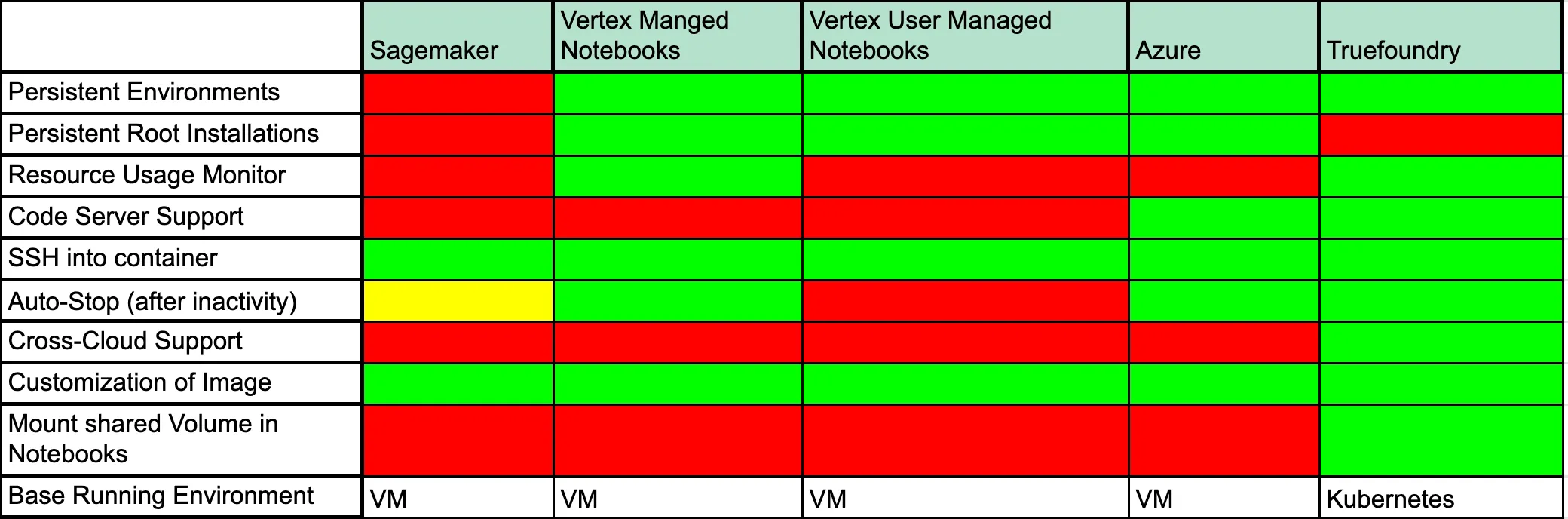
それぞれの項目が何を意味するのか、説明しましょう:
もう一つの選択肢はKubernetes上でノートブックをホストすることですが、データサイエンティストはKubernetesと直接やり取りできないため、Jupyterノートブックを起動するためのシンプルなインターフェースを提供する中間ソフトウェアが必要となり、これには独自の課題が伴います。これにはどのような選択肢があるか見てみましょう。
Kubeflow Notebook Operator:
Kubeflow は、Kubernetes上での機械学習(ML)ワークフローのデプロイをシンプル、ポータブル、スケーラブルにするのに役立ちます。これには ノートブック 機能があり、ノートブックの管理と実行を容易にします。
Kubeflowは機械学習のユースケースに多くの機能を提供する大規模なオープンソースプロジェクトですが、Kubeflowを自分でインストールして管理するのは非常に困難です。
👍 利点:
- データサイエンティスト向けのノートブックの起動と管理が容易
- ディスクにバックアップされた永続的なホームディレクトリ
- sklearn、pytorch、tensorflow用の事前定義済みイメージのオプション(すべての依存関係がインストール済み)
- オープンソースのコードベース
- 一定時間非アクティブ状態が続いたノートブックを停止するカリング機能が利用可能。
👎 デメリット:
- Kubeflowのセットアップが難しい Kubernetes上でのKubeflowのインストールとメンテナンスには多くの時間がかかります。
- 複数のリージョンでノートブックを提供する場合、異なるKubernetesクラスターを作成する必要があり、 Kubeflowをすべてのクラスターにインストールする必要があります - 結果として、インフラストラクチャとメンテナンスのコストが高くなります。
- Pythonパッケージはデフォルトでは永続的ではありません、つまり再起動するたびにパッケージをインストールする必要があります
- ルートアクセスを直接取得する方法がない コンテナへの [複数のユースケースで役立つ場合があります]
- ノートブックの停止は、ノートブックごとに設定することはできません グローバル設定です。
Kubernetes上でJupyterHubをホストする:
JupyterHubは、マルチユーザーのユースケースに最適なセットアップであり、リソースの最適な利用に役立ちます。KubernetesにJupyterHubをデプロイするには、あるオープンソースプロジェクトを使用できます Zero to JupyterHub Kubernetesを使った場合:
👍 利点:
- 認証サポートにより、複数のユーザーが簡単に共同作業できる
- ノートブックの自動停止を簡単に設定できる
- 環境の管理が容易
👎 欠点:
- セットアップと管理が難しい。JupyterHubを正しく機能させるには、ネットワーク、永続ボリューム、スケーリング、ロードバランシングを設定する必要があります。
- Jupyterhub上で異なる種類のGPUでGPUワークロードを実行するのが難しい。例えば、 こちらをご覧ください。
- 環境は永続的ではない
現在、多くのソリューションが存在しますが、それぞれのソリューションには独自の制限があります。Truefoundryでは、このギャップを埋めるべく、データサイエンティスト(DS)のあらゆるニーズを満たし、かつコストも抑えられるノートブックソリューションの構築に取り組んできました。次のセクションでは、ノートブックソリューション構築への当社のアプローチと、その実現において直面した課題について説明します。
Truefoundry は、MLチーム向けの開発者プラットフォームであり、モデル、サービス、ジョブ、そして今回ノートブックをKubernetesにデプロイするのを支援します。当社の取り組みについては、さらに詳しく こちらをご覧ください。ノートブックソリューションを構築する動機は、当社のプラットフォーム上での実験と開発をシンプルに可能にすることでした。利用可能なすべてのソリューションを検討した結果、他のプラットフォームにおける課題点や不足している機能を解決し、データサイエンティストが多大なコストをかけずに最高の体験を得られるようにすることにしました。私たちが実現したかったことのいくつかをご紹介します。
KubeflowはKubernetes上でのノートブック実行をサポートしており、ノートブックに関する多くの機能を標準で提供しています。しかし、私たちはKubeflow Notebooksで上記で指摘した問題に対処し、データサイエンティストや開発者にシームレスな体験を提供したいと考えました。
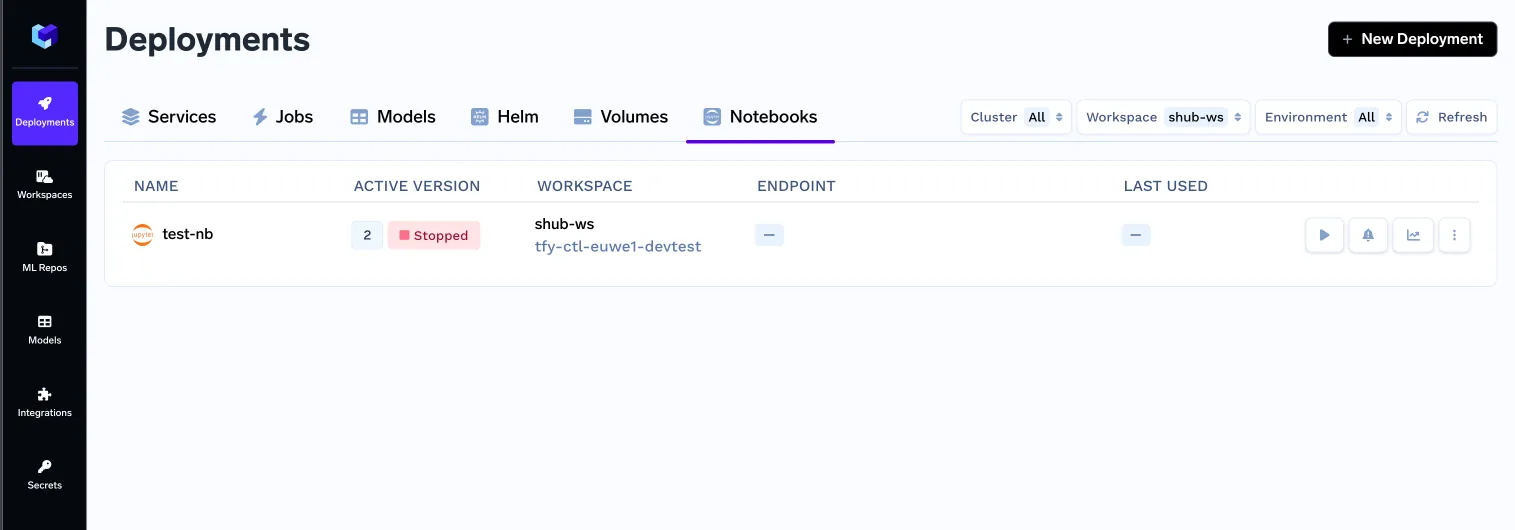
そのため、ノートブックコントローラーに変更を加え、Truefoundryのバックエンドと統合し、UI上にノートブックを表示する必要がありました。
ノートブックコントローラーをインストールしましたが、いくつかの問題に遭遇したため、kubeflow-notebook-controllerに変更を加える必要がありました。
上記2つの問題を解決し、 tfy-notebook-controller
をhelmチャートとしてTruefoundryの公開チャートリポジトリに公開しました。チャートは こちらで確認できます。
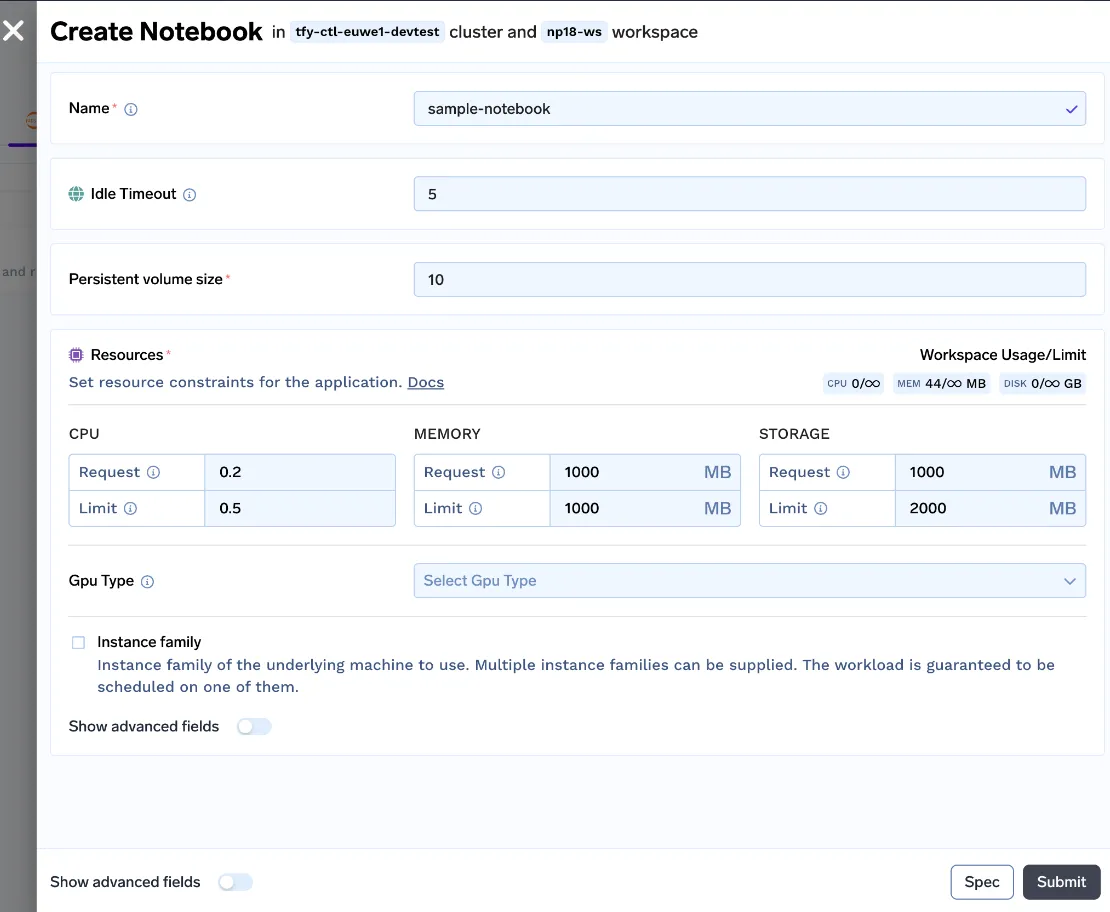
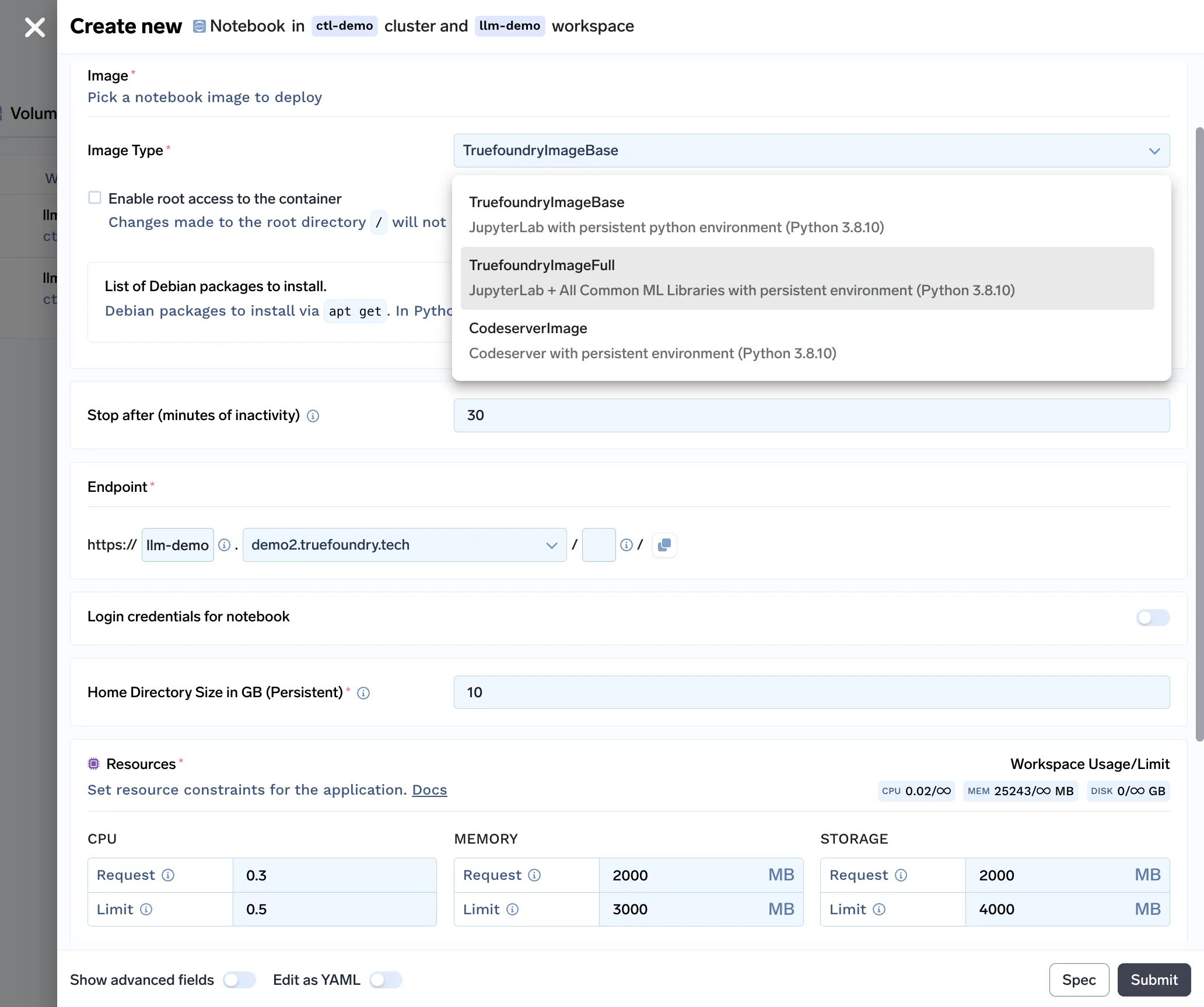
データサイエンティストがノートブックを簡単に開始できるよう、わかりやすいUIを作成しました。ユーザーはアイドルタイムアウト(非アクティブ状態が続いた後にノートブックが停止されるまでの時間)、永続ボリュームサイズ(データセットとコードファイルを保存するディスクのサイズ)、リソース(CPU、メモリ、GPUの要件)をカスタマイズして、ノートブックを起動できます!
これらの変更により、 v0 当社のノートブックの
しかし、まだ優れたユーザーエクスペリエンスには程遠い状況です。このアプローチの長所と短所を見てみましょう。
👍 メリット:
- 永続的なホームディレクトリ [すべてのファイルとパッケージは永続化されます]
- ノートブックごとに非アクティブタイムアウト(カルトタイムアウト)を設定可能
- 数回のクリックでノートブックを起動
- GPUを使用してノートブックを簡単に起動
👎 制限事項:
- Python環境は永続的ではありません(インストールされたすべてのパッケージはPodの再起動時に失われます)
- ルートアクセスを必要とするパッケージをインストールする方法がない
- 実験用の複数の環境を適切に管理する方法がない
- ノートブックのエンドポイントを設定できません [次バージョンで追加予定]
これらの制限は、データサイエンティストの多くのワークフローを妨げるため、解決が非常に重要です。例えば、次のような「aptパッケージ」のインストールなど、簡単な作業もブロックされます。 ffmpeg.
これまで、私たちは 構築済みのイメージ Kubeflowが提供するJupyterlab用のものです。しかし、非永続的な環境の問題、ルートアクセスの許可、aptパッケージのインストールといった課題を解決する必要があるため、独自のDockerイメージを用意する必要があります。
では、これらの問題をどのように解決したか見ていきましょう!
- Dockerイメージのinitスクリプトを修正し、ベースのconda環境をホームディレクトリにクローンして名前を付ける jupyter-base
- .condarcファイルを追加し、 $HOME ディレクトリをデフォルトの環境パスとして設定
- .bashrcファイルを変更し、 jupyter-base 環境をデフォルトでアクティブ化する
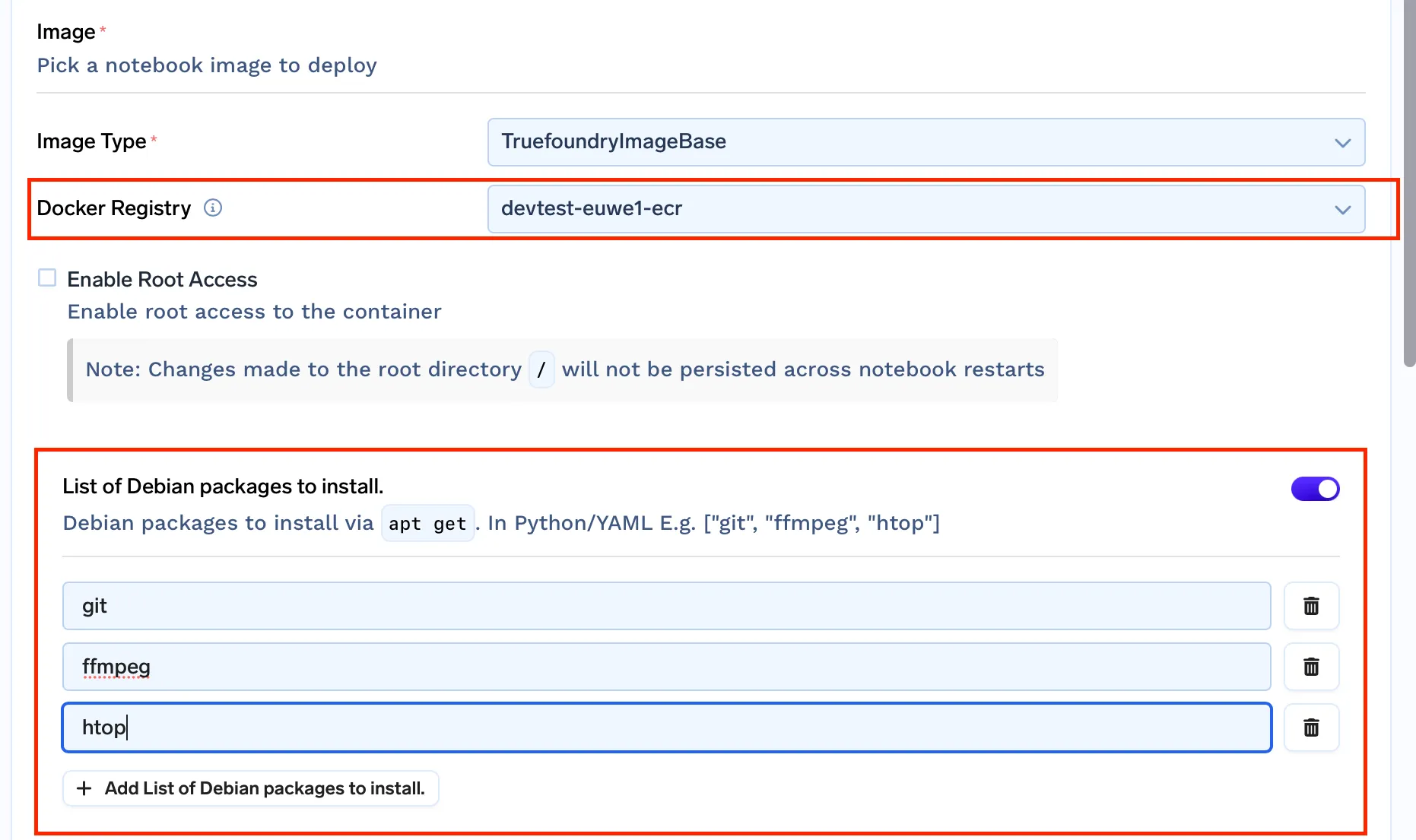
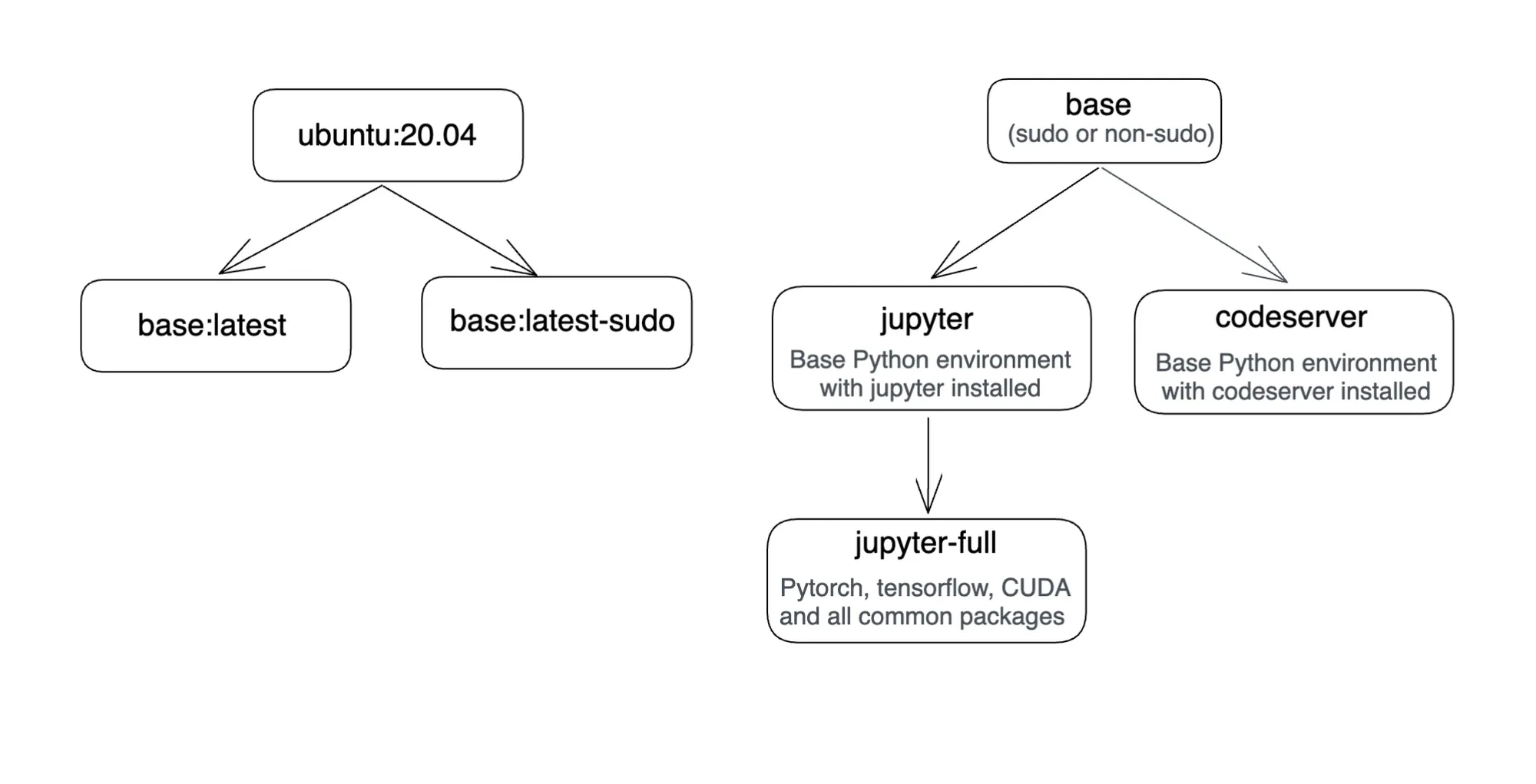
truefoundrycloud/jupyter:latest と truefoundrycloud/jupyter:latest-sudo。sudoが有効なイメージでは、ユーザーにパスワードなしのsudoアクセスを提供します。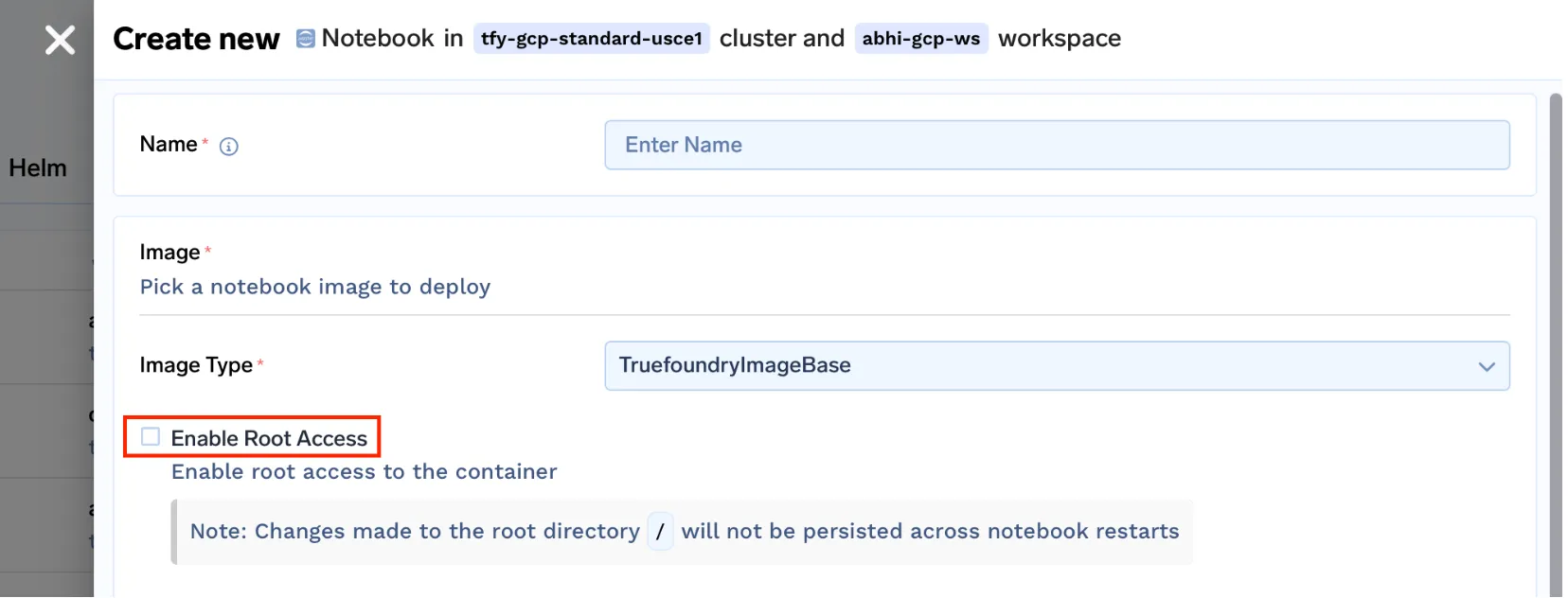
注記:ホームディレクトリがマウントされたKubernetes上でノートブックを実行しているため、ホームディレクトリのみが永続化されます。ルートパッケージのインストールは、Podの再起動後も永続化されません。詳細については、こちらをお読みください。
これらの問題を解決することで、ユーザーが直面する問題のほとんどを解決し、適切なノートブック体験を提供しました。しかし、時間が経つにつれて、ユーザーがいくつかの課題に直面していることがわかりました。それについては次のセクションで説明します。
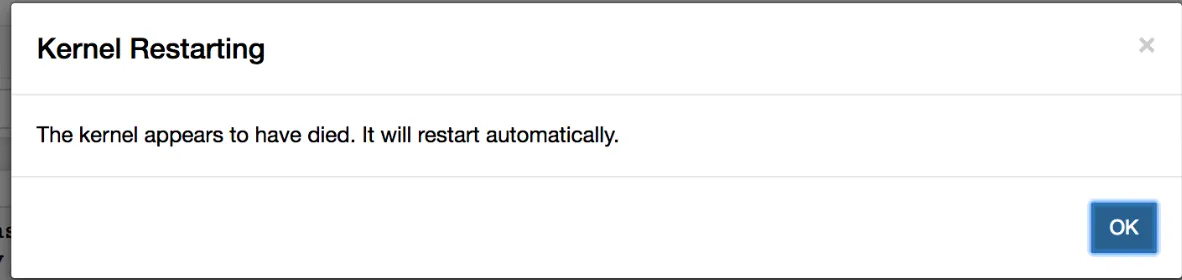
jupyterlab パッケージをアンインストールするなどの複数の理由で発生する可能性があります。環境が永続化されているため、(現在のノートブックが停止すると)ノートブックが起動しなくなります。kernelspec に手動で追加し、 kernelspec が正しく設定されていることを確認する必要がありますが、これが問題を引き起こす可能性があります。
ノートブックにリソース使用量メトリクスを追加する:
拡張機能をインストールすることで、ノートブックにリソース使用量メトリクスを追加しました。 jupyterlab-system-monitor==0.8.0 そして、Jupyterlabサーバーの起動時に引数を渡すことで、初期化スクリプトでその設定を構成しました。
...


jupyter lab \
    ...
    --ResourceUseDisplay.mem_limit=${mem_limit} \
    --ResourceUseDisplay.cpu_limit=${cpu_limit} \
    --ResourceUseDisplay.track_cpu_percent=True \
    --ResourceUseDisplay.mem_warning_threshold=0.8
UIでの表示は以下の通りです:
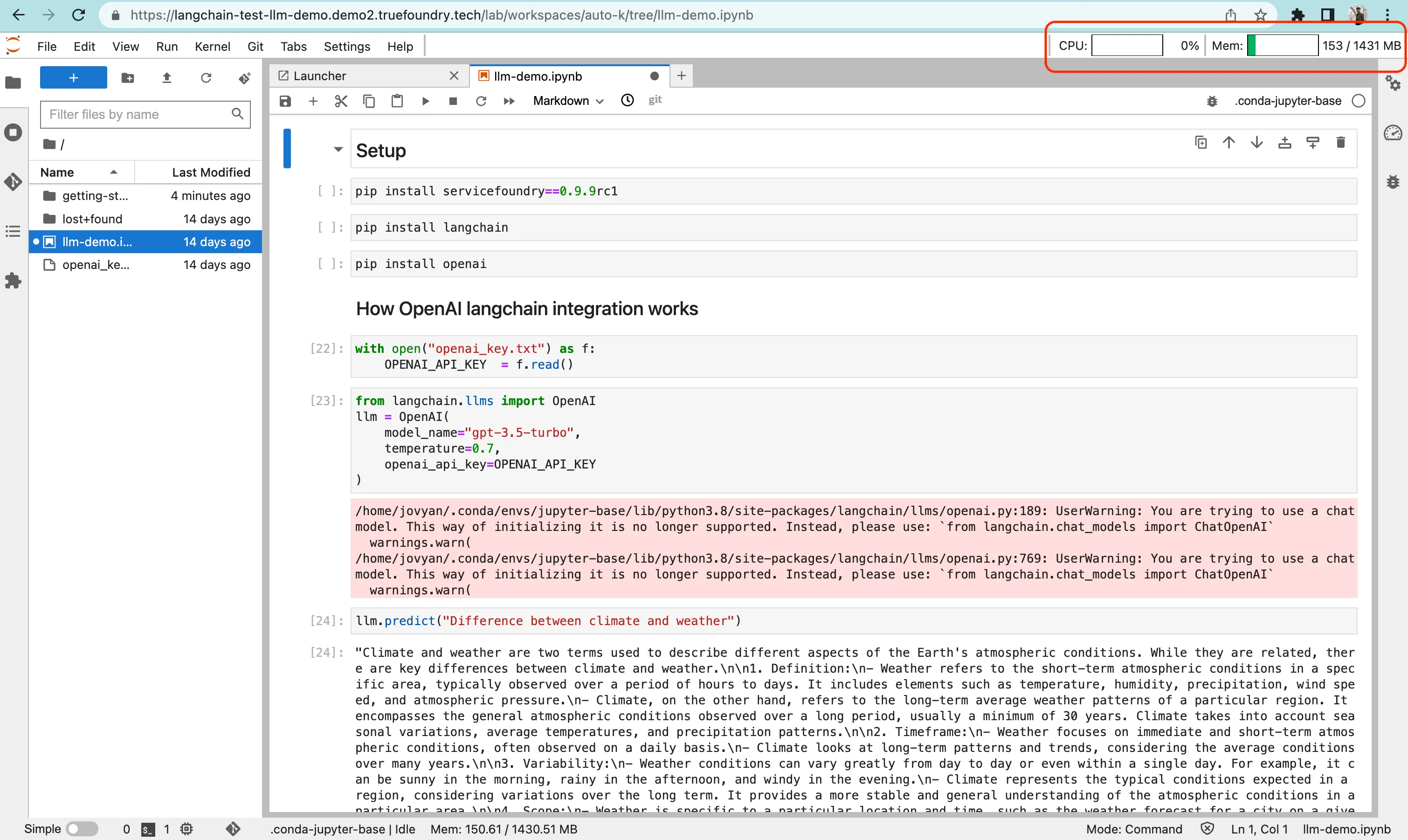
Jupyterlabサーバーを実行するカーネルと実行カーネルの分離
ユーザーがホームディレクトリで行う変更にかかわらず、ノートブックが常に問題なく再起動するようにする必要があります。このため、Jupyterlabサーバーの起動には、 /opt/conda ディレクトリにある 'base' anaconda環境を使用しました。
これに加えて、私たちは $HOME ディレクトリに別の環境を作成しましたが、これにより、 ベース conda環境をカーネルリストに表示する。
これを解決するために、私たちは nb_conda_kernels をインストールしてJupyterカーネルを管理しました。永続的なPython環境のみがカーネルリストに表示されるように、initスクリプトを設定しました。
jupyter lab \
    ...
    --CondaKernelSpecManager.conda_only=True \
    --CondaKernelSpecManager.name_format={environment} \
    --CondaKernelSpecManager.env_filter=/opt/conda/*"
これにより、ユーザーがノートブック内で行った変更が常に反映された状態でノートブックサーバーが起動することが保証されます。
これにより、複数のカーネルの管理も容易になります。コマンドを使って新しいconda環境を作成するだけで、 conda create -n myenv カーネルリストに表示されるようになります。
Jupyter Notebookは多くの問題を解決しますが、役立たなくなるタスクもいくつかあります。
これらの制限を考慮し、私たちはこの問題を解決することにしました。ブラウザでユーザーに完全なIDE体験を提供するために、code-serverサポートを追加しました。
VS Codeサポートを追加することで、ユーザーは以下のことができるようになります。
localhost:8000 で利用可能になります。 ${NOTEBOOK_URL}/proxy/8000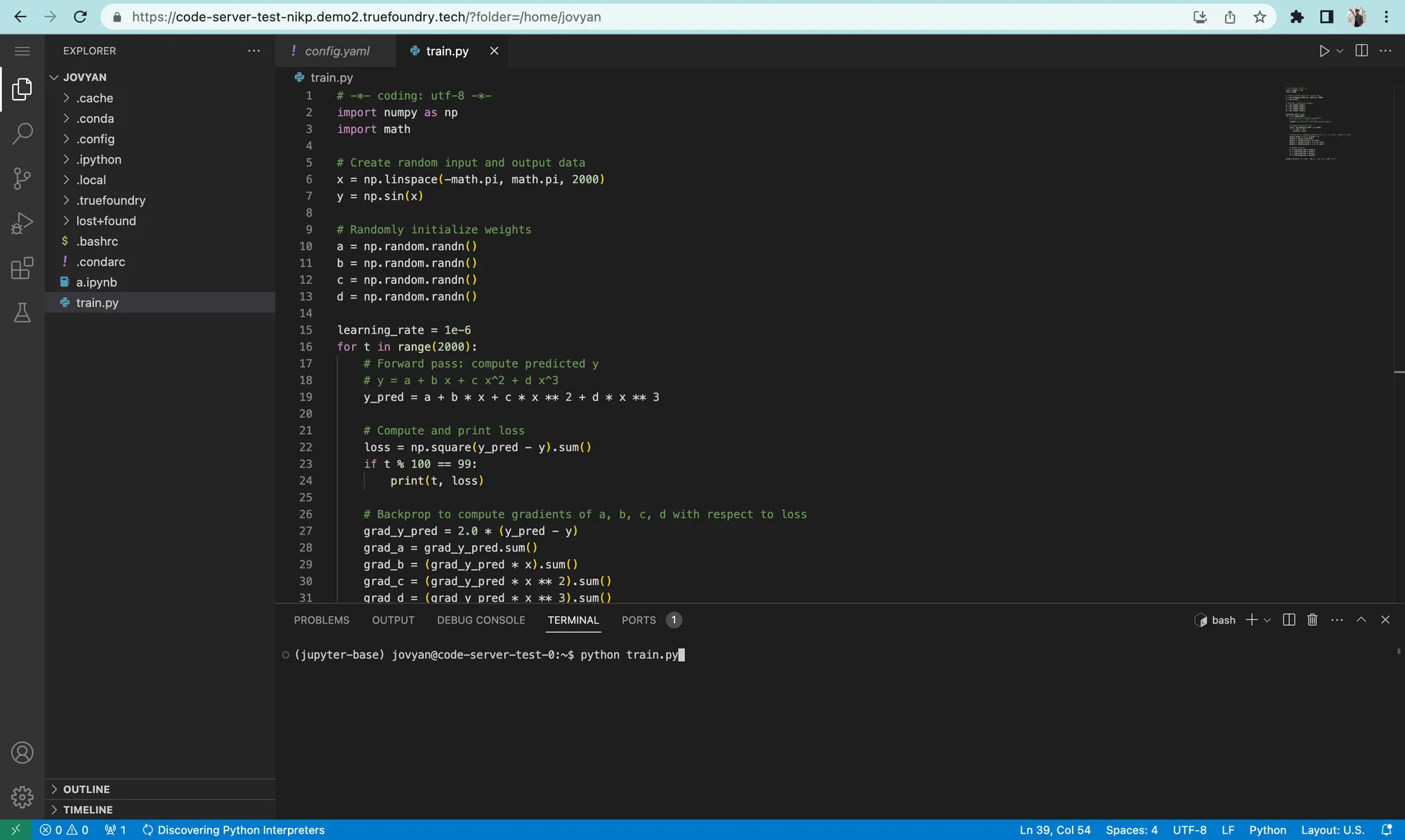
これは、別のDockerイメージを追加することで実現されました。TruefoundryのDockerイメージを示す図を以下に示します。
ノートブック/VS CodeへのSSHアクセス:
ほとんどの場合、ホストされたVS Codeで問題は解決できます。しかし、特にJupyter Notebookの場合など、ユーザーが立ち往生し、Jupyter Notebook / VS Codeサーバーを実行しているコンテナへの直接アクセスが必要になる場合があります。
そこで、各ノートブックにSSHサーバーをインストールすることで、それを簡素化しました。コンテナに接続するには、簡単なコマンドを実行してパスワードを入力するだけです。
ssh -p 2222 jovyan@test-notebook.ctl.truefoundry.tech

このツールの機能は、あなたのVS Code拡張機能「 Remote Explorer 」を使えば、VS Code内で直接すべてのファイルを開くことができます!
クリック こちら 詳細はこちら
当社のノートブックソリューションにすべての機能が組み込まれているため、ノートブックのデプロイフォームは次のようになります。
最後に、各マネージドソリューションの価格とTruefoundryを比較します。
Truefoundryは、お客様のKubernetesクラスターを接続し、お客様のクラウドにデプロイして動作するため、異なるクラウドプロバイダーでTruefoundryを実行した場合の価格は以下の通りです。
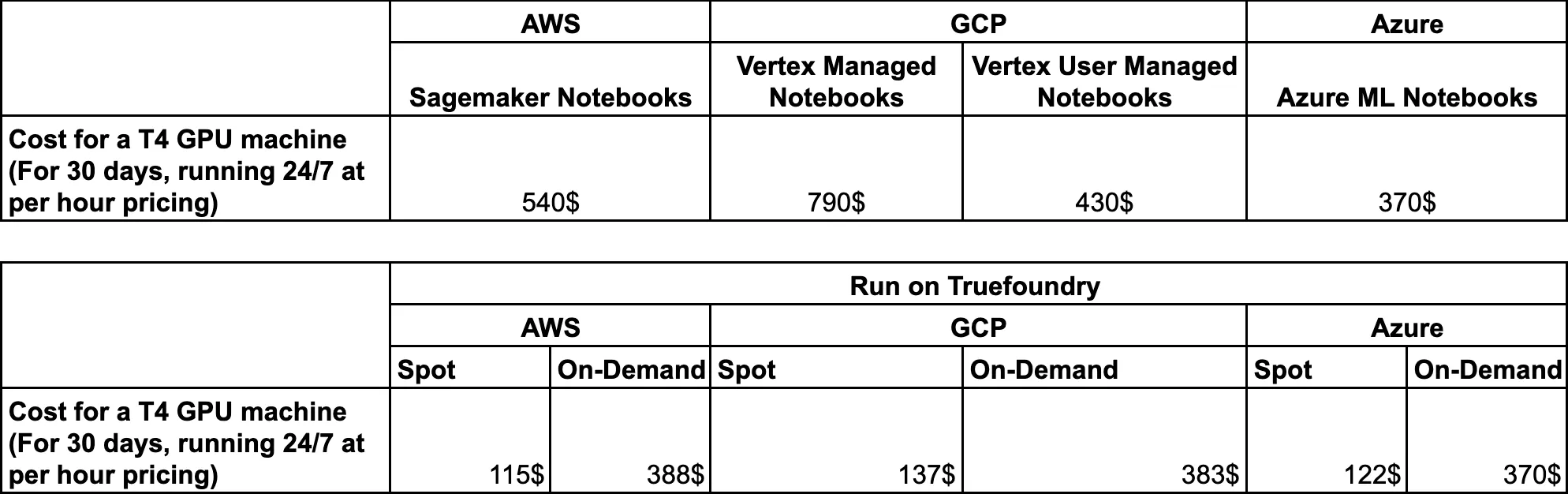
Truefoundryでは、以下の理由から大幅なコスト削減が可能です。
これは、ノートブックソリューション構築における当社の取り組みについて、簡単にご紹介したものです。当社の Friends of Truefoundry Slackチャンネルにご参加ください。当社の取り組みについて詳しく議論したい場合や、ご提案がある場合は、ぜひどうぞ。
当社のプラットフォームをお試しになりたい方は、こちらからご登録いただけます。 こちら!
TrueFoundry AI Gateway delivers ~3–4 ms latency, handles 350+ RPS on 1 vCPU, scales horizontally with ease, and is production-ready, while LiteLLM suffers from high latency, struggles beyond moderate RPS, lacks built-in scaling, and is best for light or prototype workloads.




.png)

.png)
.png)
.png)
.png)
.png)
.png)
.png)
.png)
.png)
.png)