Built for Speed: ~10ms Latency, Even Under Load Blazingly fast way to build, track and deploy your models!
Handles 350+ RPS on just 1 vCPU — no tuning needed Production-ready with full enterprise support Volumeは、Pod内のコンテナに永続ストレージを提供し、複数のPod間で中央ディスクとのデータ読み書きを可能にします。機械学習においては、トレーニング、サービング、推論タスクに必要なデータ、モデル、その他のアーティファクトを保存およびアクセスする際に非常に役立ちます。
このブログでは、Volumeの活用方法と、各クラウドで利用可能なオプションについて説明します。
Kubernetes Volumeはいつ使用すべきか? Volumeが非常に役立つ代表的なユースケースをご紹介します:
トレーニングデータの共有: 複数のデータサイエンティストが同じデータでトレーニングを行っている場合や、同じデータセット上で複数の実験を並列実行している場合があります。ナイーブなアプローチでは各データサイエンティスト用にデータを複製することになりますが、これでは余計なコストが発生します。より効率的な方法は、トレーニングデータをVolumeに保存し、そのVolumeを異なるデータサイエンティストのノートブックにマウントすることです。モデルストレージ: モデルをリアルタイムAPIとしてホストする場合、トラフィックを処理するためにAPIサーバーの複数のレプリカが存在します。この場合、各レプリカはモデルレジストリ(S3など)からローカルディスクにモデルをダウンロードしなければなりません。各レプリカがこれを繰り返し行うと、起動に時間がかかり、S3へのアクセス費用も加算されます。Volumeを使用すれば、トレーニング済みモデルを外部に保存し、推論サーバーにマウントできます。モデルをダウンロードする必要はなく、APIサーバーはマウントされたパスのディスク上でモデルを参照するだけで済みます。アーティファクトの共有: あるパイプラインステージの出力を次のステージで受け取る必要があるユースケースがあります。例えば、モデルのファインチューニング後、実験目的のためだけにそれをAPIとしてホストしたい場合があります。モデルをS3に書き込み、そこから再度ダウンロードすることも可能ですが、モデルのアップロード/ダウンロード処理だけで多くの時間がかかってしまいます。代わりに、迅速な実験を行うため、ファインチューニングジョブがモデルをVolumeに直接書き込み、推論サービスがそのモデルを含むVolumeをマウントすることができます。チェックポインティング: 機械学習モデルのトレーニング中、障害発生時のトレーニング再開やモデルのファインチューニングのために、定期的にチェックポイントを保存するのが一般的です。Volumeを使用してこれらのチェックポイントファイルを保存することで、ジョブが障害から再起動した際にトレーニングの進行状況が失われないようにすることができます。これによりスポットインスタンスでのトレーニング実行も可能になり、大幅なコスト削減につながります。さて、MLのユースケースについて説明します。多くの場合、MLエンジニアはS3バケット、GCSバケット、またはAzure Blob Storage内のデータを受け取ります。このデータを使ってモデルのトレーニングを行いたい場合、データをトレーニングワークロード(デプロイされたジョブやノートブック)にダウンロードするか、バケットの内容をワークロードに直接マウントする必要があります。
VolumeとS3 / GCS / Azure ContainerなどのBlobストレージの使い分けは? S3のようなBlobストレージとVolumeのどちらを選択すべきか判断することは、パフォーマンス、信頼性、コストの観点から重要です。
パフォーマンス ほとんどの場合、S3からデータを読み込む方が、Volumeから直接データを読み込むよりも遅くなります。したがって、読み込み速度が重要な場合はVolumeが適しています。代表的な例として、サービスの複数レプリカにおける推論時のモデルダウンロードおよびロードが挙げられます。モデルを何度もダウンロードする時間を省略でき、Volumeからメモリへのモデルロードも大幅に高速化されるため、Volumeの方が優れています。
信頼性 S3/GCS/ACSのようなBlobストレージは、一般的にVolumeよりも信頼性が高くなります。そのため、生データは常にBlobストレージのいずれかにバックアップし、Volumeは中間データのみに使用するのが理想的です。また、モデルのコピーも永久的にS3へ保存しておく必要があります。
コスト EFSなどのVolumeへのアクセスは、S3を使用するよりも少し安価です。そのため、同じデータを非常に頻繁に読み込む場合は、Volumeに保存するのが効果的です。読み書きの頻度が非常に低い場合は、S3で十分です。
アクセス制約 Volume内のデータは、理想的には同じリージョンおよびクラスタ内のワークロードからのみアクセスされるべきです。S3はグローバルかつ異なるクラウド環境間でのアクセスを想定しているため、別のリージョンやクラウドプロバイダーのデータにアクセスしたい場合、Volumeは適切な選択肢ではありません。
Volumeのプロビジョニングモード あらゆるタイプのVolumeをサポートするため、TrueFoundryは異なるユースケースに対応する2つのVolumeプロビジョニングモードを提供しています:
動的(Dynamic) これらは、TrueFoundry上にVolumeをデプロイする際に動的に作成・プロビジョニングされるVolumeです。例えば、AWSのEBSやEFS、AzureのAzureFilesなどは、TrueFoundry上で動的にプロビジョニングできます。
静的(Static) これらはストレージVolumeがすでに存在しており、そのストレージVolume内のデータをサービス/ジョブにマウントしたい場合のVolumeです。例として、プラットフォーム上にデプロイされたワークロードへのS3バケットやGCSバケットのマウントが挙げられます。
それでは、これら2つがどのように機能し、各クラウドでどのようなオプションが用意されているかを理解しましょう:
動的にプロビジョニングされるVolume 動的にプロビジョニングされるVolumeには、StorageClassの指定が必要です。Volumeは、ユーザーによって指定されたStorageClassとサイズに応じて動的にプロビジョニングされます。
まずはStorageClassとは何か、そして各クラウドで利用可能な異なるStorageClassについて理解しましょう:
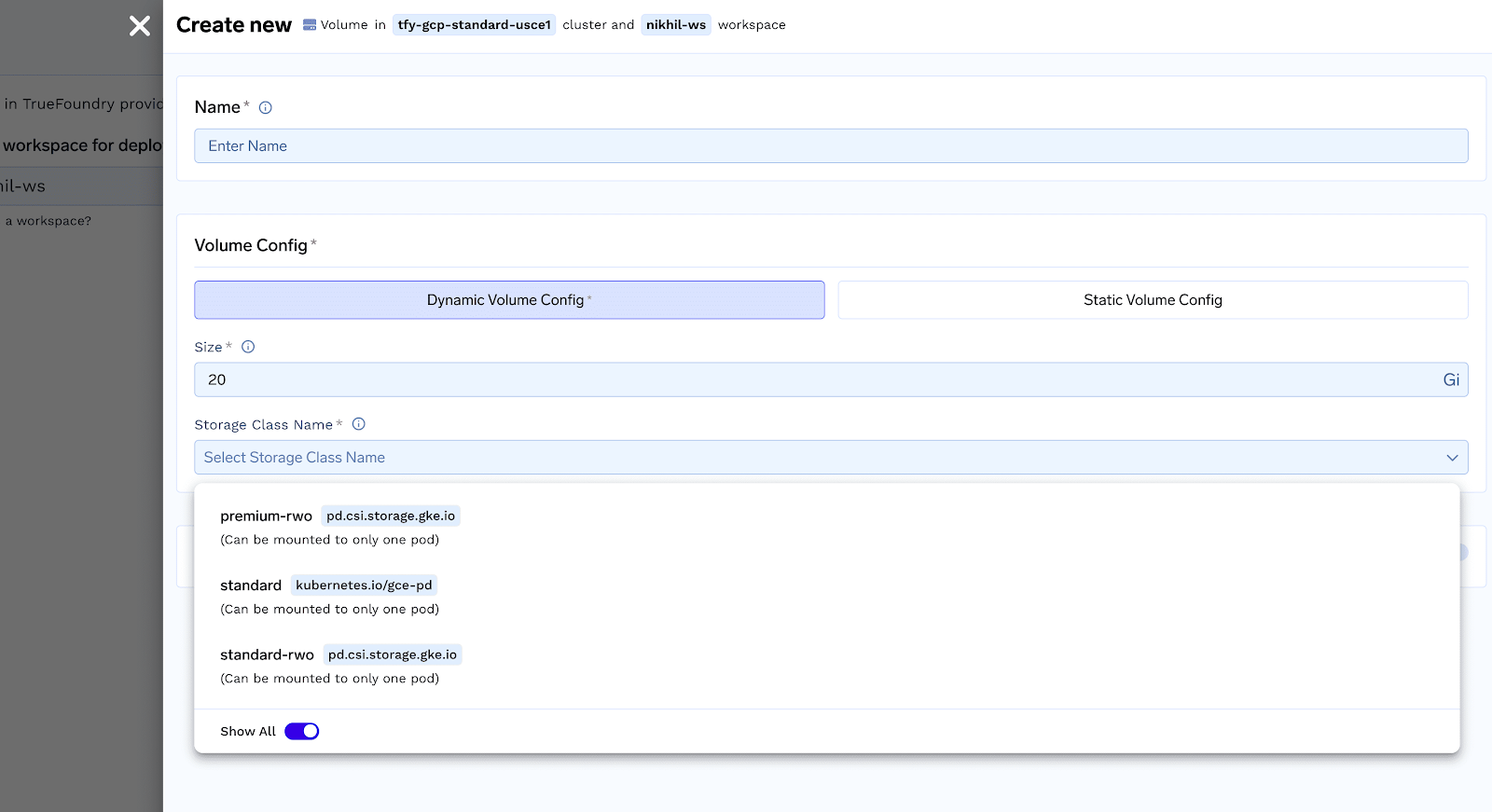
StorageClass StorageClassは、Volume用にプロビジョニングするストレージのタイプを指定する方法を提供します。これらのStorageClassは、パフォーマンス、耐久性、コストなどの特性が異なります。Volumeの作成時に、StorageClassドロップダウンメニューから適切なStorageClassを選択できます。
利用可能な具体的なStorageClassは、使用しているクラウドプロバイダーおよびインフラチームによってあらかじめ設定されている内容によって異なります。通常、クラウドプロバイダーに応じて以下のようなStorageClassオプションが表示されます:
AWSのStorageClass TrueFoundryストレージ名 クラウドプロバイダーのストレージ名 StorageClass 説明 efs-sc Elastic File System (EFS) efs.csi.aws.com 完全マネージドでスケーラブル、かつ耐久性の高いエラスティックファイルシステムであり、高い可用性、自動スケーリング、コスト効率の優れた一般的なファイル共有を提供します。容量ニーズが変動するワークロードに適しています。
GCPのStorageClass TrueFoundryストレージ名 クラウドプロバイダーのストレージ名 StorageClass 説明 standard-rwx Google Basic HDD Filestore filestore.csi.storage.gke.io 汎用ファイルストレージやコスト重視のワークロードに最適な、コスト効率が高くスケーラブルなファイルストレージソリューションです。HDDベースであるため低コストですが、パフォーマンスも低めとなります。 premium-rwx Google Premium Filestore filestore.csi.storage.gke.io Basic HDDと比較して高いパフォーマンスとスループットを提供し、I/Oインテンシブなファイル操作や高要求なワークロードに適しています。SSDベースであり、コストは高くなりますが優れたパフォーマンスを提供します。 enterprise-rwx Google Enterprise Filestore filestore.csi.storage.gke.io 最高のパフォーマンス、スループット、高度な機能、マルチゾーンサポート、高い可用性を提供し、ミッションクリティカルなワークロードや厳格な可用性要件を持つアプリケーションに理想的です。費用は最も高くなります。
AzureのStorageClass TrueFoundryストレージ名 クラウドプロバイダーのストレージ名 StorageClass 説明 azurefile Azure File Storage (Standard) file.csi.azure.com Azure Standardストレージを使用して、Windowsアプリを含むVMやコンテナ間での一般的なファイル共有用のファイルシェアを作成します。コスト効率の高いパフォーマンスを提供します。 azurefile-premium Azure File Storage (Premium) file.csi.azure.com 高いパフォーマンスのためにAzure Premiumストレージを使用し、I/Oインテンシブなファイル操作に適しています。 azurefile-csi Azure File Storage (StandardCSI) file.csi.azure.com 動的プロビジョニングのためにCSIを備えたAzure Standardストレージを活用し、より優れたパフォーマンスとCSI機能を提供する可能性があります。 azurefile-csi-premium Azure File Storage (PremiumCSI) file.csi.azure.com Azure PremiumストレージとCSIを組み合わせ、動的プロビジョニングとハイパフォーマンスなファイル操作を実現します。 azureblob-nfs-premium Azure Blob Storage (NFS Premium) blob.csi.azure.com 大容量の非構造化データおよびオブジェクトストレージにアクセスするため、NFS v3プロトコルを備えたAzure Premiumストレージを使用し、NFSアクセスを必要とする高要求なワークロードに対応します。 azureblob-fuse-premium Azure Blob Storage (Fuse Premium) blob.csi.azure.com 大容量の非構造化データおよびオブジェクトストレージにアクセスするため、BlobFuseを備えたAzure Premiumストレージを使用し、BlobFuseアクセスを必要とするワークロードに適しています。
静的にプロビジョニングされるVolume 静的にプロビジョニングされるVolumeを使用すると、以下をVolumeとしてマウントできます:
GCSバケット S3バケット 既存のEFS Kubernetes上の任意の一般Volume 静的にプロビジョニングされるVolumeを使用するには、ストレージ(S3/GCSなど)を参照する「PersistentVolume」を作成する必要があります。これには、クラスタへの必要なCSIドライバーのインストールや、権限用の関連ServiceAccountの設定が必要になります。次のセクションでは、静的にプロビジョニングされたVolumeを作成する方法について解説します。
GCSバケットをVolumeとしてマウントする TrueFoundry上でGCSバケットをVolumeとしてマウントするには、以下の手順に従う必要があります。詳細はこちらのドキュメント を参照してください:
GCSバケットの作成 GCSバケットを作成し、以下を確認してください:
単一リージョンであること(マルチリージョンでも機能しますが、速度が低下しコストが高くなります) リージョンがKubernetesクラスタと同じであること ServiceAccountの作成と関連権限の付与 以下のスクリプトを実行する必要があります。これにより以下が行われます:
クラスタ上でGCS Fuse Driverを有効化 バケットにアクセスするためのIAMポリシーを作成 K8s ServiceAccountを作成し、このServiceAccountにポリシーを追加 対象のK8sネームスペースへのServiceAccountのロールバインディングを有効化 Shell
#!/bin/bashTrueFoundry UIからWorkspace内にServiceAccountを作成 次に、同じWorkspace内のTrueFoundry上に名前がTARGET_NAMESPACEのServiceAccountを作成する必要があります。また、ServiceAccountの名前はGCP_SA_NAMEである必要があります。
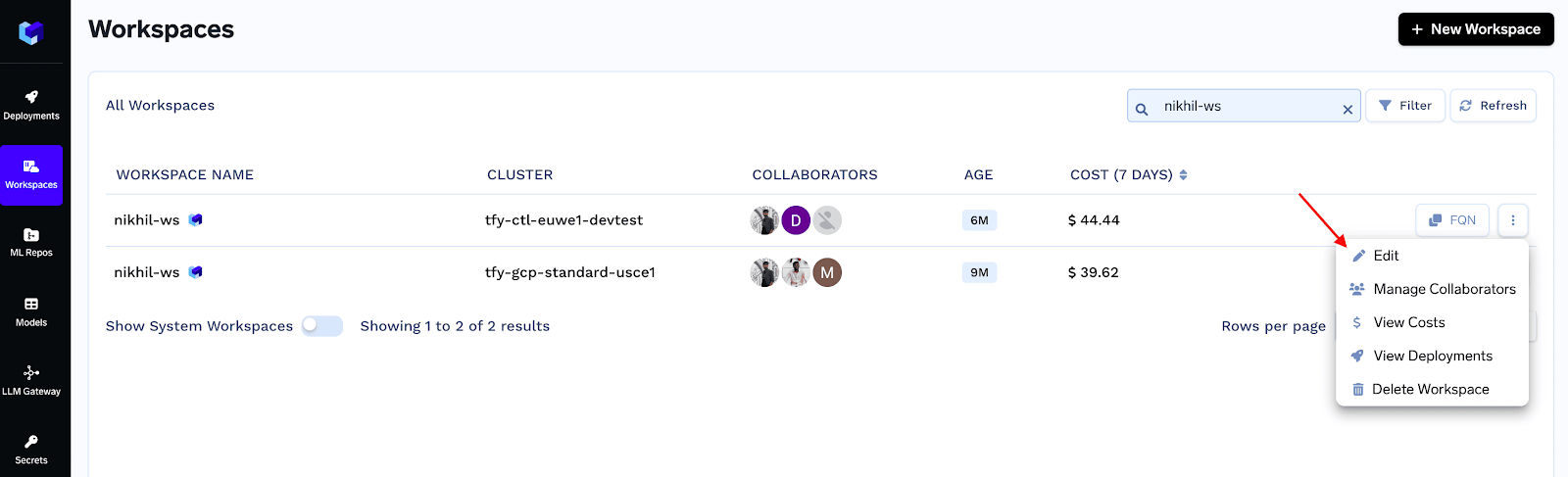
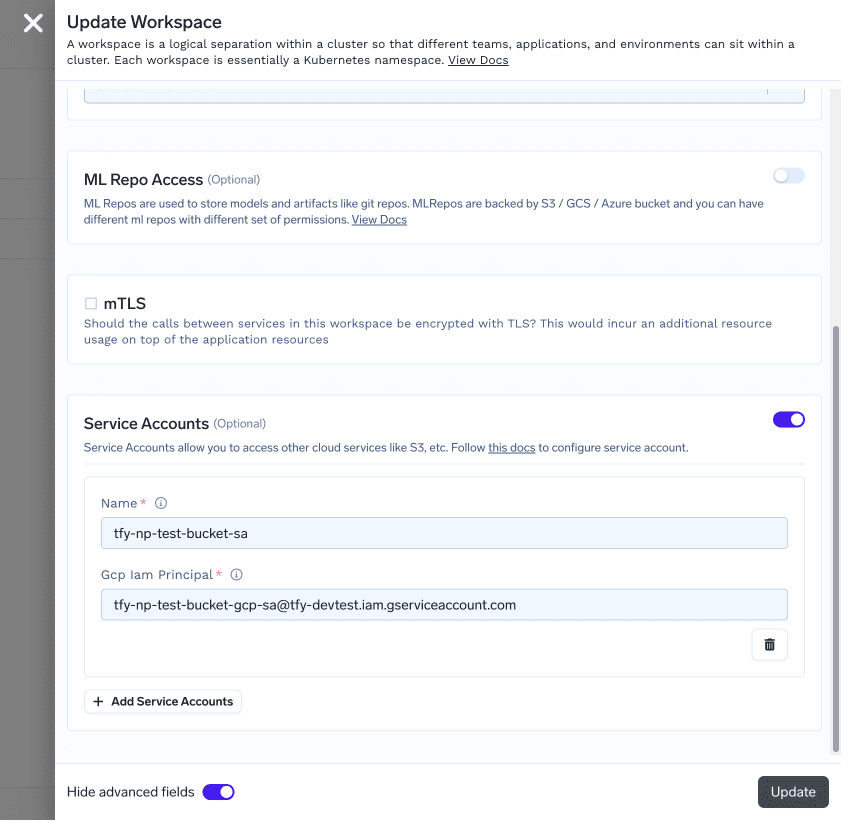
Workspaces -> 該当するWorkspaceを選択し、右側の3つの点(ドットアイコン)をクリックして「Edit」をクリックします: フォームの左下から「Advanced Options」を開き、Serviceaccount セクションを入力します: 注
ServiceAccount名とWorkspaceは、前の手順と完全に同じである必要があります。
PersistentVolumeオブジェクトの作成 以下の手順でPersistentVolumeオブジェクトを作成します。(kubectl apply を実行)
YAML
apiVersion: v1S3バケットをVolumeとしてマウントする TrueFoundry上でS3バケットをVolumeとしてマウントするには、以下の手順に従う必要があります:
IAMポリシーと関連ロールのセットアップ EKSクラスタ内にS3のマウントポイントをセットアップするには、AWSのこのドキュメント に従ってください。
これにより、以下の操作が案内されます:
マウントポイントがS3バケットにアクセスするための権限を付与するIAMポリシーを作成 IAMロールを作成 Amazon S3 CSIドライバー用マウントポイントをインストールし、上記で作成したロールをアタッチ Kubernetesクラスタ上でのPersistentVolumeの作成 以下の仕様でPVを作成します(kubectl apply を実行):
YAML
apiVersion: v1既存のEFSをVolumeとしてマウントする TrueFoundry上で既存のEFSをVolumeとしてマウントするには、以下の手順に従う必要があります:
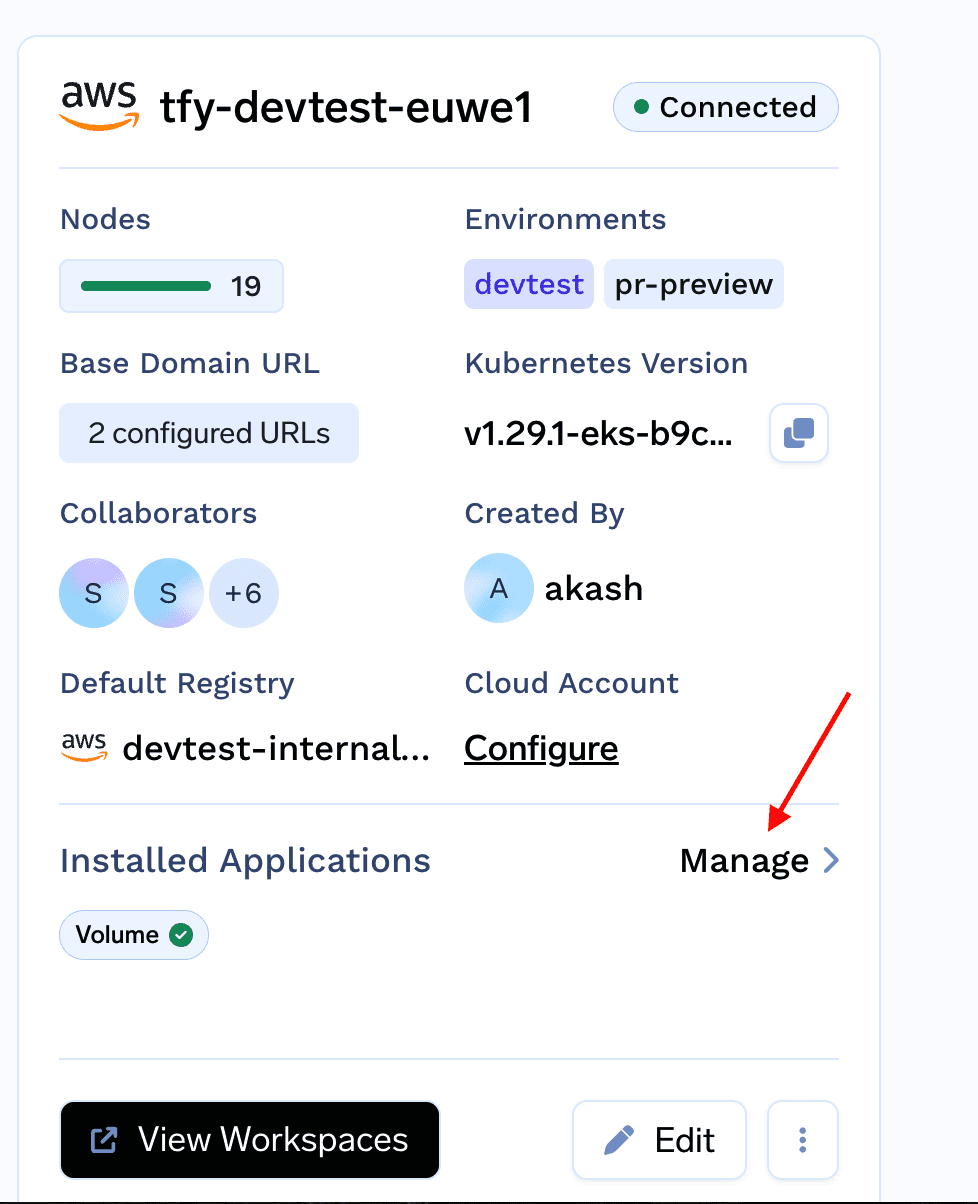
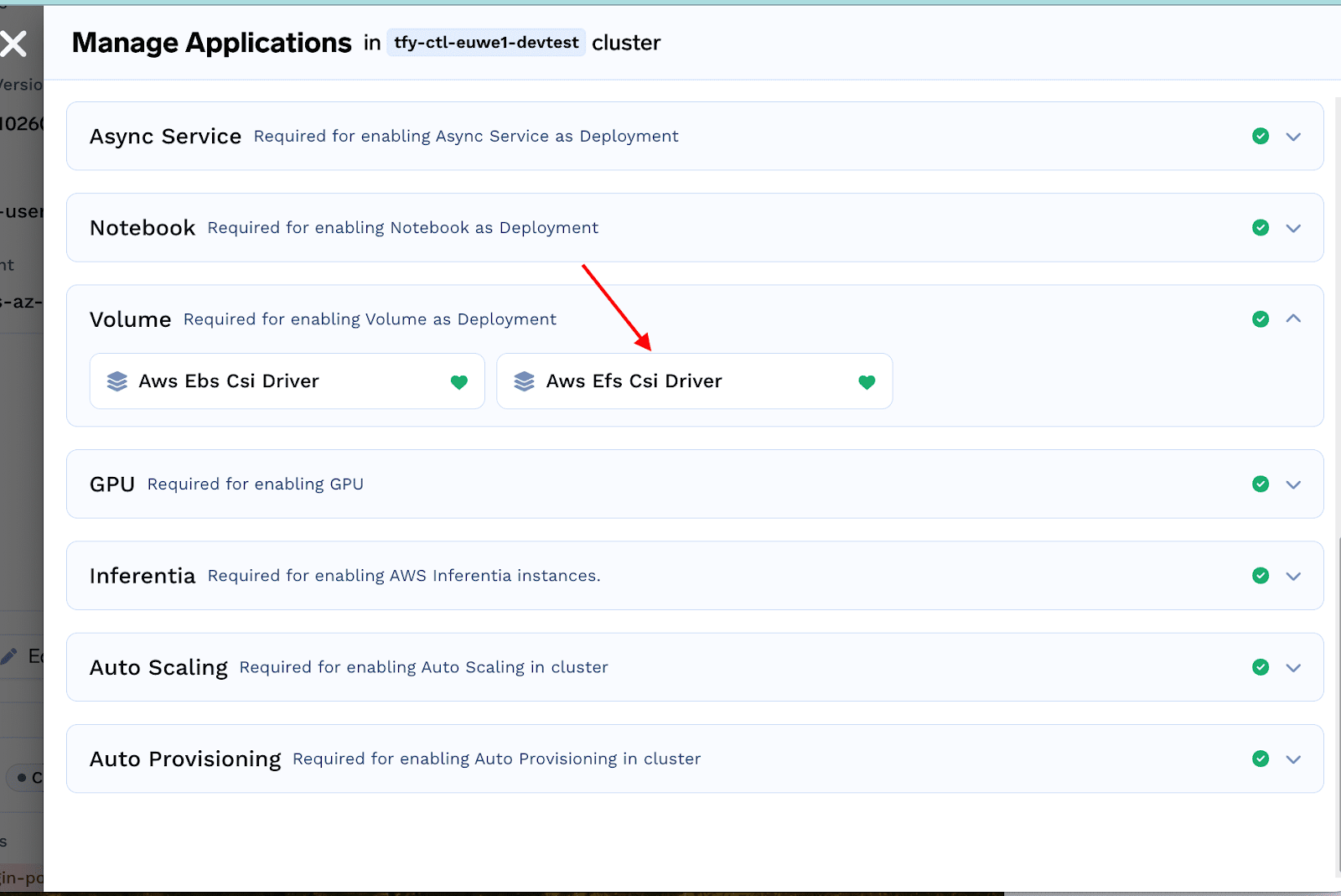
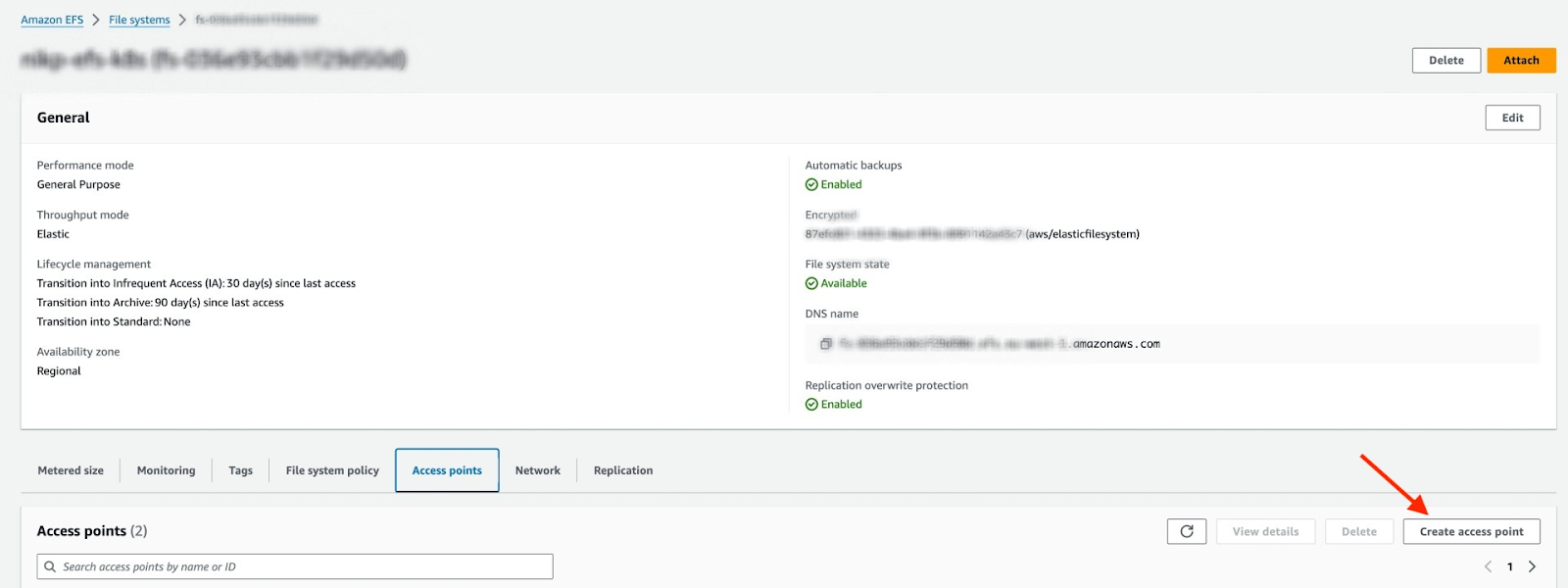
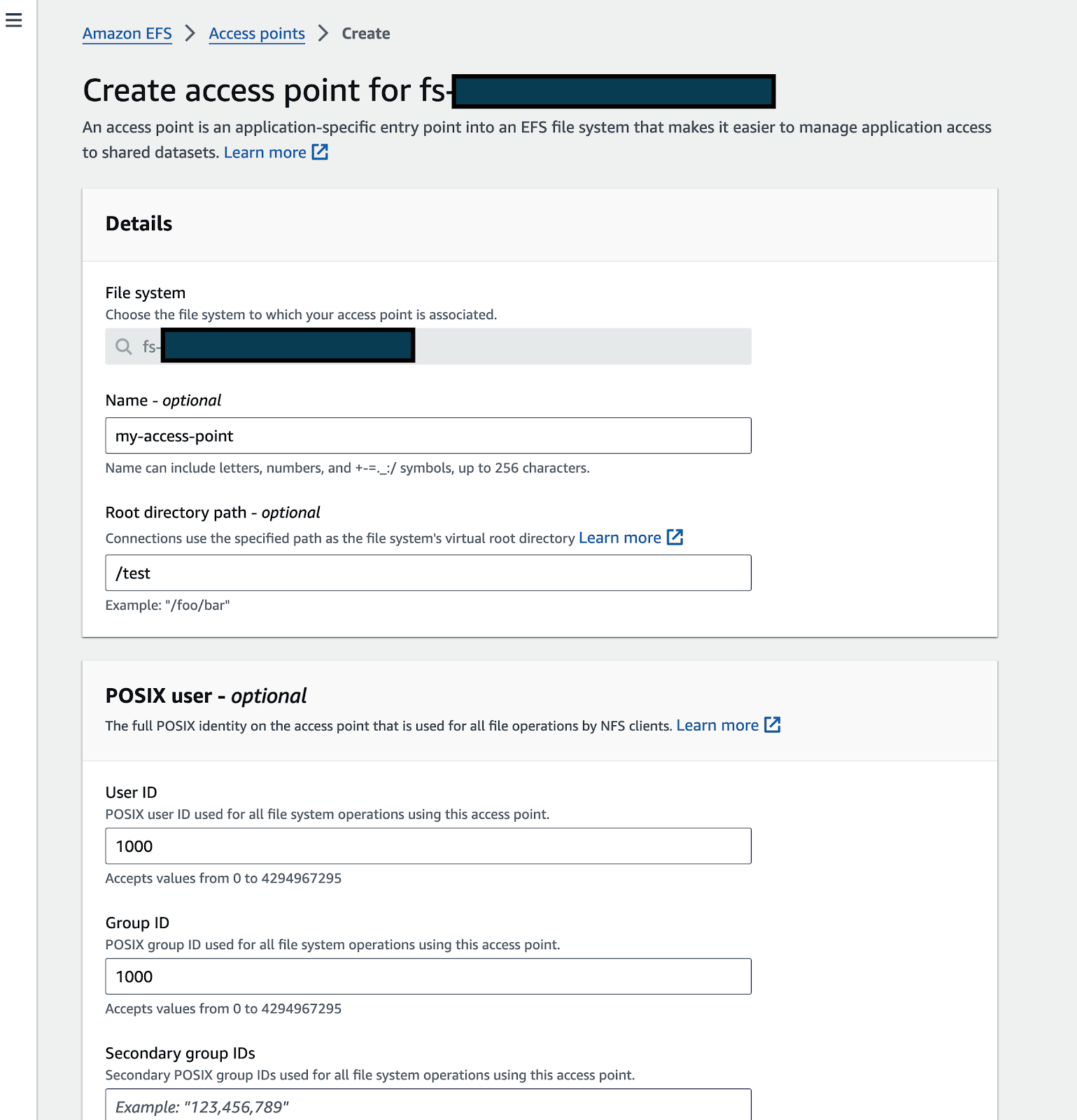
クラスタへのEFS CSIドライバーのインストール クラスタにEFS CSIドライバーをインストールするには、TrueFoundry UI -> Clusters -> Installed Applications -> Manage に進みます Volumesセクションから「install AWS EFS CSI driver」をクリックし、「Install」をクリックします。EFSのアクセスポイントの作成 AWSコンソールでEFSを検索して開きます。EFSとK8sクラスタが同じVPC内にあることを確認してください。「アクセスポイントの作成」をクリックします 名前、ルートディレクトリパスなどの詳細を入力します(ノートブックにアタッチしたい場合は、UID:1000 GID:1000 で入力できる「ルートディレクトリ作成権限」セクションを忘れずに記入してください) クラスタ上でのPersistentVolumeの作成 以下の仕様でPVを作成します(kubectl apply を実行):
YAML
apiVersion: v1TrueFoundry上でのVolume作成 TrueFoundry上でVolumeを作成するには、こちらのセクション に従ってください
TrueFoundryでのVolumeの使用 上記のガイドを使用することで、簡単にVolumeをプロビジョニングしたり、既存のストレージコンテナをVolumeとして使用したりできます。これで、これらのVolumeをKubernetes上の任意のワークロードにマウントできます。これを使用すれば、TrueFoundry上の任意のワークロードにVolumeを簡単にマウント可能です。サービス や、同様にTrueFoundry上にデプロイされたあらゆるワークロードに簡単にマウントできます。また、当社のVolumeブラウザ を使用すれば、わずか数クリックでVolumeのコンテンツを閲覧できるファイルブラウザを有効化することもできます。
TrueFoundry AI Gateway delivers ~3–4 ms latency, handles 350+ RPS on 1 vCPU, scales horizontally with ease, and is production-ready, while LiteLLM suffers from high latency, struggles beyond moderate RPS, lacks built-in scaling, and is best for light or prototype workloads.