October 1, 2026
|
5 min read


Published: July 6, 2026

Blazingly fast way to build, track and deploy your models!
このガイドでは、 LangGraph エージェントを TrueFoundryにデプロイする方法をご紹介します。TrueFoundryは、最小限のDevOpsやMLOpsの専門知識でAIデプロイメントを簡素化するために設計されたプラットフォームです。TrueFoundryはインフラ管理、スケーリング、モニタリングを自動化し、デプロイの複雑さに煩わされることなく、インサイトの導出に集中できるようにします。数回クリックするだけで、自然言語のリクエストをSQLクエリや動的なチャートに変換でき、データ探索をシームレスかつインテリジェントにします。手動でのクエリは不要です!
直接お試しになりたい場合は、TrueFoundryプラットフォームにアクセスし、「Live Demos」と「Langgraph-Streamlit」に進んでください。 エージェントワークフローのライブデモ
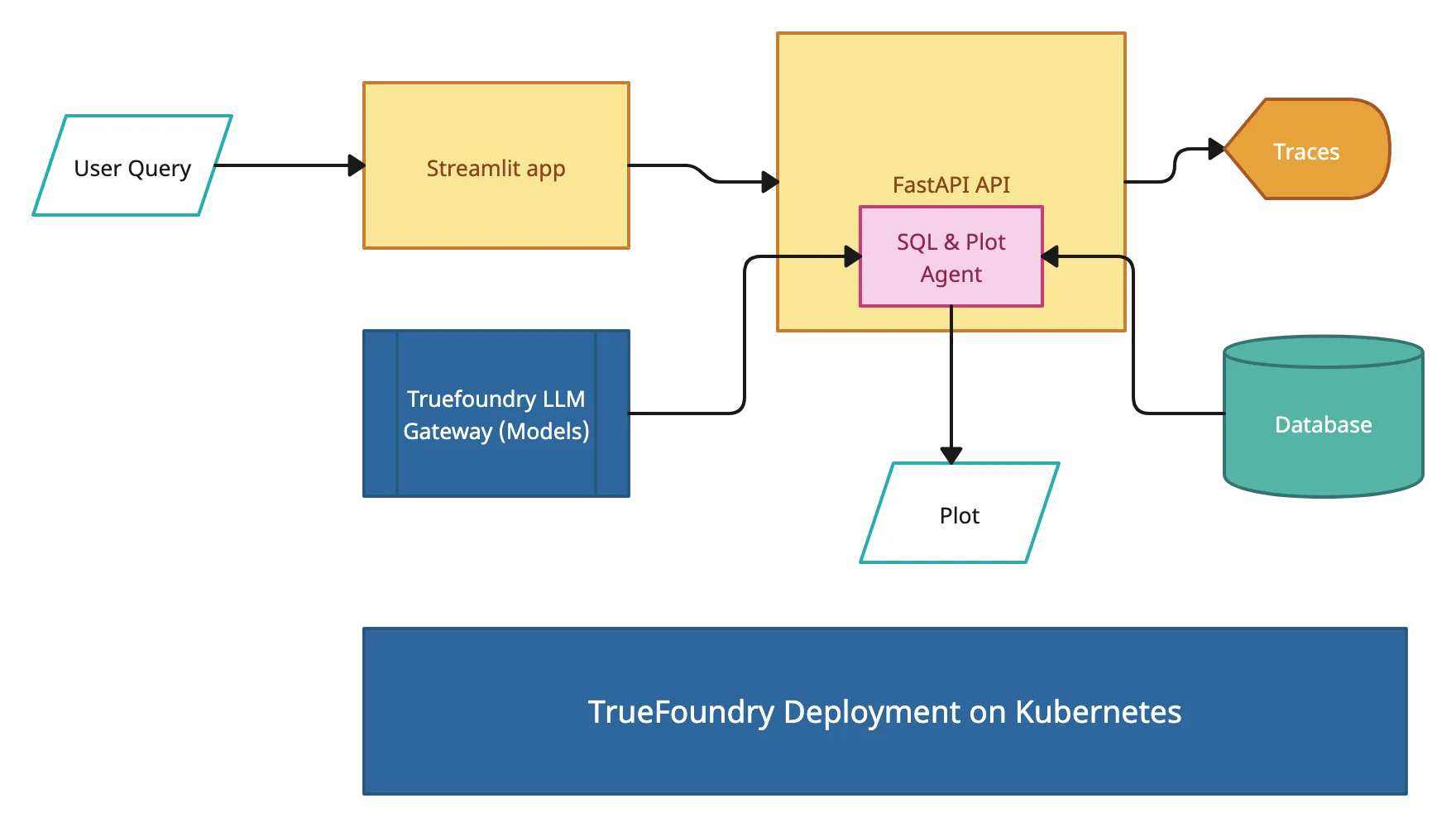
このプロジェクトは、連携して動作するいくつかの主要コンポーネントで構成されています。
クエリ・エージェント
可視化エージェント:2番目のAIエージェントで、
FastAPIバックエンド: RESTful APIで、
Streamlitフロントエンド: ユーザーインターフェースで、
リポジトリをクローンする
まず、 TrueFoundry Getting Started Examples リポジトリにアクセスし、クローンします。
git clone <https://github.com/truefoundry/getting-started-examples.git>Plot Agent ディレクトリへ移動する
plot_agent ディレクトリに移動します。
cd getting-started-examples/plot_agent/langgraph_plot_agent環境設定
仮想環境を作成し、アクティベートするには:
python -m venv venv
source venv/bin/activate  # On Windows: venv\Scripts\activate
依存関係をインストールする
pip install -r requirements.txt環境設定
環境設定ファイルの例をコピーします。
```bash
cp .env.example .env
```
を作成します .env ファイルに認証情報を記述します
# Truefoundry LLMGateway Configuration if using Truefoundry LLM Gateway for calling models
LLM_GATEWAY_BASE_URL=your_llm_gateway_base_url_here
LLM_GATEWAY_API_KEY=your_llm_gateway_api_key_here

# OPENAI API Configuration if not using Truefoundry LLM Gateway
OPENAI_API_KEY=<your_openai_api_key_here>

# ClickHouse Database Configuration
CLICKHOUSE_HOST=your_clickhouse_host_here
CLICKHOUSE_PORT=443
CLICKHOUSE_USER=your_clickhouse_user_here
CLICKHOUSE_PASSWORD=your_clickhouse_password_here
CLICKHOUSE_DATABASE=default
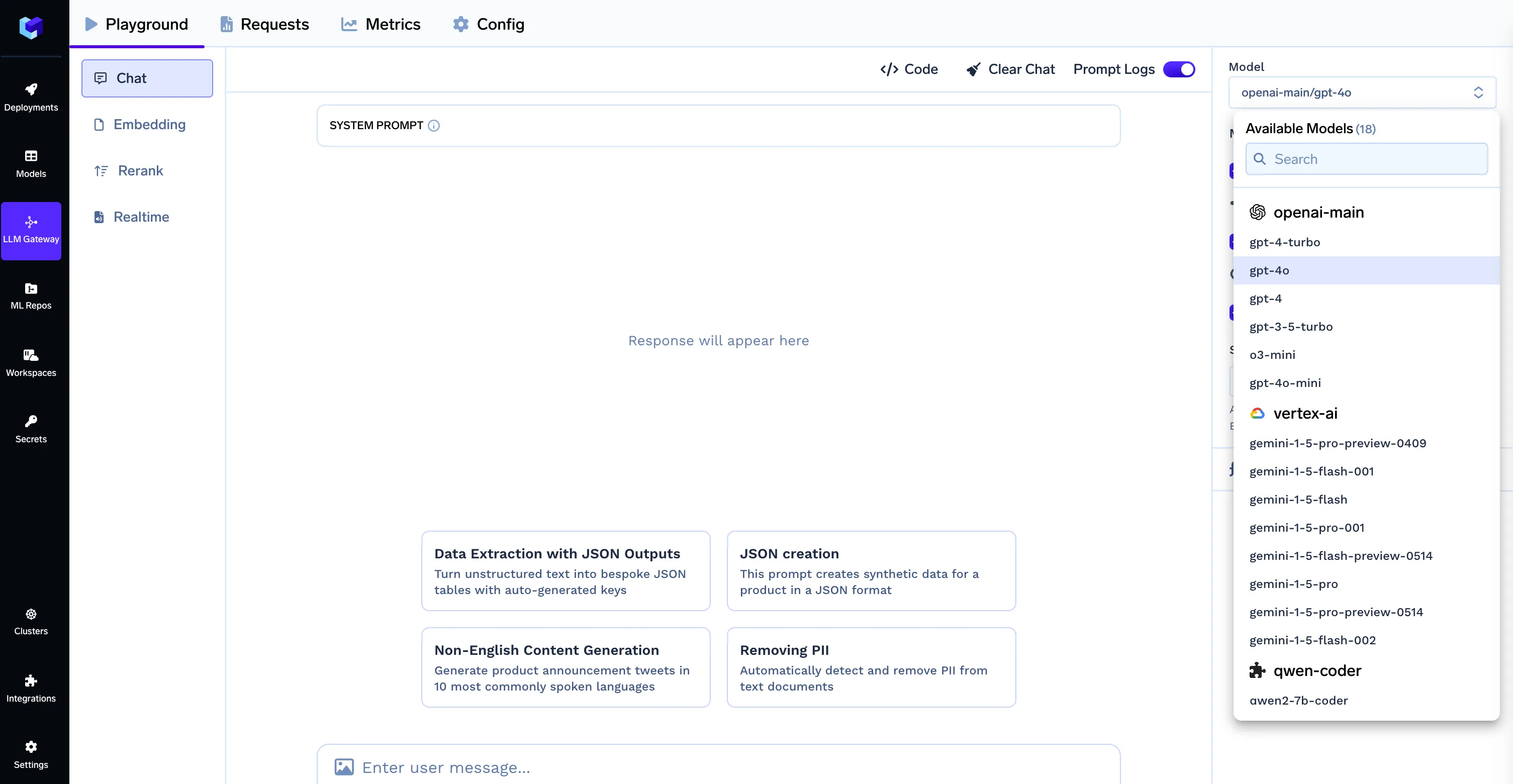
注:TrueFoundry LLM Gateway を使用する場合、モデルIDの形式は provider-name/model-name (例: openai-main/gpt-4o)です。お使いの .env ファイルには、環境設定セクションに示されているように、正しいLLM Gatewayの認証情報が含まれています。
ClickHouseの認証情報を取得するには、 clickhouse、サインインしてサービスを作成します。サービスをクリックすると、左サイドバーの中央に接続ボタンが表示され、それをクリックすると、以下に示す認証情報が表示されます。ファイルをアップロードしてデータベースを作成するか、事前に定義されたものを使用できます。

このプロジェクトでは2つのLangGraphエージェントを使用しており、これはまた、 AutoGen vs LangGraph マルチエージェントワークフロー設計における評価を行う際にも役立つ実用的な参考資料となります。OpenAIのみを使用したい場合は、以下を置き換えてください。
model=OpenAIChat(
        id="openai-main/gpt-4o",  # Format: provider-name/model-name
        api_key=os.getenv("LLM_GATEWAY_API_KEY"),
        base_url=os.getenv("LLM_GATEWAY_BASE_URL")
    ),
以下で:
model=OpenAIChat(
        id="gpt-4o",  # Specify model here
        api_key=os.getenv("OPENAI_API_KEY")
      ),
これらは、 Langflow vs LangGraph がオーケストレーションの選択肢としてよく挙げられるような設定で構成されています。
class State(TypedDict):
    messages: Annotated[list[AnyMessage], add_messages]

tools_list = [execute_clickhouse_query, create_plot]

def tools_condition_modified(state):
    ans = tools_condition(state)
    human_messages_id = [m.id for m in state["messages"] if m.type == "human"]
    if ans == "tools":
        return "tools"
    else:
        return "__end__"

def create_agent():
    builder = StateGraph(State)

    llm = ChatOpenAI(
        model=os.getenv("MODEL_ID"),
        api_key=os.getenv("LLM_GATEWAY_API_KEY"),
        base_url=os.getenv("LLM_GATEWAY_BASE_URL"),
        streaming=True  # Enable streaming for the LLM
    )

    llm.bind_tools(tools_list)

    # Define nodes: these do the work
    builder.add_node("assistant", llm)
    builder.add_node("tools", ToolNode(tools_list))

    # Define edges: these determine how the control flow moves
    builder.add_edge(START, "assistant")
    builder.add_edge("tools", "assistant")
    builder.add_conditional_edges(
        "assistant",
        tools_condition_modified,
    )
    builder.add_edge("assistant", "__end__")

    agent = builder.compile()
    return agent

agent = create_agent()
FastAPIサーバーを起動します:
python api.pyStreamlit UIを起動します(新しいターミナルで):
streamlit run app.py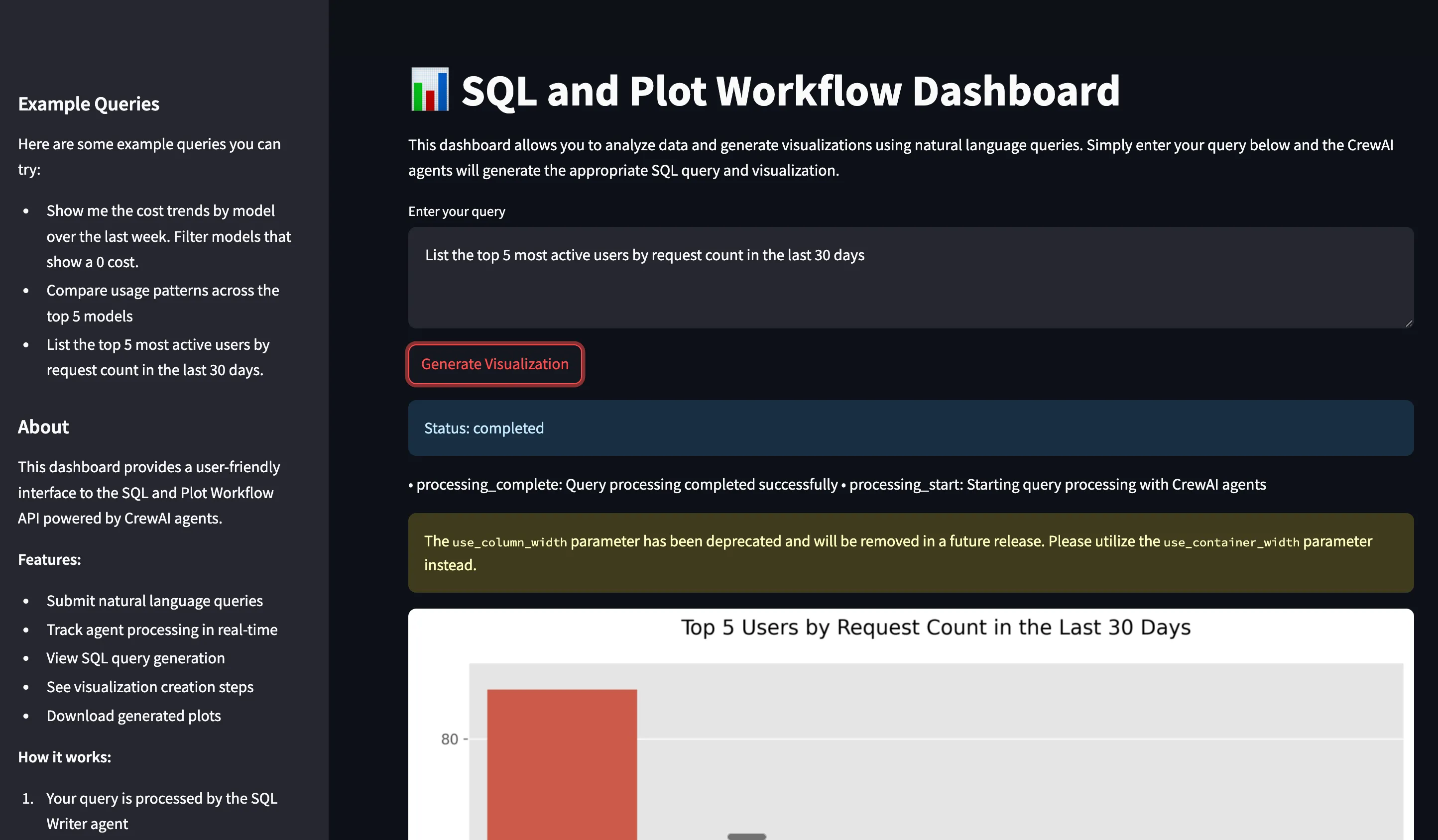
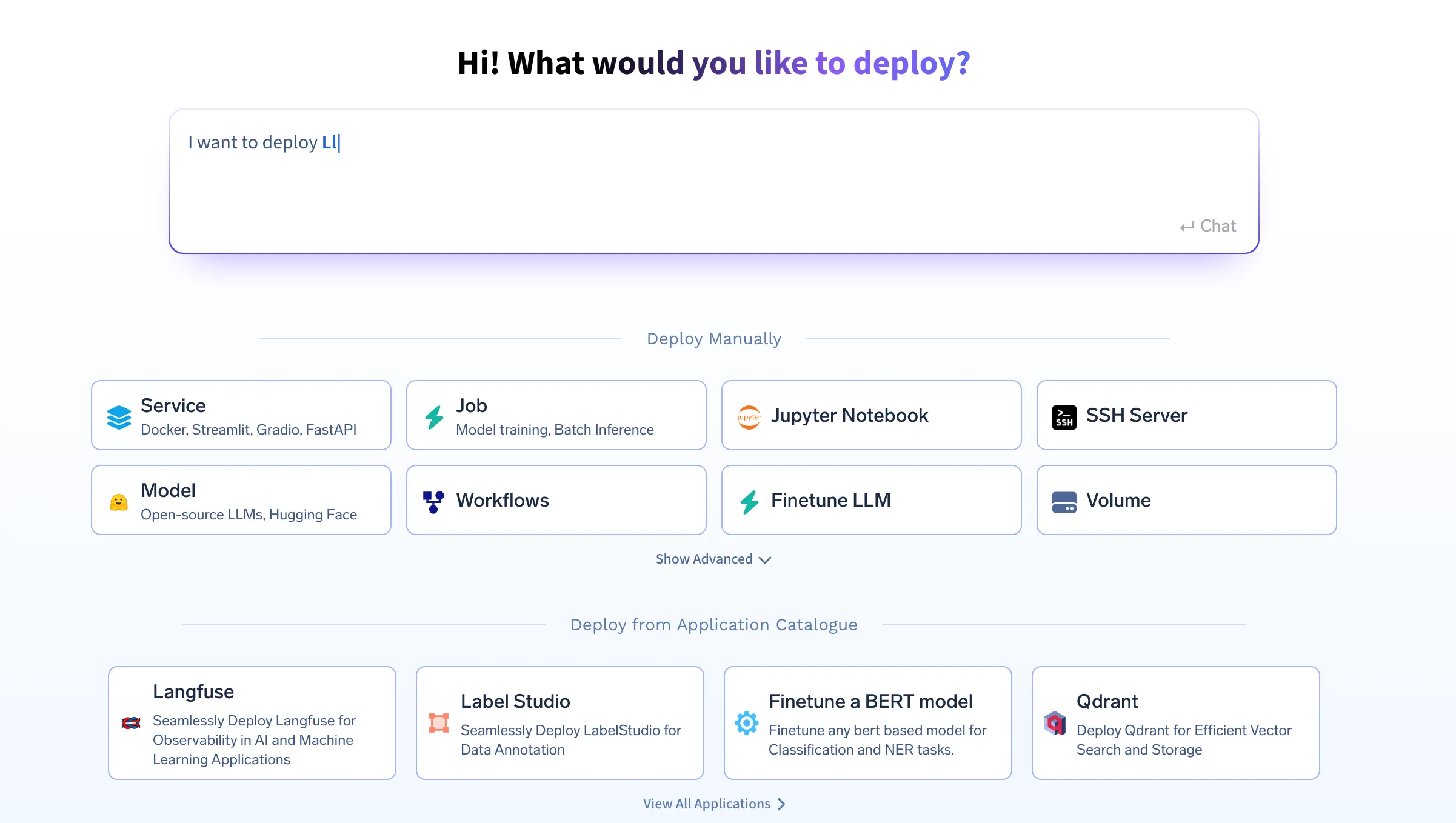
前提条件
TrueFoundry CLIをインストールします:
pip install -U "truefoundry"TrueFoundryにログインします:
tfy login --host "<https://app.truefoundry.com>"
# In the generated deploy.py file, locate the env section and add your variables:
  env={
      # If using OPENAI
      "OPENAI_API_KEY": "your_openai_api_key",
      # If using LLM_GATEWAY
      "LLM_GATEWAY_API_KEY": "your_llm_gateway_api_key",
      "LLM_GATEWAY_BASE_URL": "your_llm_gateway_base_url",
      "CLICKHOUSE_HOST": "your_clickhouse_host",
      "CLICKHOUSE_PORT": "443",
      "CLICKHOUSE_USER": "your_user",
      "CLICKHOUSE_PASSWORD": "your_password",
      "CLICKHOUSE_DATABASE": "default",
      "MODEL_ID": "gpt-4o"
  },
プレースホルダーの値を実際の資格情報に置き換えてください。これらの環境変数がないと、アプリケーションは正しく機能しません。
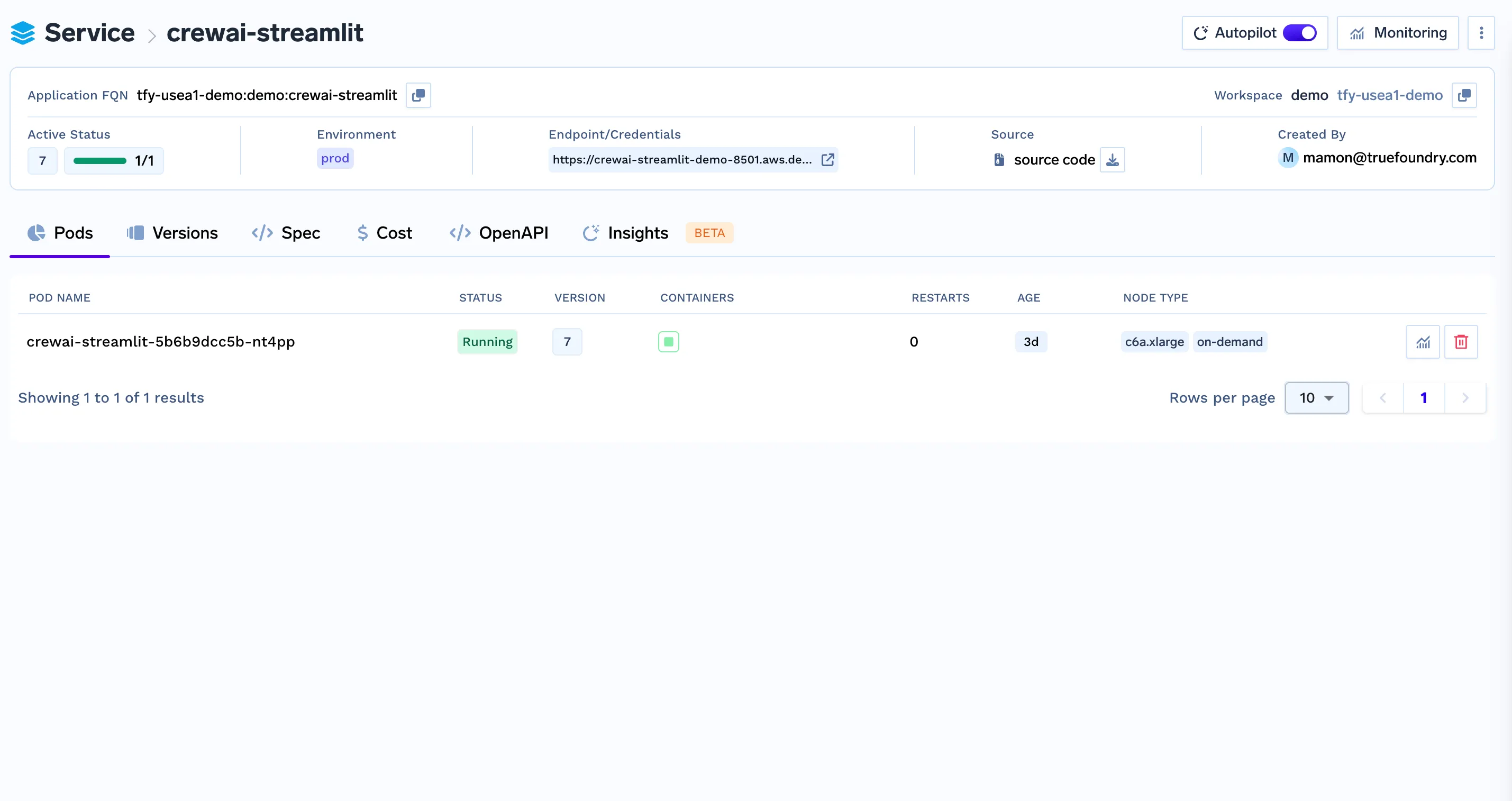
python deploy.pySQLおよびPlot Workflow APIがTrueFoundryにデプロイされ、実行されています!
curl -X POST -H "Content-Type: application/json" \
  -d '{"query": "Show me the cost trends by model over the last week"}' \
  https://Langgraph-plot-agent-demo-8000.aws.demo.truefoundry.cloud/query
すべてが正しく設定されていれば、次のような応答が返されます。
{
  "job_id": "123e4567-e89b-12d3-a456-426614174000",
  "status": "processing",
  "message": "Query is being processed. Check status with /status/{job_id}"
} 
curl -X POST "https://plot-agent-8000.your-workspace.truefoundry.cloud/query" \
     -H "Content-Type: application/json" \
-d '{"query": "Show me the cost trends by model over the last week"}' curl -X POST http://localhost:8000/query \
-H "Content-Type: application/json" \
-d '{"query": "Show me the cost trends by model over the last week. Filter models that show a 0 cost."}'
{
  "job_id": "123e4567-e89b-12d3-a456-426614174000",
  "status": "processing",
  "message": "Query is being processed. Check status with /status/{job_id}"
}
curl -X GET http://localhost:8000/status/123e4567-e89b-12d3-a456-426614174000
curl -X GET http://localhost:8000/plot/123e4567-e89b-12d3-a456-426614174000 --output plot.png FastAPIとStreamlit間の適切な通信を確保するため、TrueFoundryプラットフォーム上でStreamlitを別のサービスとしてデプロイする必要があります。
from fastapi.middleware.cors import CORSMiddleware

app.add_middleware(
    CORSMiddleware,
    allow_origins=["*"],
    allow_credentials=True,
    allow_methods=["*"],
    allow_headers=["*"],
) Streamlitアプリケーションでは、FastAPIバックエンドを指す環境変数を使用する必要があります。あなたの Streamlit環境 設定:
FASTAPI_ENDPOINT="https://langgraph-plot-agent-demo-8000.aws.demo.truefoundry.cloud"次に、あなたの Streamlitアプリ がこの環境変数を読み込むように変更します:
import os

FASTAPI_ENDPOINT = os.getenv("FASTAPI_ENDPOINT", "http://localhost:8000")
これにより、Streamlitが正しいFastAPIインスタンスを動的に参照することが保証されます。
4. 異なるポートを使用する
ローカルでデプロイする場合、またはTrueFoundryがポートの競合を自動的に処理しない場合は、 FastAPIとStreamlitが異なるポートで実行されることを確認してください。
例:
FastAPI: https://langgraph-plot-agent-demo-8000.aws.demo.truefoundry.cloud
Streamlit: https://langgraph-streamlit-demo-8501.aws.demo.truefoundry.cloud
ローカルでStreamlitを異なるポートで実行するには:
streamlit run app.py --server.port 8501トレーシングは、エージェントの実行が呼び出された際に内部で何が起こっているかを理解するのに役立ちます。Truefoundryのトレーシング機能を使用し、わずかなコードを追加するだけで、エージェントの実行パス、行われたツール呼び出し、使用されたコンテキスト、かかったレイテンシーを把握できます。
以下をインストールする必要があります。
pip install traceloop-sdk次に、トレーシングを有効にするために必要な環境変数を追加します。
"TRACELOOP_BASE_URL": "<your_host_name>/api/otel" # "https://internal.devtest.truefoundry.tech/api/otel"
"TRACELOOP_HEADERS"="Authorization=Bearer%20<your_tfy_api_key>"
エージェントを定義しているコードベースに、これらの行を追加するだけでトレーシングを有効にできます。
from traceloop.sdk import Traceloop
Traceloop.init(app_name="langraph")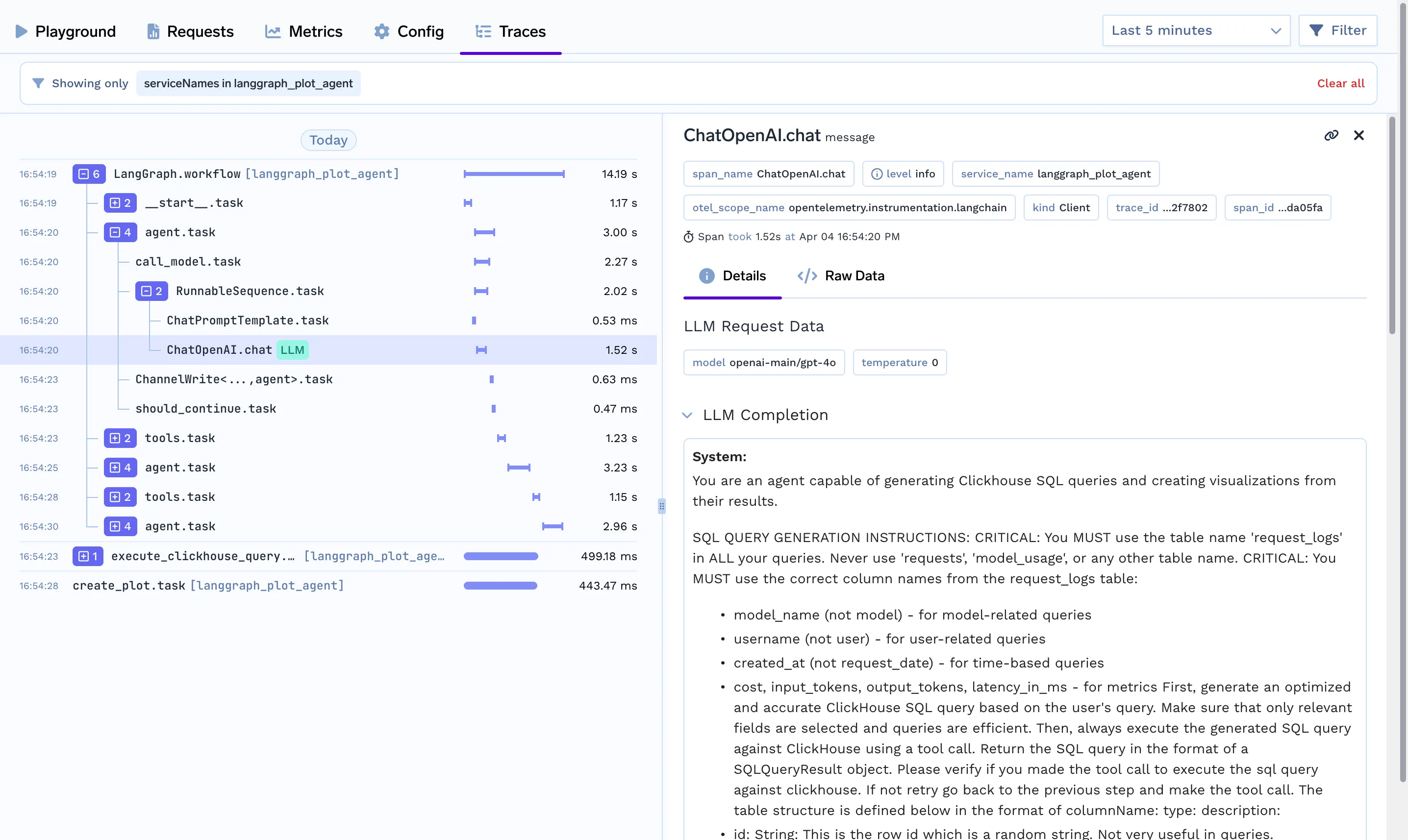
両方のサービスをデプロイした後、必ず以下を確認してください。
.env ファイルを正しいFastAPIエンドポイントで更新する。これにより、SQLおよびプロットワークフローAPIが両方のサービス間で適切に機能することが保証されます。
TrueFoundry AI Gateway delivers ~3–4 ms latency, handles 350+ RPS on 1 vCPU, scales horizontally with ease, and is production-ready, while LiteLLM suffers from high latency, struggles beyond moderate RPS, lacks built-in scaling, and is best for light or prototype workloads.

.png)
.png)
.png)
.png)
.png)
.png)
.png)
.png)
.png)
.png)
.png)