October 1, 2026
|
5 min read


Published: July 6, 2026
.webp)
Blazingly fast way to build, track and deploy your models!
このガイドでは、 Agno エージェントをTrueFoundryにデプロイする方法をご紹介します。TrueFoundryは、DevOpsやMLOpsの専門知識が最小限でAIデプロイメントを簡素化するように設計されたプラットフォームです。TrueFoundryは、インフラ管理、スケーリング、監視を自動化し、デプロイの複雑さに煩わされることなく、インサイトの導出に集中できるようにします。数回クリックするだけで、自然言語のリクエストをSQLクエリや動的なグラフに変換でき、データ探索をシームレスかつインテリジェントにします。手動でのクエリは不要です!
直接お試しになりたい場合は、TrueFoundryプラットフォームにアクセスし、「Live Demos」と「agno-Streamlit」に移動してください。エージェントワークフローのライブデモをご覧いただけます。
このプロジェクトは、連携して動作するいくつかの主要なコンポーネントで構成されています。
クエリ・エージェント
可視化エージェント:2番目のAIエージェントで、
FastAPIバックエンド:RESTful APIで、
Streamlit フロントエンド:ユーザーインターフェースで、
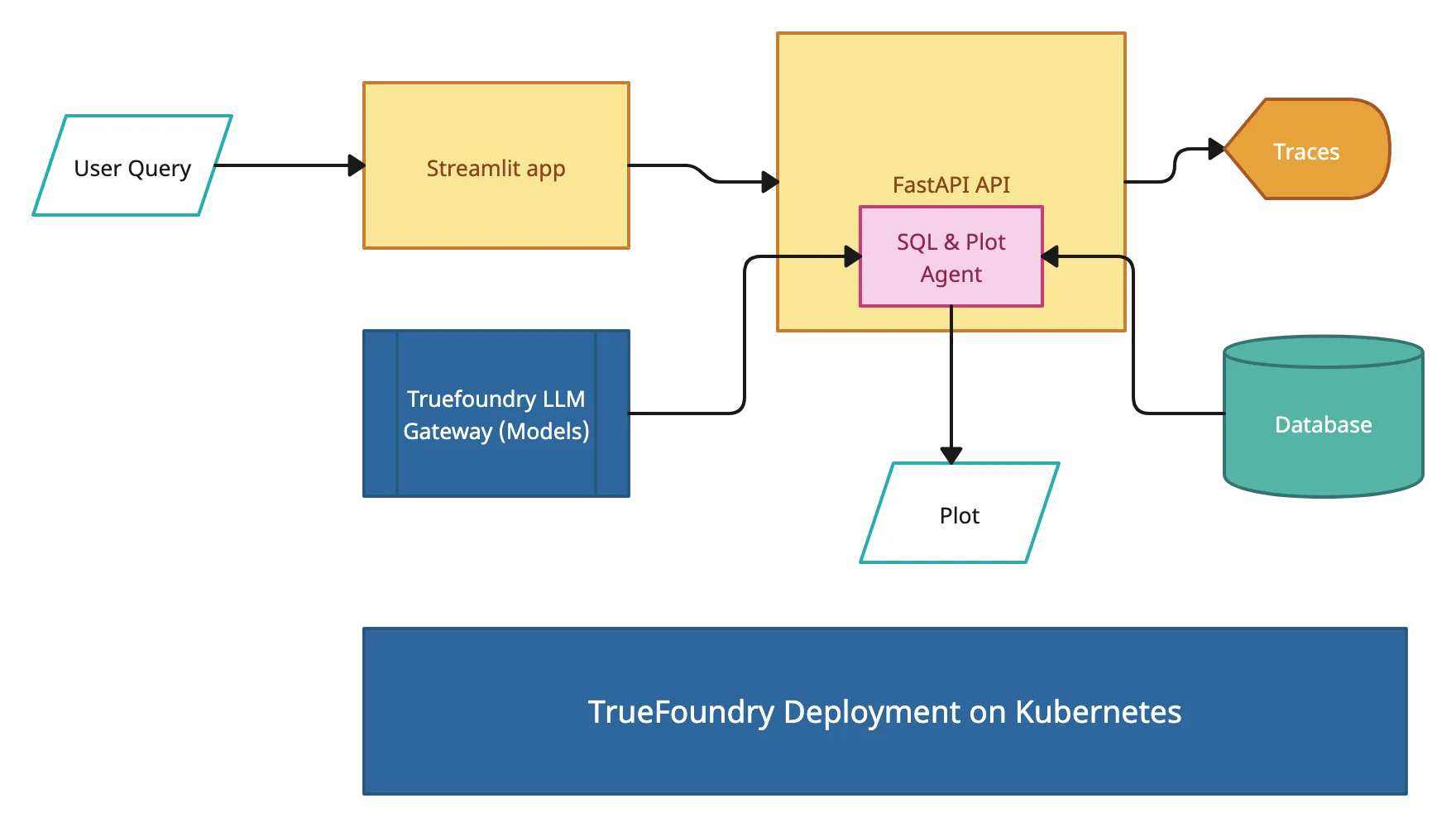
ユーザーはStreamlitを通じて自然言語クエリを送信します。
リポジトリをクローンする
まず、 TrueFoundry Getting Started Examples リポジトリに移動し、クローンします。
git clone <https://github.com/truefoundry/getting-started-examples.git>agno Plot Agent ディレクトリに移動します。
cd getting-started-examples/plot_agent/agno_plot_agent環境設定
仮想環境を作成し、アクティブ化します。
python -m venv venv
source venv/bin/activate  # On Windows: venv\Scripts\activate
依存関係をインストールします。
pip install uv
uv install
環境変数の設定
を新規作成します。 .env ファイル:
# Truefoundry LLMGateway Configuration if using Truefoundry LLM Gateway for calling models
LLM_GATEWAY_BASE_URL=your_llm_gateway_base_url_here
LLM_GATEWAY_API_KEY=your_llm_gateway_api_key_here

# OPENAI API Configuration if not using Truefoundry LLM Gateway
OPENAI_API_KEY=<your_openai_api_key_here>

CLICKHOUSE_HOST=your_clickhouse_host
CLICKHOUSE_PORT=443
CLICKHOUSE_USER=your_user
CLICKHOUSE_PASSWORD=your_password
CLICKHOUSE_DATABASE=default
agno_VERBOSE=true
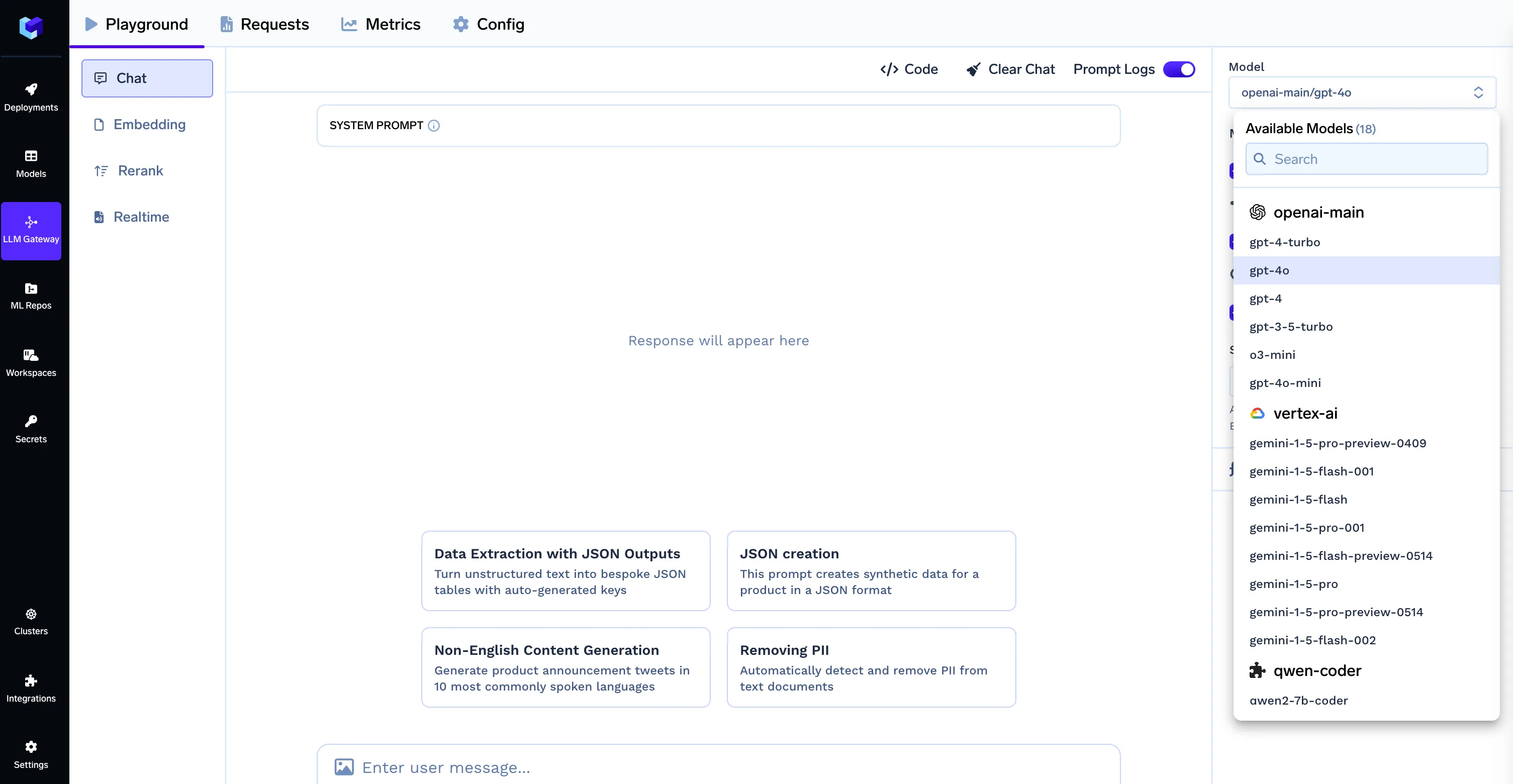
注: TrueFoundry LLM Gatewayを使用する場合、モデルIDの形式は provider-name/model-name (例: openai-main/gpt-4o)となります。 .env ファイルに、環境設定セクションに示されている正しいLLM Gateway認証情報が含まれていることを確認してください。
ClickHouseの認証情報を取得するには、 ClickHouseでアカウントを作成し、サインインしてサービスを作成します。サービスをクリックすると、左サイドバーの中央に接続ボタンが表示されます。これをクリックすると、以下に示す認証情報が表示されます。ファイルをアップロードしてデータベースを作成するか、定義済みのものを使用できます。

from agno.agent import Agent
from agno.models.openai import OpenAIChat
from plot_tools import PlotTools
from query_tools import QueryTools
import os
# Query Agent for SQL generation - Using TrueFoundry LLM Gateway
sql_agent: Agent = Agent(
                        model=OpenAIChat(
                            id="openai-main/gpt-4o",  # Format: provider-name/model-name
                            api_key=os.getenv("LLM_GATEWAY_API_KEY"),
                            base_url=os.getenv("LLM_GATEWAY_BASE_URL")
                        ),
                        description="",
                        instructions=[],
                        tools=[ClickHouseTools()],
                        show_tool_calls=True,
                        markdown=True,
                        response_model=SQLQueryResult,
                        structured_outputs=True,
                        )
# Visualization Agent - Using TrueFoundry LLM Gateway
plot_agent: Agent = Agent(
                          model=OpenAIChat(
                              id="openai-main/gpt-4o",
                              api_key=os.getenv("LLM_GATEWAY_API_KEY"),
                              base_url=os.getenv("LLM_GATEWAY_BASE_URL")
                          ),
                          description="",
                          instructions=[],
                          tools=[PlotTools()],
                          markdown=True,
                          response_model=VisualizationRequest,
                          structured_outputs=True,
)agnoワークフローを起動
agno runFastAPIバックエンドを起動:
python api.pyStreamlit UIを起動 (新しいターミナル):
streamlit run app.py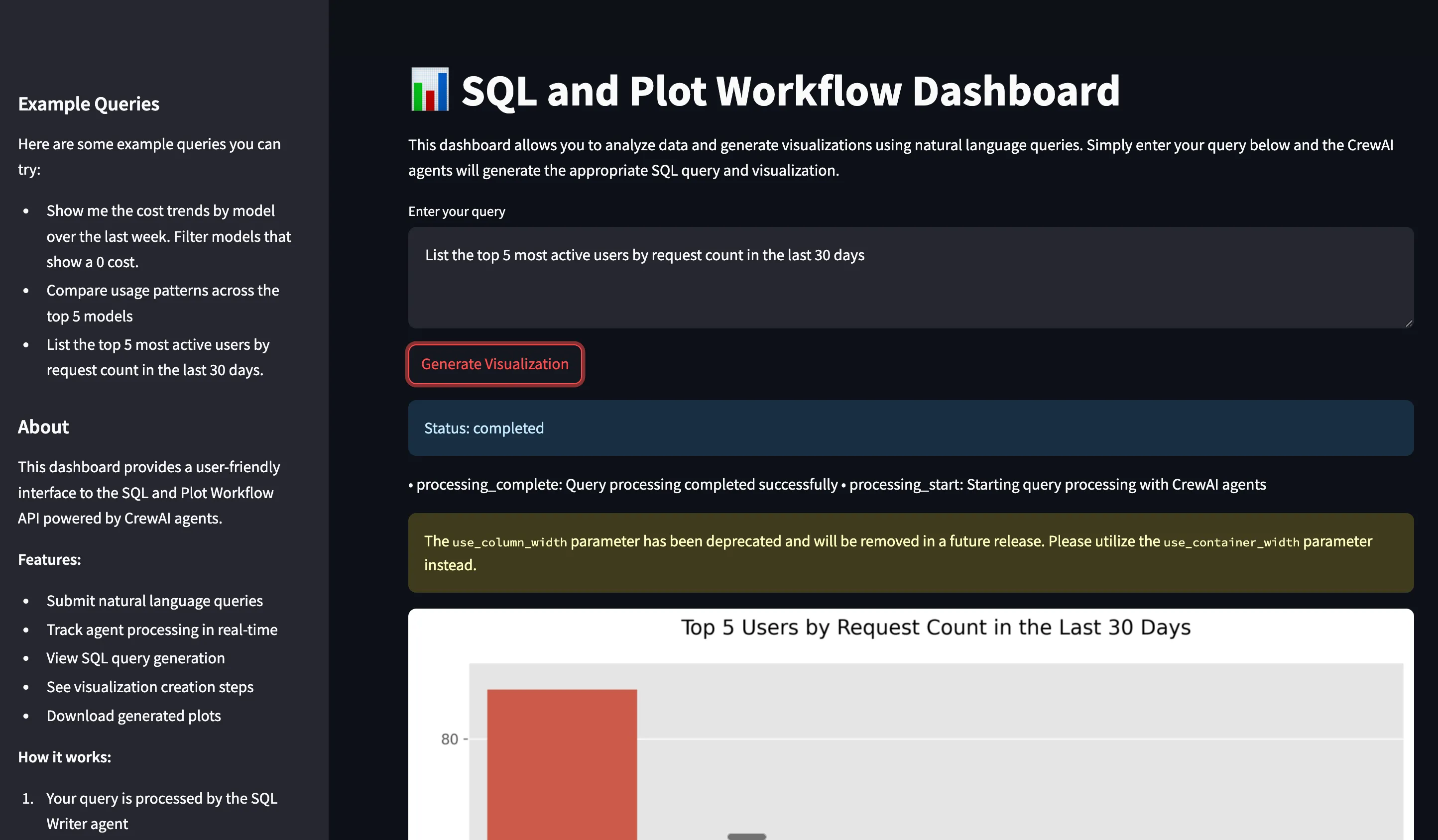
前提条件
TrueFoundry CLIをインストール:
pip install -U "truefoundry"TrueFoundryにログイン:
tfy login --host "<https://app.truefoundry.com>"
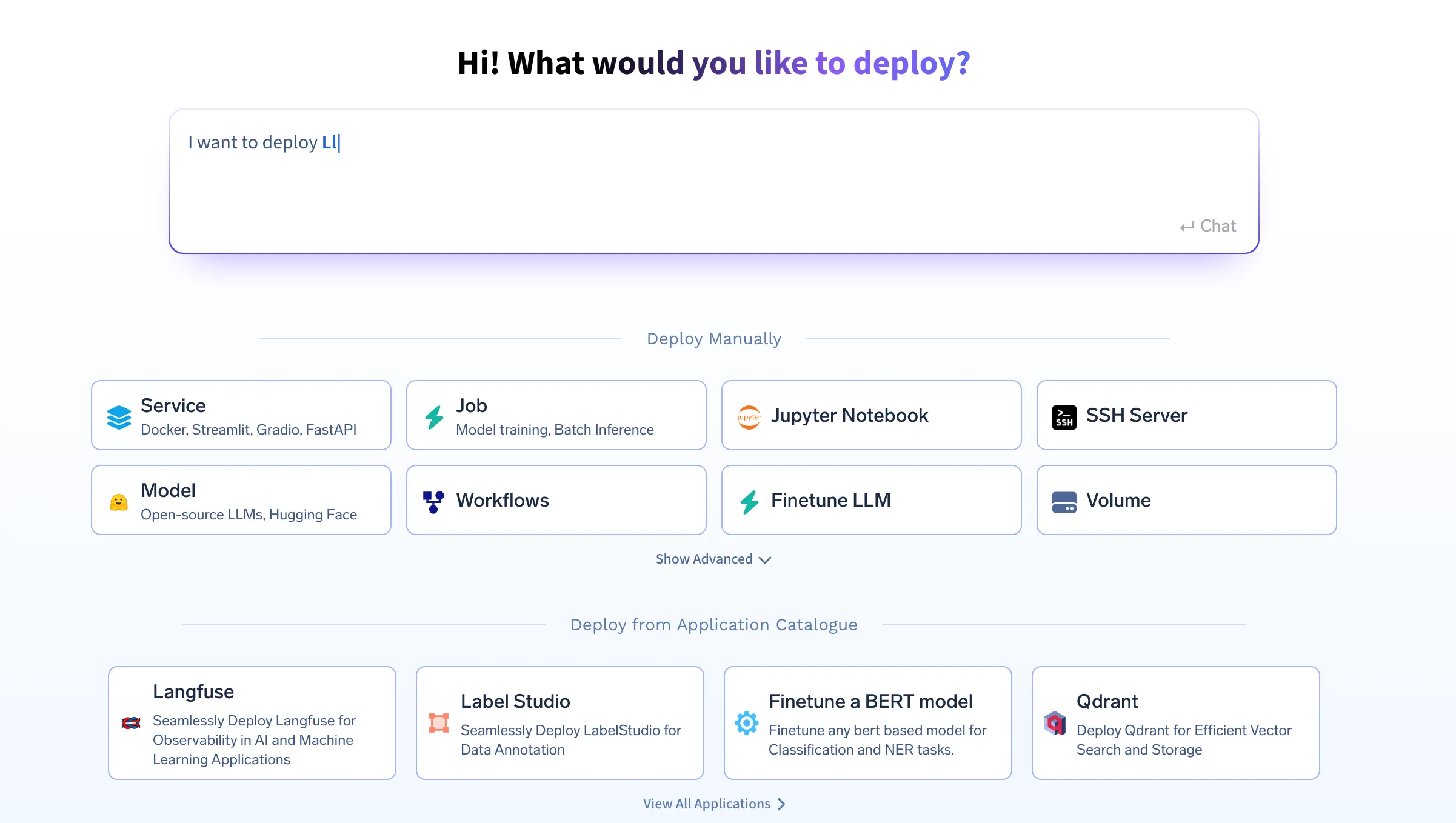
deploy.py を編集し、 env セクション:env={
"OPENAI_API_KEY": "your_openai_api_key",
"CLICKHOUSE_HOST": "your_clickhouse_host",
"CLICKHOUSE_PORT": "443",
"CLICKHOUSE_USER": "your_user",
"CLICKHOUSE_PASSWORD": "your_password",
"CLICKHOUSE_DATABASE": "default",
"AGNO_VERBOSE": "true"
},テストクエリを送信:
curl -X POST \
  -H "Content-Type: application/json" \
  -d '{"query": "Show me the cost trends by model over the last week"}' \
  <https://agno-plot-agent-demo-8000.aws.demo.truefoundry.cloud/query>
成功レスポンス例:
{
  "job_id": "1234-abcd-5678-efgh"
}
APIエンドポイント
curl -X POST <http://localhost:8000/query> -H "Content-Type: application/json" -d '{"query": "Your query here."}'curl -X GET <http://localhost:8000/status/{job_id}>curl -X GET <http://localhost:8000/plot/{job_id}> > plot.pngフロントエンドとCORS
FastAPIでのCORS設定:
from fastapi.middleware.cors import CORSMiddleware

app.add_middleware(
    CORSMiddleware,
    allow_origins=["*"],
    allow_credentials=True,
    allow_methods=["*"],
    allow_headers=["*"],
)
Streamlitでの環境変数の定義:
import os

FASTAPI_ENDPOINT = os.getenv("FASTAPI_ENDPOINT", "<http://localhost:8000>")
デプロイ後の注意事項
.env ファイルをFastAPIエンドポイントで更新する。TrueFoundryを通じてデプロイメントを監視および管理するには、以下を行います。
/health)、APIドキュメント (/docs)、およびメトリクスは /metrics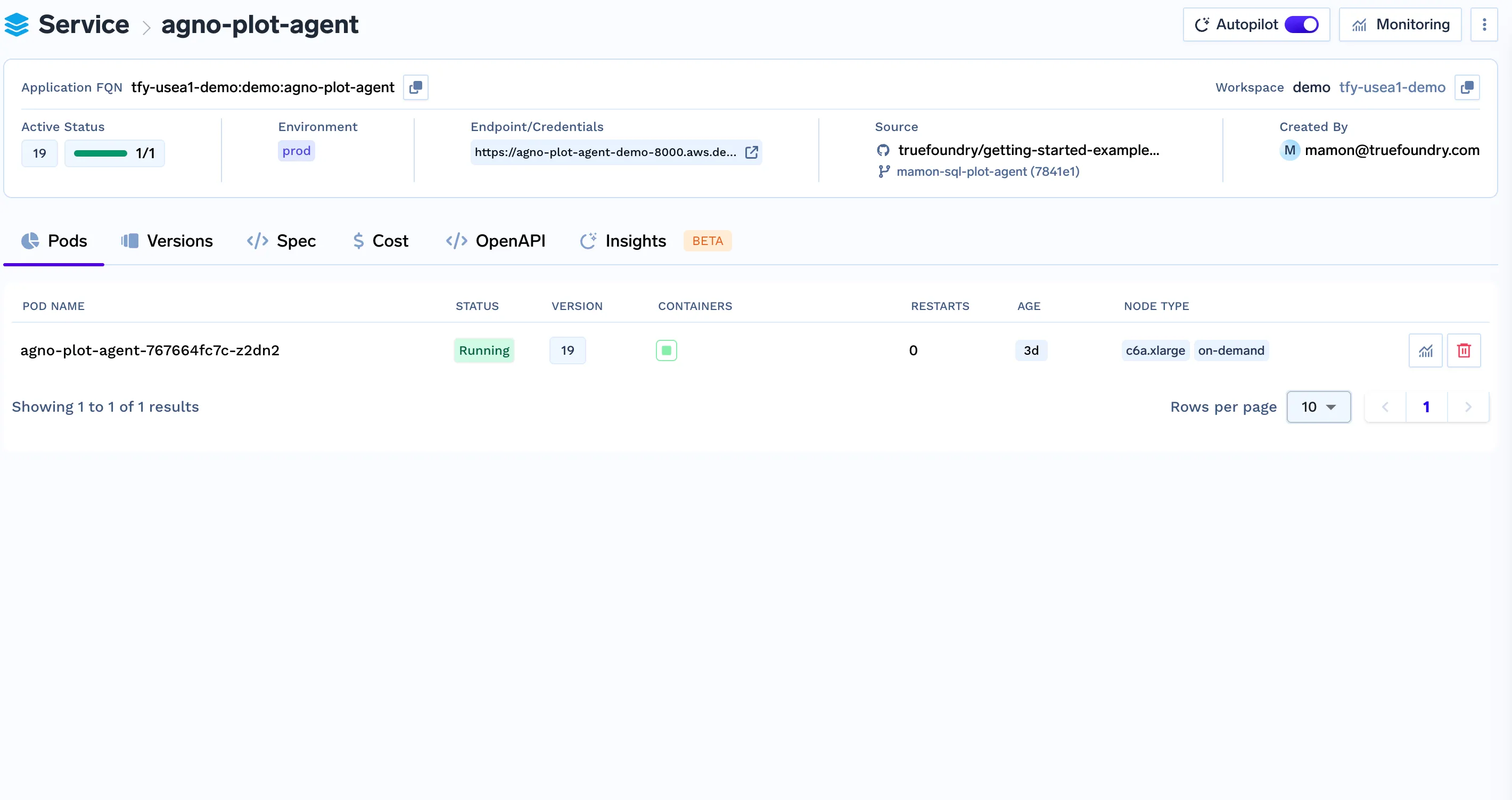
トレース機能は、エージェントが実行される際に内部で何が起こっているかを理解するのに役立ちます。Truefoundryのトレース機能を使用すると、わずかなコードを追加するだけで、エージェントの実行パス、行われたツール呼び出し、使用されたコンテキスト、発生したレイテンシーを把握できます。
以下をインストールする必要があります
pip install traceloop-sdkその後、トレースを有効にするために必要な環境変数を追加します
"TRACELOOP_BASE_URL": "<your_host_name>/api/otel" # "https://internal.devtest.truefoundry.tech/api/otel"
"TRACELOOP_HEADERS"="Authorization=Bearer%20<your_tfy_api_key>"
エージェントを定義しているコードベースでは、トレースを有効にするためにこれらの行を追加するだけです。
from traceloop.sdk import Traceloop
from traceloop.sdk.decorators import workflow, agent, task
Traceloop.init(app_name="agno")
次に、エージェントとワークフローに以下のようにデコレーターを追加します
@agent(name="sql_and_plot_workflow")
@workflow(name="plotting workflow")
@task(name="execute sql query")
これらの手順で、あなたのagnoエージェントワークフローはTrueFoundryに正常にデプロイされました!
TrueFoundry AI Gateway delivers ~3–4 ms latency, handles 350+ RPS on 1 vCPU, scales horizontally with ease, and is production-ready, while LiteLLM suffers from high latency, struggles beyond moderate RPS, lacks built-in scaling, and is best for light or prototype workloads.

.png)

.png)
.png)
.png)
.png)
.png)
.png)
.png)
.png)
.png)
.png)