novembre 23, 2026
|
5 min de lecture


Accédez instantanément à un environnement TrueFoundry en direct. Déployez des modèles, acheminez le trafic LLM et explorez la plateforme complète : votre sandbox est prête en quelques secondes, aucune carte de crédit n'est requise.



Une méthode incroyablement rapide pour créer, suivre et déployer vos modèles !
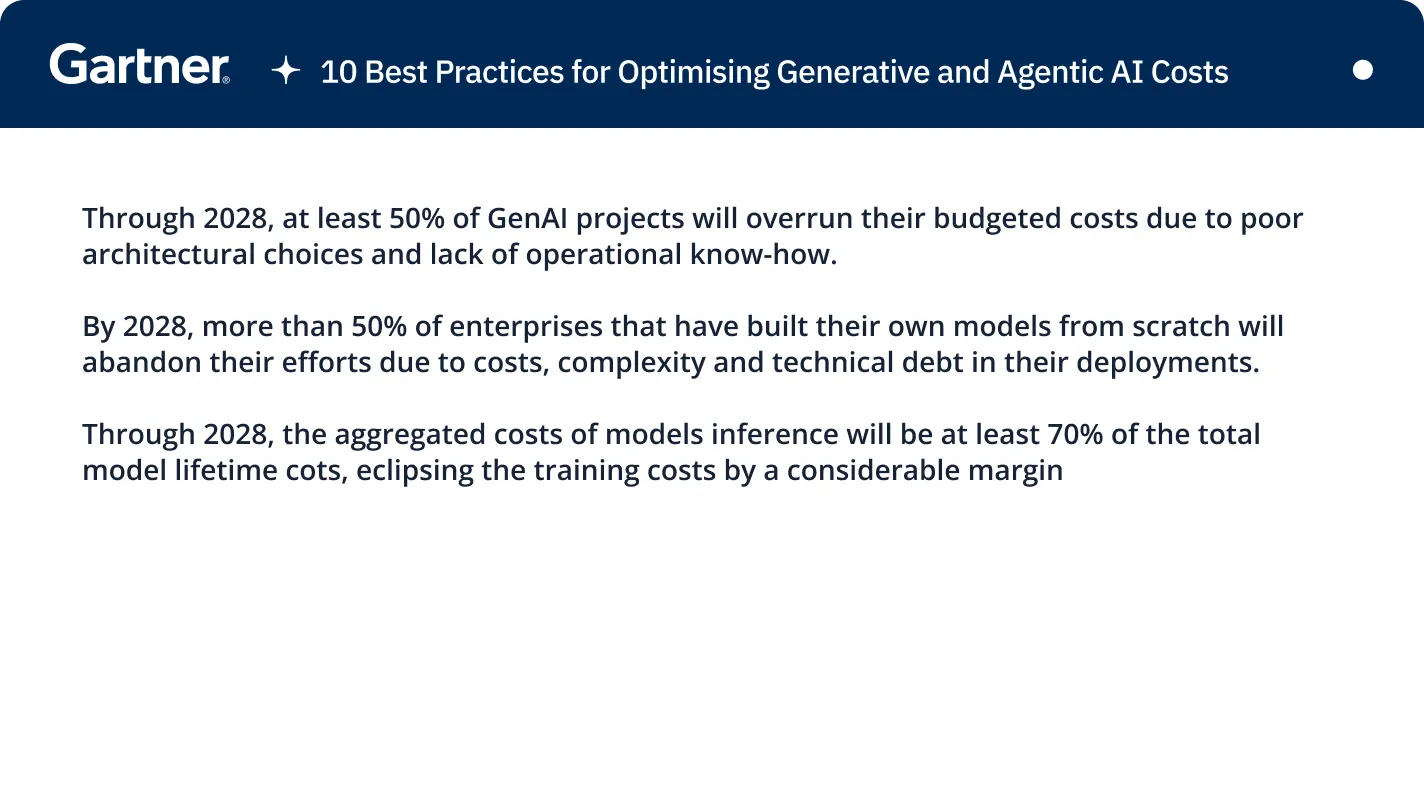
Un endpoint GPU ou un compte d'un provider facture, que quelqu'un surveille ou non. Les rate limits plafonnent le débit, mais ils n'empêchent pas une équipe de dépenser silencieusement dix mille dollars en tokens en un mois. Les budgets plafonnent les dépenses en dollars, ce qui est ce qui importe réellement à la finance.
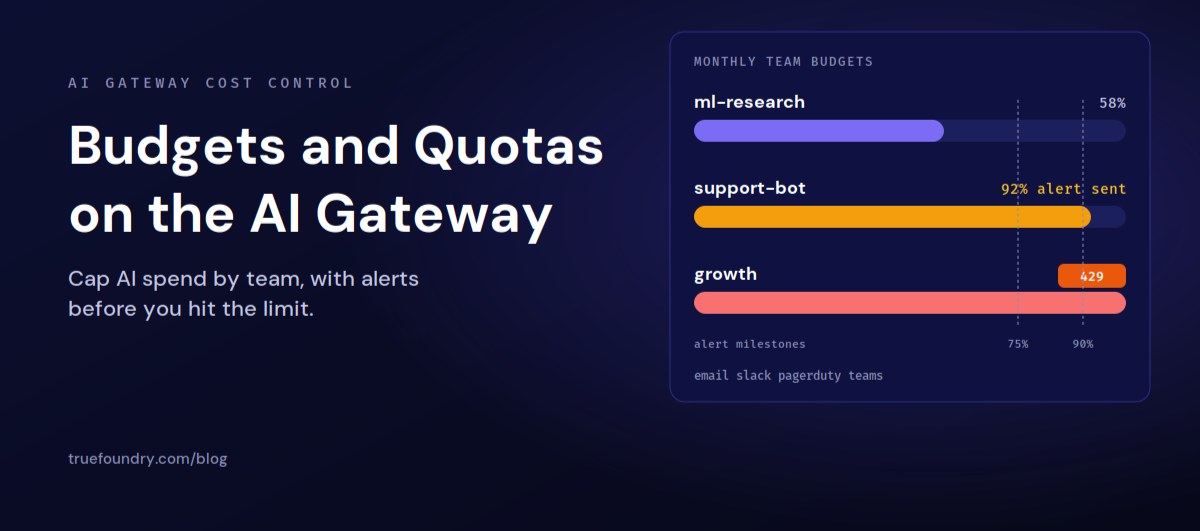
Sur l'AI Gateway, le budget limiting vous aide à contrôler les dépenses sur les workloads LLM en définissant des limites de coût par tenant ou par équipe, avec des alertes et une application intégrées.
La documentation sur le budget limiting décrit deux portées, et cette distinction détermine qui possède le plafond.
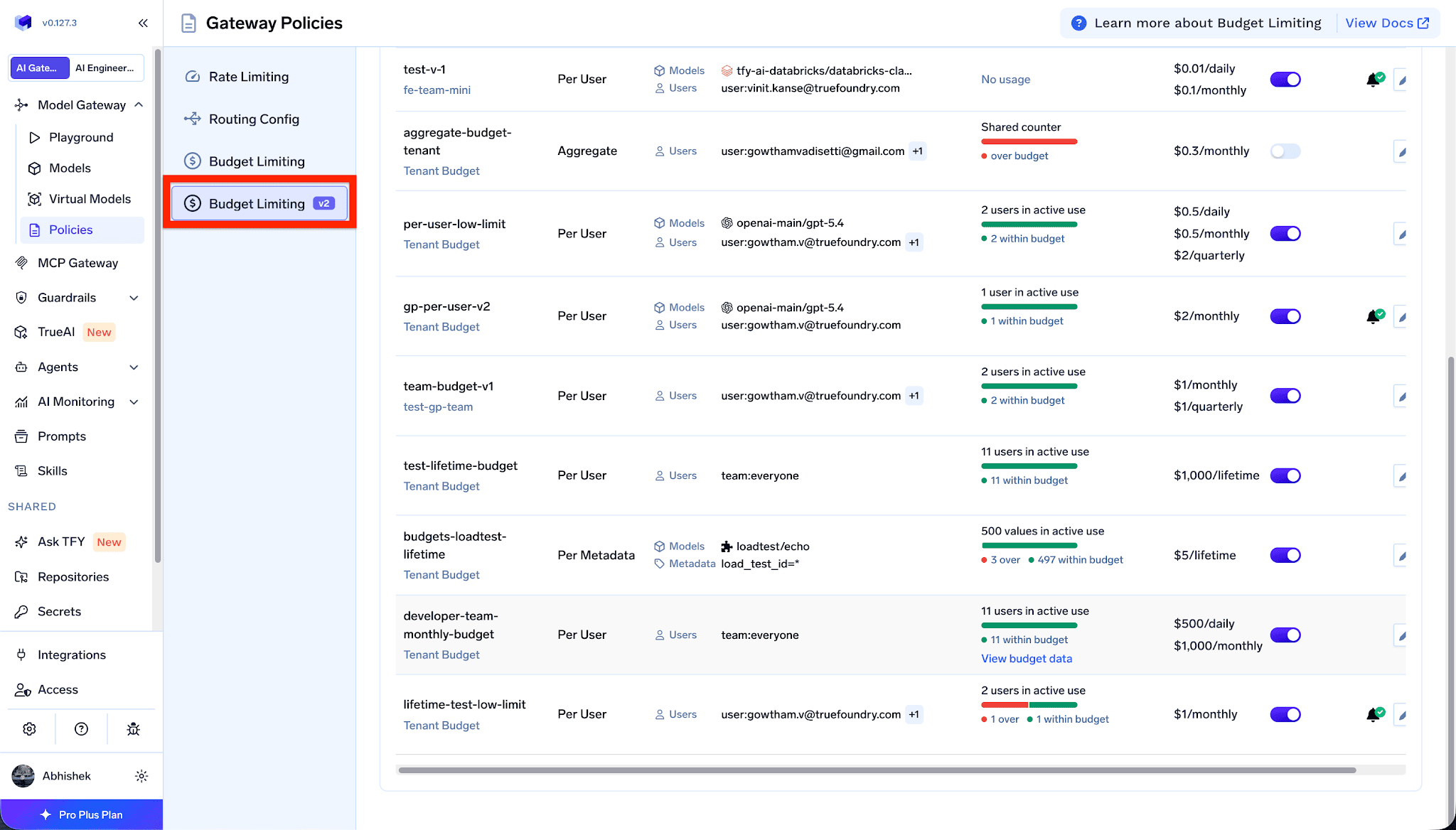
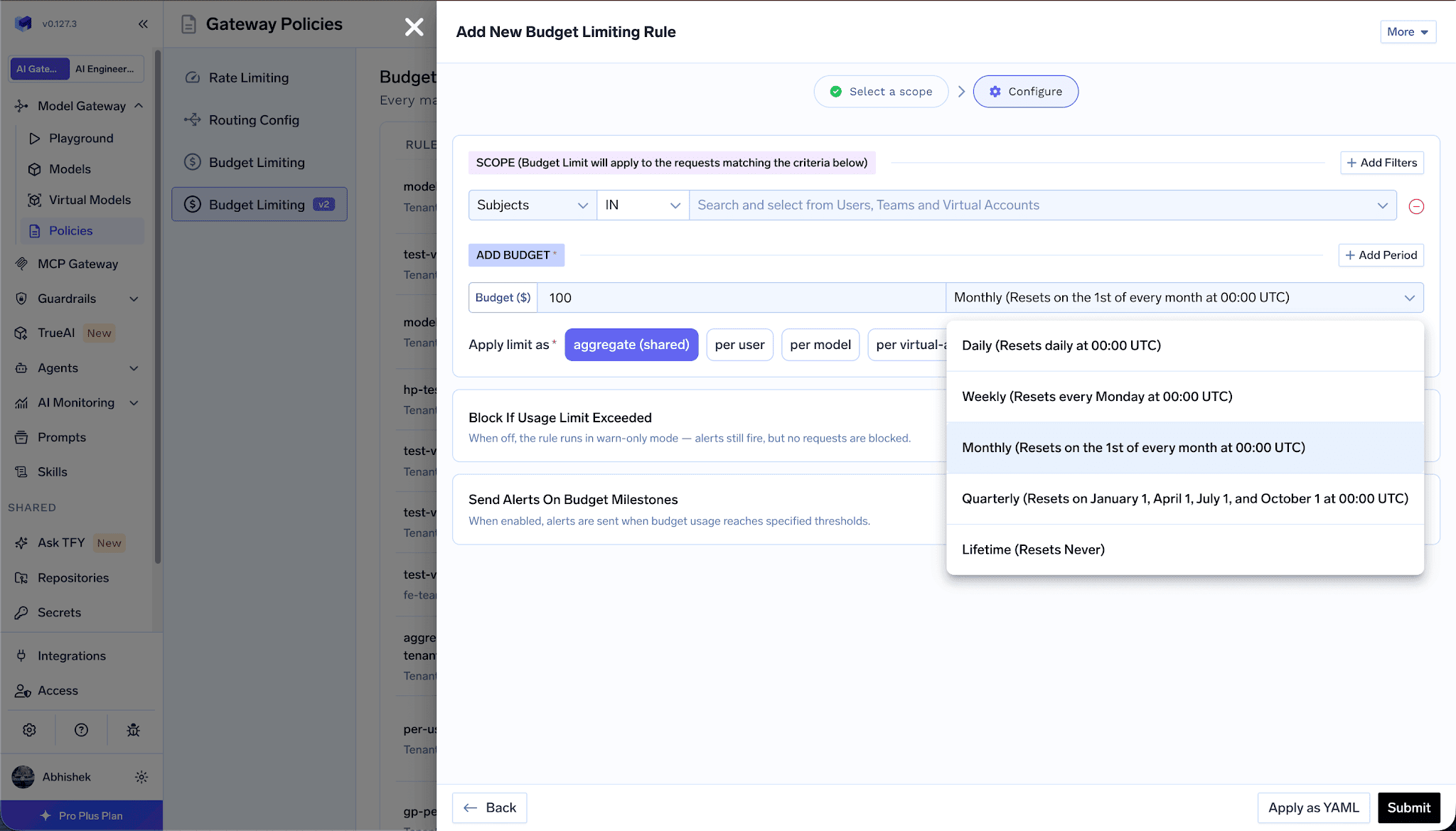
Détail important de la documentation : lorsque vous créez une règle de budget, le compteur d'utilisation démarre à zéro à partir de ce moment, peu importe ce qui a été dépensé plus tôt dans la période. Les dépenses antérieures ne sont pas comptabilisées rétroactivement.
Les budgets sont plus utiles avant d'être dépassés. Lors de la création d'une règle, vous pouvez activer les alertes de seuil de budget et sélectionner des seuils à 75, 90, 95 ou 100 %, puis choisir une cible de notification comme les emails, Slack, PagerDuty ou Microsoft Teams. Cela donne aux responsables le temps de réagir au lieu de ne découvrir le plafond que lorsque les requêtes commencent à échouer.
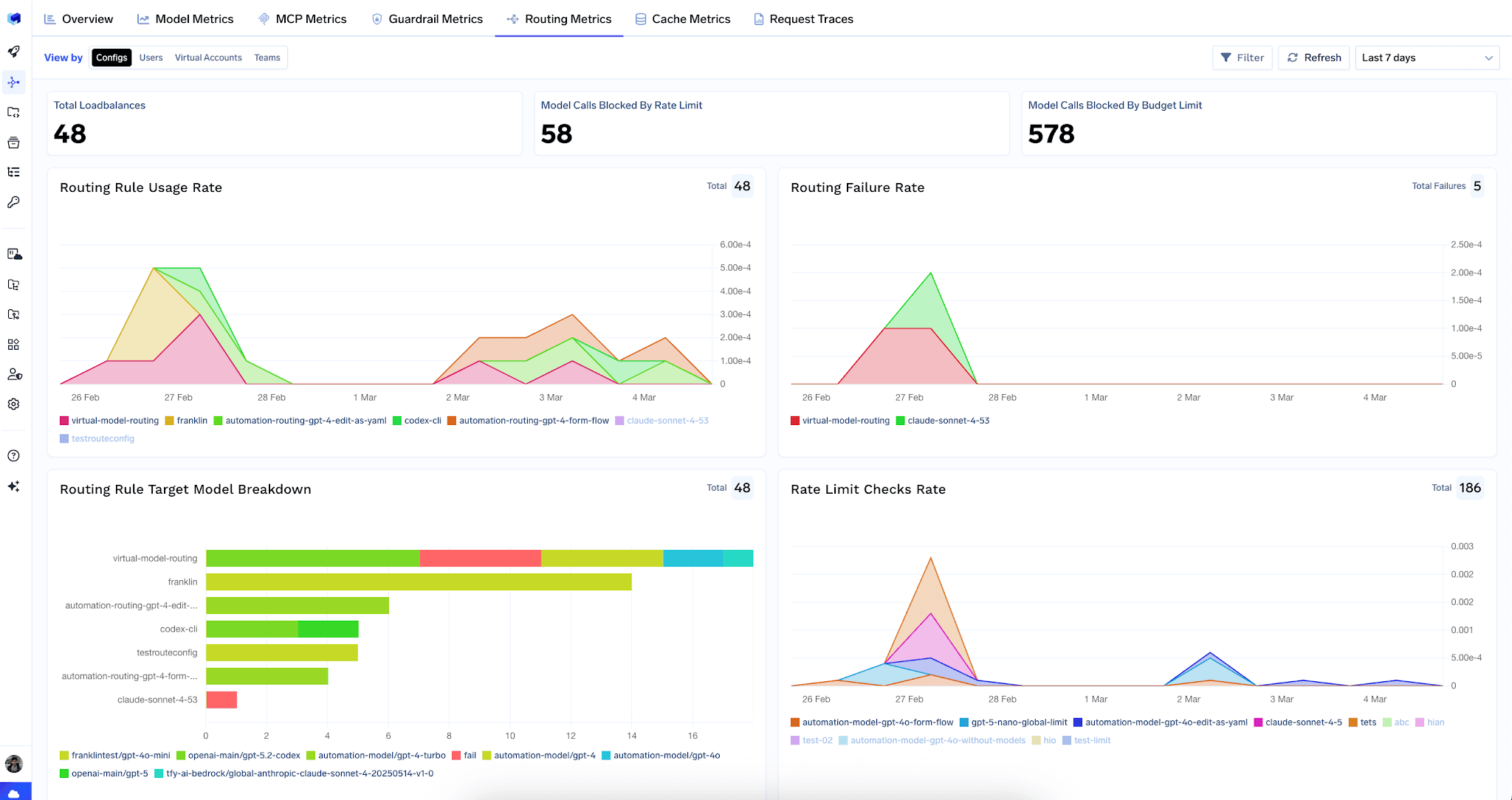
Le tableau de bord analytics affiche les résultats des budgets sous les métriques de routage. Les compteurs de haut niveau montrent les appels de modèles bloqués par rate limit et les appels de modèles bloqués par limite de budget, et les graphiques de budget montrent le taux de vérification, le taux de dépassement et une ventilation autorisée versus bloquée par règle de budget.
Vous pouvez les consulter par configs, users, virtual accounts ou teams. La vue par équipe est ce qui permet les recharges internes (chargebacks) et permet à chaque équipe de gérer son propre budget.
| | Budgets | Rate limiting |
| --- | --- | --- |
| Plafonds | Coût en dollars | Débit (requêtes, tokens, tool calls) |
| Portées | Tenant et équipe | Tenant uniquement |
| Alertes de seuil | Oui (75, 90, 95, 100 %) | Non |
| Périodes | Quotidienne à durée de vie | Par minute, heure, jour |
Les deux sont complémentaires. Utilisez le rate limiting pour protéger la capacité et les budgets pour protéger le portefeuille. Les deux renvoient un HTTP 429 en cas de dépassement, et
TrueFoundry AI Gateway offre une latence d'environ 3 à 4 ms, gère plus de 350 RPS sur 1 processeur virtuel, évolue horizontalement facilement et est prête pour la production, tandis que LiteLM souffre d'une latence élevée, peine à dépasser un RPS modéré, ne dispose pas d'une mise à l'échelle intégrée et convient parfaitement aux charges de travail légères ou aux prototypes.


Un budget plafonne les dépenses en dollars, tandis qu'une limite de débit plafonne le débit, comme le nombre de requêtes ou de tokens. Les budgets prennent en charge les périmètres de tenant et d'équipe et envoient des alertes de seuil, tandis que les limites de débit sont définies à l'échelle du tenant et n'envoient pas d'alertes de seuil.
Oui. Le budget d'une équipe peut être géré par un responsable d'équipe ainsi que par les administrateurs du tenant, et il s'applique uniquement aux requêtes des membres de cette équipe. Cela permet à un chef d'équipe de contrôler ses propres dépenses sans disposer d'un accès administrateur au tenant.
Non. Le compteur d'utilisation démarre à zéro à partir du moment où vous créez la règle. Les dépenses antérieures de la journée, de la semaine, du mois ou du trimestre en cours ne sont pas comptabilisées rétroactivement.
En mode « enforce », la requête est bloquée avec un code HTTP 429 et une erreur de dépassement de budget. En mode « audit », elle est suivie et fait l'objet d'une alerte sans être bloquée, et en mode « soft enforce », elle n'est bloquée que si aucun autre budget correspondant ne peut autoriser la requête.



Les dernières nouvelles, articles et ressources envoyés dans votre boîte de réception