






October 5, 2023
|
5 min read


Obtenha acesso instantâneo a um ambiente TrueFoundry ao vivo. Implante modelos, direcione o tráfego de LLM e explore a plataforma completa — seu sandbox estará pronto em segundos, sem necessidade de cartão de crédito.



Published: May 21, 2026

Blazingly fast way to build, track and deploy your models!
Vamos discutir como podemos hospedar nossos helm charts no GitHub Pages e permitir que outras pessoas usem nossos charts no ArtifactHub. Antes de entender o processo, tentaremos entender esses termos da forma mais simples.
Helm charts é a forma como você templatiza seus recursos Kubernetes que deseja implantar. Se você deseja criar recursos Kubernetes em vários clusters (ou mesmo no mesmo cluster) com valores diferentes, você cria um modelo para os recursos e os empacota. Este pacote é conhecido como helm chart.
GitHub Pages é um recurso do GitHub que permite criar um site ou uma página web hospedada nos servidores do GitHub. Se você tiver um simples index.html arquivo, então você pode hospedar este arquivo HTML usando o nome de domínio fornecido pelo GitHub, que geralmente segue o formato username.github.io . É uma forma de você compartilhar seu trabalho ou exibir seus projetos online sem a necessidade de um serviço de hospedagem web separado. No nosso caso, iremos hospedar nossos helm charts no GitHub Pages.
ArtifactHub é uma plataforma baseada na web que atua como um repositório central para várias distribuições de software, como helm charts, OPA, etc. Depois de criarmos nosso helm chart e o hospedarmos no GitHub Pages, o tornaremos detectável pela comunidade, exibindo-o no ArtifactHub.
O ArtifactHub não hospeda os Helm charts em si, mas serve como um registro para repositórios de Helm charts. Os desenvolvedores podem publicar seus Helm charts em seu repositório preferido, como GitHub, GitLab ou Bitbucket, e então registrar seu repositório no ArtifactHub.
Agora veremos como podemos aproveitar os recursos de Pages do GitHub para hospedar os helm charts de nossa aplicação. Neste exemplo, estou usando um helm chart de amostra, mas você também pode usar seus próprios helm charts personalizados da mesma forma.
Começaremos criando um helm chart de amostra
helm create sample-nginx
Vamos criar um repositório GitHub público onde iremos hospedar os charts.
charts que conterá o seu helm chartcharts diretório está no nível raiz do seu repositóriomain branch$ tree .
.
├── README.md
└── charts
└── sample-nginx
├── Chart.yaml
├── charts
├── templates
│ ├── NOTES.txt
│ ├── _helpers.tpl
│ ├── deployment.yaml
│ ├── hpa.yaml
│ ├── ingress.yaml
│ ├── service.yaml
│ ├── serviceaccount.yaml
│ └── tests
│ └── test-connection.yaml
└── values.yaml
Criamos um repositório e ele está hospedado aqui:
Assim que nossos charts estiverem na main branch, precisamos criar um pipeline que possa criar um release do GitHub. Este release do GitHub, por sua vez, publicará nossos charts. Para isso, precisamos de um token a ser criado com um conjunto específico de permissões que serão então utilizados em nosso pipeline para lançar gráficos.
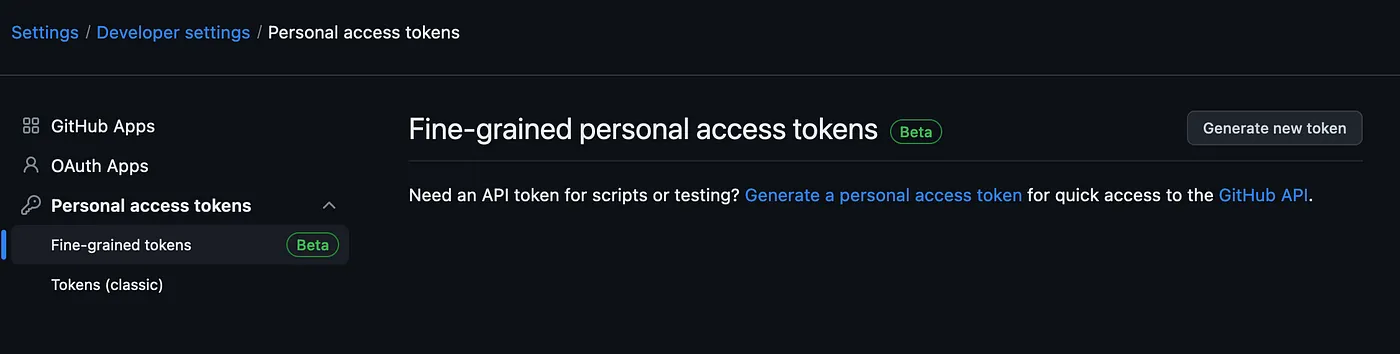
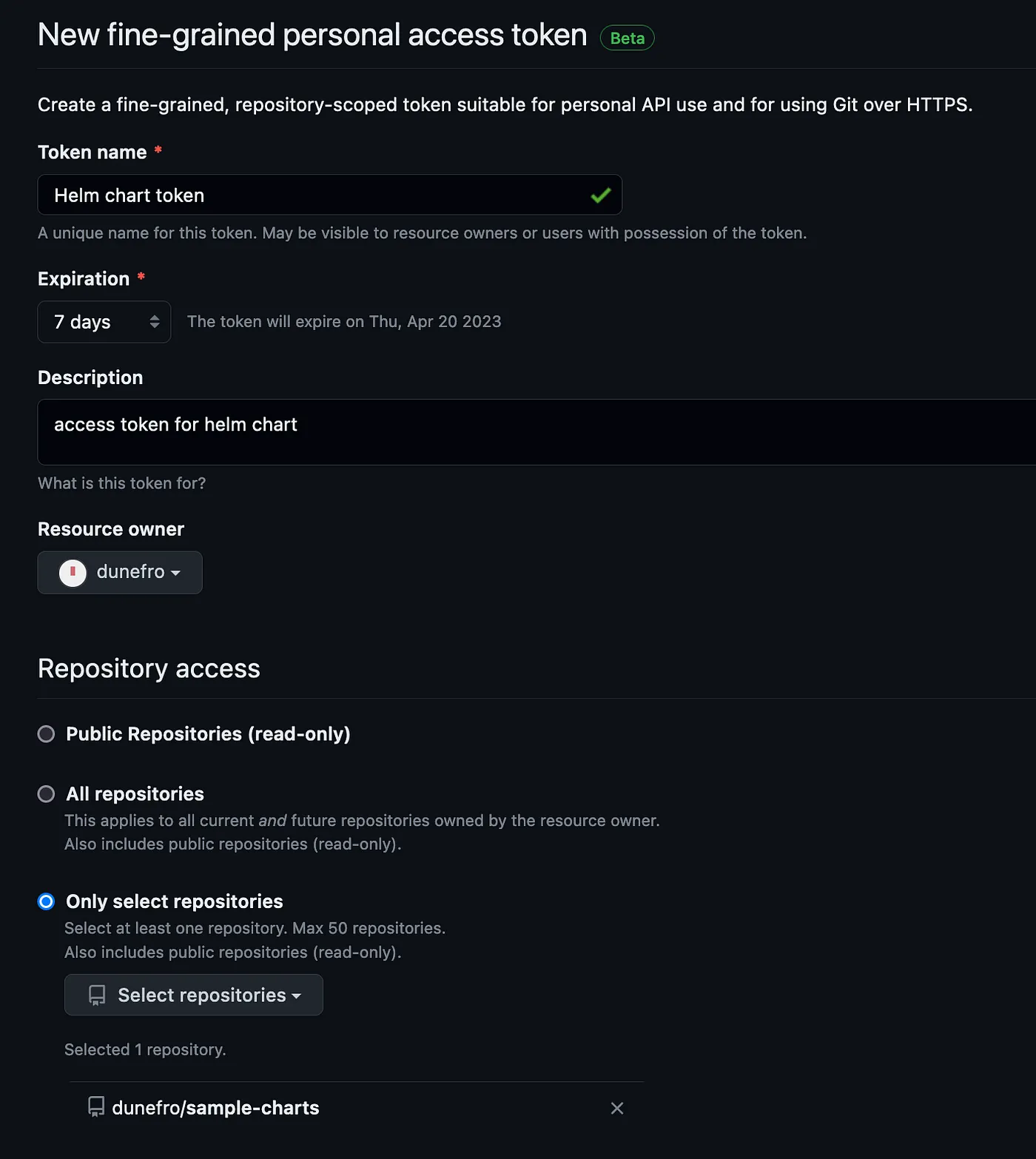
Leitura e escrita para Conteúdo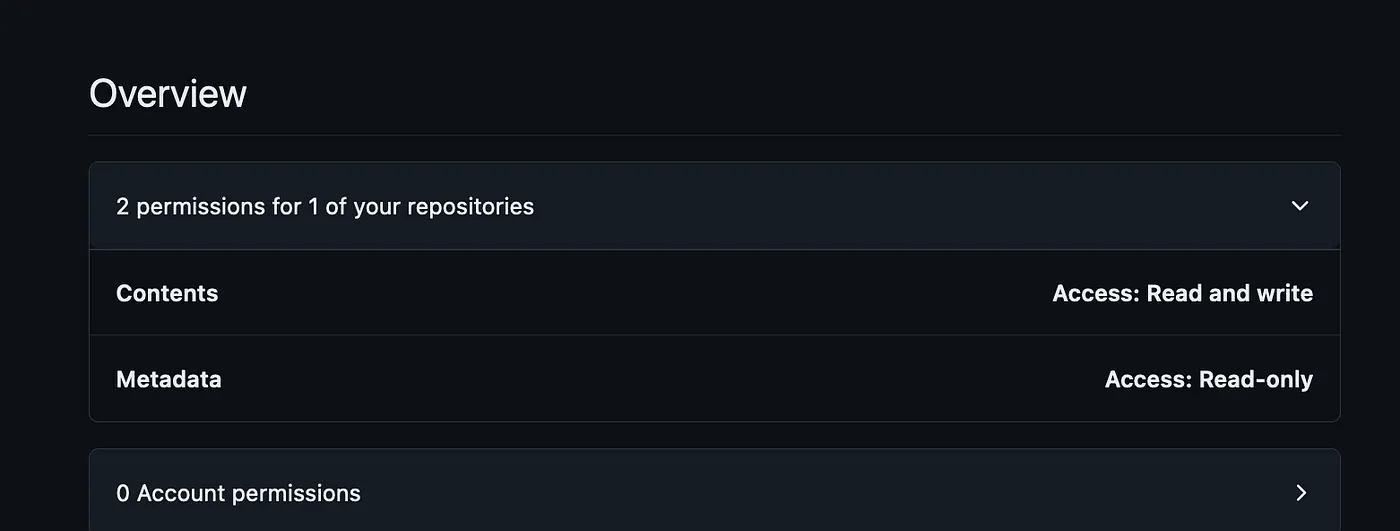
Podemos usar o GitHub Pages para hospedar nosso site diretamente no GitHub (estaticamente).
gh-pages e certifique-se de nomear a branch como gh-pages apenas.index.html para testar a hospedagem. Envie suas alterações para o GitHub.<!DOCTYPE html>
<html>
<head>
<title>Gráficos de exemplo</title>
<style>
.chart {
width: 400px;
height: 300px;
margin: 20px;
border: 1px solid #ccc;
box-shadow: 2px 2px 5px #ccc;
display: inline-block;
vertical-align: top;
padding: 10px;
box-sizing: border-box;
font-size: 14px;
line-height: 1.5;
}
.chart h3 {
margin-top: 0;
font-size: 18px;
font-weight: bold;
}
.chart p {
margin: 0;
}
</style>
</head>
<body>
<h1>Gráficos de exemplo</h1>
<div class="chart">
<h3>Gráfico 1</h3>
<p>Lorem ipsum dolor sit amet, consectetur adipiscing elit. Integer euismod diam et purus hendrerit mollis.</p>
<!-- adicione seu código de gráfico aqui -->
</div>
<div class="chart">
<h3>Gráfico 2</h3>
<p>Lorem ipsum dolor sit amet, consectetur adipiscing elit. Integer euismod diam et purus hendrerit mollis.</p>
<!-- adicione seu código de gráfico aqui -->
</div>
<div class="chart">
<h3>Gráfico 3</h3>
<p>Lorem ipsum dolor sit amet, consectetur adipiscing elit. Integer euismod diam et purus hendrerit mollis.</p>
<!-- adicione seu código de gráfico aqui -->
</div>
</body>
</html>

gh-pages e aguarde algum tempo para o GitHub processá-lo. Assim que estiver pronto, você receberá um URL na mesma janela. Clicar nele mostrará o index.html que criamos.Nas etapas anteriores, discutimos sobre o pipeline que usará o token de acesso para criar um GitHub Release. Você pode escolher qualquer ferramenta preferida para realizar esta tarefa, mas eu escolherei o GitHub Actions para isso. O GitHub Actions é mais uma ferramenta nativamente suportada no GitHub para realizar tarefas de CI/CD.
Antes de criar o pipeline, criaremos uma variável secreta para passar o token que criamos na tarefa anterior.

Este token agora pode ser usado no pipeline para enviar os releases.
Agora criaremos o pipeline do GitHub Action
.github/workflows no nível raiz do seu repositório na main branch.release.yaml dentro do diretório acima.name: Release Charts
on:
push:
branches:
- main
jobs:
release:
permissions:
contents: write # para enviar o lançamento do gráfico e criar um lançamento (helm/chart-releaser-action)
runs-on: ubuntu-latest
steps:
- nome: Obter Código
usa: actions/checkout@v3
com:
fetch-depth: 0
- nome: Configurar Git
run: |
git config user.name "$GITHUB_ACTOR"
git config user.email "$GITHUB_ACTOR@users.noreply.github.com"
- nome: Configurar Helm
usa: azure/setup-helm@v3.5
com:
versão: v3.9.2
- nome: Executar chart-releaser
usa: helm/chart-releaser-action@v1.5.0
env:
CR_TOKEN: "${{ secrets.HELM_RELEASE_TOKEN }}"
Este pipeline é muito simples. Vamos entendê-lo rapidamente.
nome — nome do pipelineon — condição para executar o pipeline, aqui especificamos que ele deve ser executado a cada push para main branch.jobs — o trabalho real que contém o código do pipeline. Ele verifica as permissões de write no conteúdo que já concedemossteps definem as etapas do pipeline. Na qual a primeira etapa é usar actions/checkout@v3 . Idealmente, se você estiver criando o pipeline, você faria primeiro o checkout do código. Em vez de escrever o código para fazer o checkout, o GitHub oferece uma ação que pode ser usada diretamente em vez de escrever o código.azure/setup-helm ação que configurará o helm para nós.helm/chart-releaser-action para lançar o chart do helm. Para o lançamento, exigimos o token secreto que já criamos e passamos no pipeline através do nome do token HELM_RELEASE_TOKEN . Esta ação também criará um index.yaml em gh-pages ramo que fará com que a página do GitHub atue como um registro estático para os gráficos Helm.Agora faremos uma pequena alteração no README.md arquivo do repositório na main ramo para que o pipeline seja acionado. Quando enviei as alterações, consegui ver um pequeno ponto laranja que indica que um pipeline está em execução.

gh-pages ramo e verificar se index.yaml foi criado ou não.index.yaml é uma forma pela qual o Helm consegue identificar qualquer site hospedado estaticamente como um registro Helm.construção e implantação de páginas que é criado automaticamente pelo GitHub para hospedar as alterações que fazemos na branch gh-pages tornando index.yaml disponível publicamente. — https://dunefro.github.io/sample-charts/index.yamlPara testar se nosso registro Helm foi criado com sucesso ou não
minikube cluster# adicionar o repositório
helm repo add sample-charts https://dunefro.github.io/sample-charts/
helm repo update
# instalar os gráficos
helm upgrade --install test-nginx sample-charts/sample-nginx
# verificar pods
$ kubectl get pods
NOME PRONTO STATUS REINÍCIOS IDADE
test-nginx-sample-nginx-b95bb4f46-tbppn 1/1 Em execução 0 30s
Nossos charts estão funcionando bem.
Agora veremos como podemos configurar uma conta no ArtifactHub para que possamos mostrar nossos helm charts à comunidade. Você também poderá encontrar outros charts da comunidade, como
Agora nossos charts estão hospedados. Precisamos garantir que eles possam ser usados por outros desenvolvedores via ArtifactHub.

index.yaml hospedado em nossas páginasPodemos ver nosso repositório sendo criado e, assim que o ArtifactHub conseguir extrair os dados, ele também começará a aparecer nas pesquisas. Agora queremos aplicar a tag de editor verificado, algo assim

Para isso, precisamos adicionar um arquivo artifacthub-repo.yml no gh-pages branch como um arquivo de metadados que será lido pelo ArtifactHub, verificando assim que somos os proprietários do registro.
artifacthub-repo.yml no gh-pages branch com o seguinte conteúdorepositoryID: 67d52f16-b102-4661-bfa5-9e6694587e24
owners: # (opcional, usado para reivindicar a propriedade do repositório)
- name: Vedant Pareek
email: dunefro@gmail.com
É assim que costumávamos hospedar nossos charts Helm públicos em Truefoundry. A TrueFoundry é uma plataforma de MLOps, LLMOps que simplifica toda a jornada do ciclo de vida de levar os modelos de machine learning do desenvolvimento à produção. Ela leva em consideração todos os pontos problemáticos ao longo da jornada do ciclo de vida do Machine Learning para proporcionar facilidade e conforto na construção de modelos.
TrueFoundry AI Gateway delivers ~3–4 ms latency, handles 350+ RPS on 1 vCPU, scales horizontally with ease, and is production-ready, while LiteLLM suffers from high latency, struggles beyond moderate RPS, lacks built-in scaling, and is best for light or prototype workloads.





As últimas notícias, artigos e recursos enviados para sua caixa de entrada




.png)



.png)
.png)
.png)

.png)
.png)
.png)
.png)
.png)
.png)
.png)


