November 10, 2026
|
5 min leestijd


Krijg direct toegang tot een live TrueFoundry-omgeving. Implementeer modellen, stuur LLM-verkeer aan en verken het volledige platform — je sandbox is binnen enkele seconden klaar, creditcard niet vereist.



De razendsnelle manier om je modellen te bouwen, volgen en implementeren!
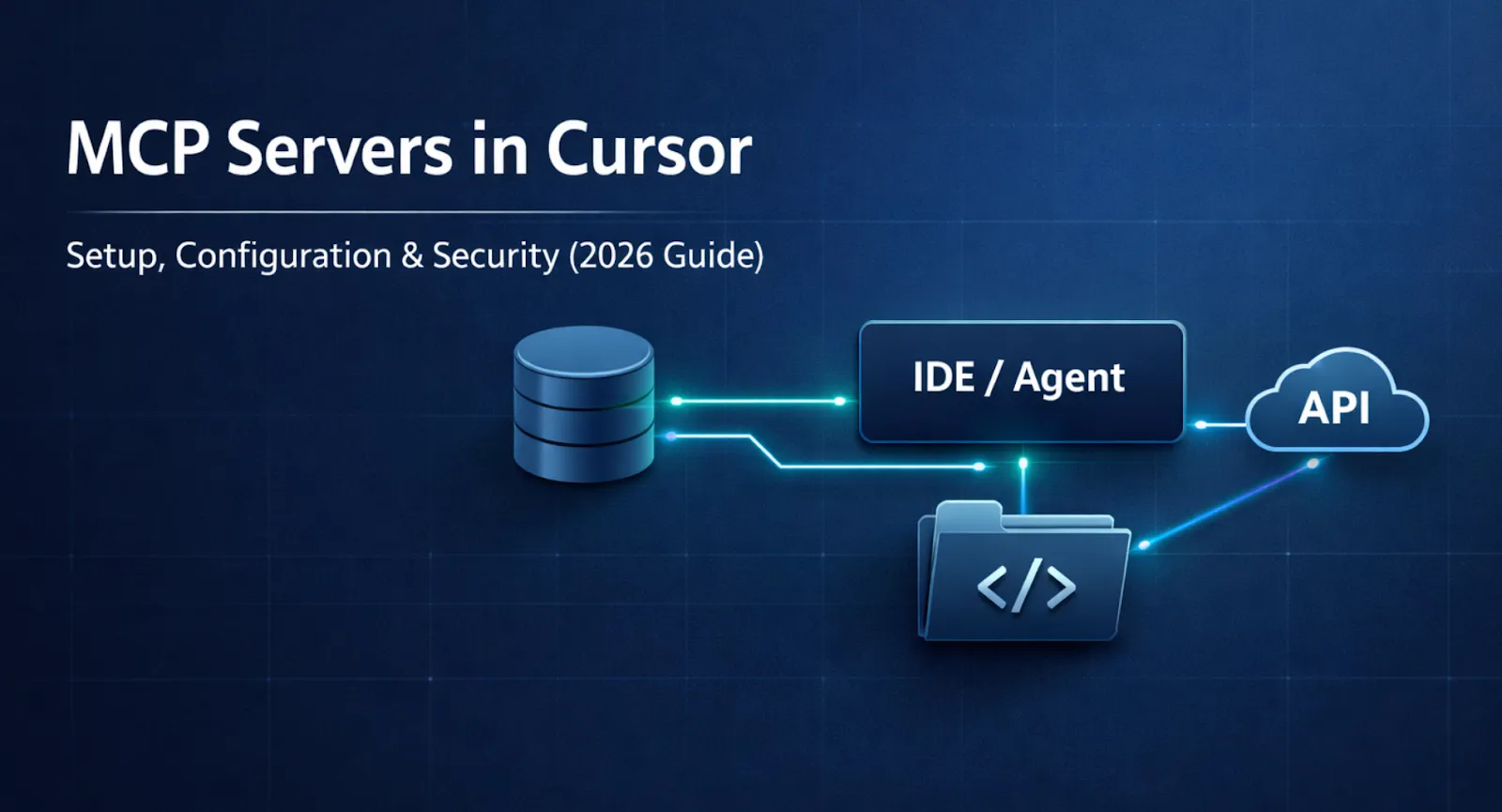
Standaard kent de AI-agent van Cursor alleen uw codebase. Dat is alles. Het kan uw Postgres-tabellen niet zien, heeft geen idee welke GitHub-issues zich opstapelen en kan absoluut geen ontwerptokens van Figma ophalen. MCP-servers overbruggen die kloof. Het zijn lichtgewicht programma's die externe tools aansluiten op Cursor via één gestandaardiseerd protocol—het Model Context Protocol—zodat de agent rechtstreeks vanuit de editor query's op databases kan uitvoeren, issues kan indienen of API-gegevens kan ophalen.
Een korte geschiedenis. Anthropic heeft MCP in november 2024 open-source gemaakt. OpenAI nam het over in mei 2025, en Google DeepMind bracht in april ondersteuning voor Gemini. Vervolgens doneerde Anthropic het geheel in december 2025 aan de Agentic AI Foundation (onder de Linux Foundation), mede opgericht met Block en OpenAI. Die stap was van groot belang. MCP veranderde van een project van Anthropic in een echt leveranciersneutrale standaard.
Cursor is een van de go-to MCP-clients geworden onder IDE's. Maar het goed instellen—en begrijpen wat er mis kan gaan vanuit zowel een configuratie- als beveiligingsoogpunt—vereist meer dan alleen het plakken van een JSON-fragment dat u op Reddit hebt gevonden.
MCP-servers in Cursor verbinden de AI-coderingsagent met externe tools, services en databronnen via het Model Context Protocol (MCP). Ze laten Cursor communiceren met tools zoals GitHub, Slack, databases en Figma zonder dat er een afzonderlijke aangepaste integratie voor elke service nodig is.
Wanneer u Cursor vraagt een taak uit te voeren, kan de agent de relevante tools die door verbonden MCP-servers worden aangeboden, ontdekken en aanroepen. Dit helpt u bij het automatiseren van ontwikkelworkflows en het rechtstreeks openen van projectcontext vanuit Cursor.
MCP-servers breiden Cursor uit voorbij codegeneratie door de AI-agent te verbinden met de tools, gegevens en services die u al gebruikt. U kunt projectinformatie ophalen, query's uitvoeren op databases, communiceren met API's en ontwikkeltaken automatiseren zonder tussen meerdere toepassingen te hoeven schakelen.
Met GitHub- en GitLab-MCP-servers heeft Cursor toegang tot opslagruimten, kan het issues bekijken, pull-requests inspecteren en codecontext ophalen. Afhankelijk van de ondersteunde tools en machtigingen van de server, kunt u Cursor ook vragen om issues aan te maken, wijzigingen te beoordelen of te helpen bij het beheren van pull-requests.
Database MCP-servers verbinden Cursor met databronnen zoals PostgreSQL en andere ondersteunde databases. U kunt vragen stellen over schema's, tabellen inspecteren en query's uitvoeren via de tools die door de server worden geleverd. Gebruik waar mogelijk alleen-lezen inloggegevens, vooral bij het werken met productiegegevens.
MCP-servers kunnen Cursor verbinden met services zoals Slack, Jira en andere zakelijke toepassingen. Hiermee kunt u relevante gesprekken ophalen, projecttickets controleren en toegang krijgen tot externe informatie terwijl u aan code werkt. De beschikbare acties zijn afhankelijk van de integratie en de machtigingen die u verleent.
Filesystem MCP-servers kunnen Cursor toegang geven tot specifieke lokale mappen en bestanden. Dit helpt de agent om projectdocumentatie te lezen, configuratiebestanden te inspecteren en te werken met bronnen buiten de momenteel geopende codecontext. Beperk de toegang tot de mappen die de server daadwerkelijk nodig heeft.
Door meerdere MCP-servers te combineren, kunt u verschillende stappen in een ontwikkelingsworkflow met elkaar verbinden. Cursor zou bijvoorbeeld een Jira-ticket kunnen ophalen, de relevante GitHub-repository inspecteren en helpen bij het voorbereiden van een codewijziging. Acties zoals het aanmaken van tickets of het openen van pull-requests hangen af van de beschikbare tools en vereisen mogelijk uw goedkeuring.
De beste MCP-server voor Cursor hangt af van uw ontwikkelworkflow. U kunt Cursor verbinden met coderepositories, lokale bestanden, databases, browsers en cloudinfrastructuur om de AI-agent toegang te geven tot de tools die hij nodig heeft.
De GitHub MCP-server verbindt Cursor met GitHub-repositories, issues, pull-requests en andere ondersteunde functies. U kunt het gebruiken om in code te zoeken, projectwijzigingen te begrijpen, pull-requests te beoordelen en issues te beheren zonder uw coderingsworkflow te verlaten. Het is handig voor ontwikkelaars die routinematige repositorytaken willen automatiseren.
Met de Filesystem MCP-server kan Cursor lokale bestanden en mappen lezen en beheren binnen geconfigureerde toegangslimieten. U kunt het gebruiken om projectdocumentatie te inspecteren, configuratiebestanden te controleren en bronnen te organiseren. Beperk de toegang tot de mappen die uw taken vereisen, vooral wanneer uw machine gevoelige bestanden bevat.
Database MCP-servers verbinden Cursor met databases zoals PostgreSQL en andere ondersteunde systemen. Hiermee kunt u schema's inspecteren, records ophalen en query's uitvoeren via beschikbare tools. Dit is handig bij het opsporen van fouten in toepassingen met een database-backend of bij het begrijpen van onbekende datamodellen. Gebruik waar mogelijk alleen-lezen inloggegevens, vooral wanneer u verbinding maakt met productiedatabases.
Met de Playwright MCP-server kan Cursor via een browser met webpagina's communiceren. Het kan helpen bij het navigeren op websites, het communiceren met pagina-elementen en het testen van toepassingsstromen. Ontwikkelaars kunnen het gebruiken om UI-problemen te onderzoeken, formulieren te verifiëren en browsergebaseerd testen te ondersteunen zonder elke stap handmatig te herhalen.
Cloud- en DevOps-MCP-servers verbinden Cursor met infrastructuur, implementatieplatforms en ontwikkelingstools. Afhankelijk van de integratie kunt u cloudbronnen inspecteren, implementatie-informatie ophalen, fouten onderzoeken en werken met projecttaken. Deze servers zijn vooral handig voor infrastructuur- en platform engineering workflows. Gebruik specifieke inloggegevens met beperkte reikwijdte en vereis goedkeuring voor gevoelige productiewijzigingen.
Dit is een reden waarom MCP vs API van belang is voor IDE-agenten: API's vereisen expliciete integratielogica, terwijl MCP Cursor in staat stelt dynamisch beschikbare tools van verbonden servers te laden.
MCP definieert drie bewegende delen. Hosts zijn de toepassing—Cursor. Clients zijn connectoren in de host die individuele serververbindingen afhandelen. Servers zijn de lichtgewicht programma's aan het andere uiteinde, die tools beschikbaar stellen via JSON-RPC 2.0.
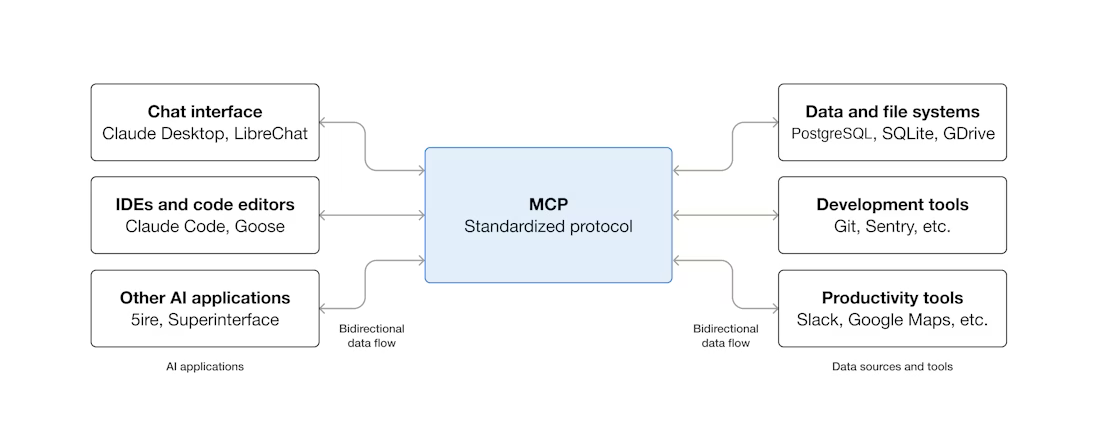
Dit is een reden waarom MCP vs API van belang is voor IDE-agenten: API's vereisen expliciete integratielogica, terwijl MCP Cursor in staat stelt dynamisch beschikbare tools van verbonden servers te laden.
MCP definieert drie hoofdcomponenten. Hosts zijn toepassingen zoals Cursor. Clients zijn connectoren binnen de host die individuele serververbindingen beheren. Servers zijn lichtgewicht programma's die tools beschikbaar stellen via JSON-RPC 2.0.
In de praktijk? U opent Cursor. De Agent scant uw ingeschakelde MCP-servers, laadt de tools die ze beschikbaar stellen en bepaalt welke moeten worden aangeroepen als onderdeel van de taak waaraan wordt gewerkt. Ga naar Cursor Settings > Tools & MCP en u ziet elke geladen server met een statusindicator. U kunt individuele tools in- of uitschakelen vanuit dat paneel.
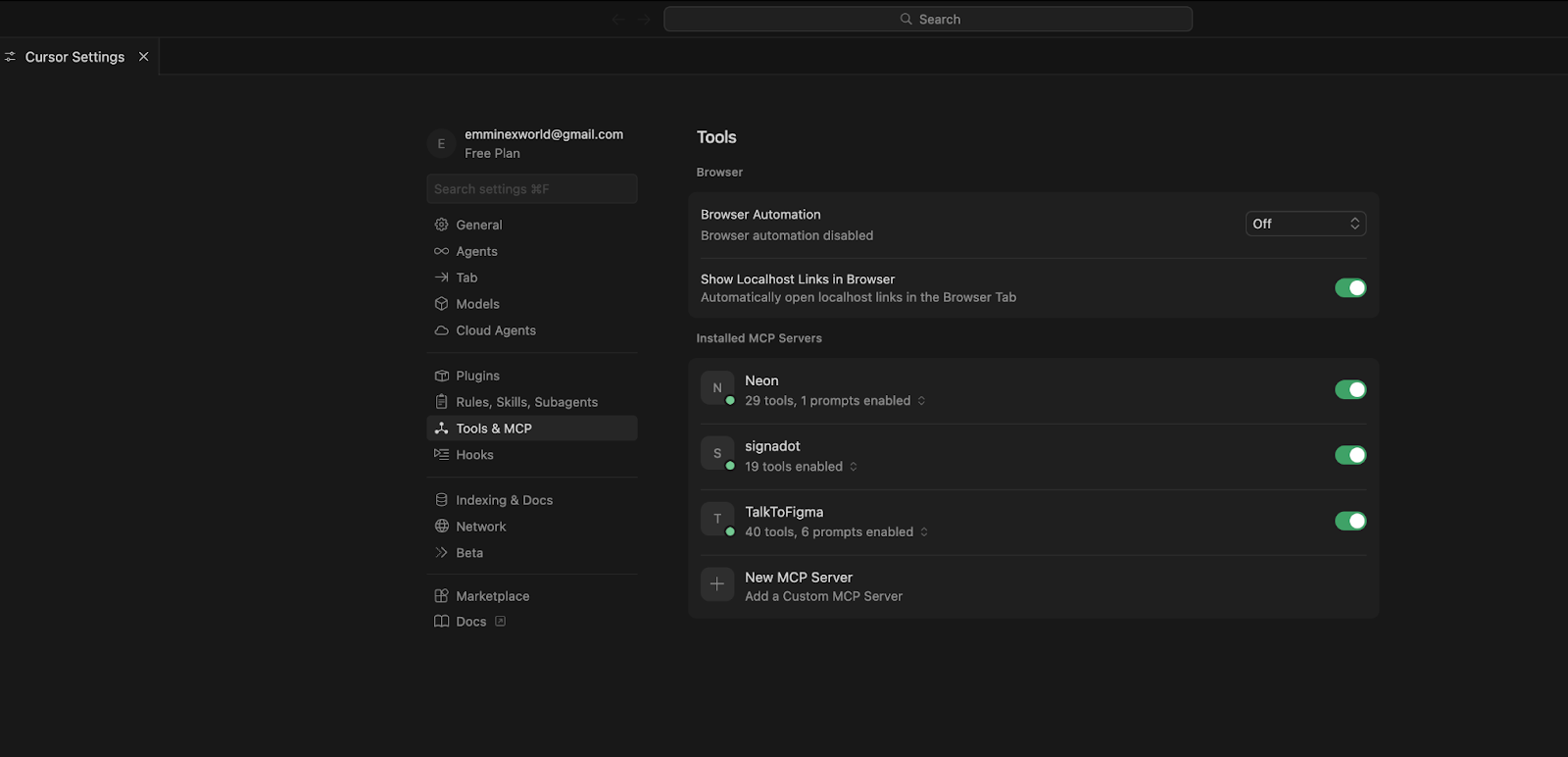
Servers kunnen drie soorten dingen beschikbaar stellen:
Voor een meer uitgebreide uitleg van de MCP-architectuur en serverbouwstenen, bekijkt u onze gids over MCP en hoe het werkt.
Hier zijn drie opties. Welke u kiest, hangt af van een eenvoudige vraag—lokale server of extern?
Ons advies: stdio voor lokale experimenten. Streamable HTTP voor al het andere.
Steeds meer MCP-servers hebben nu de knop "Add to Cursor" direct op hun documentatiepagina staan. Klik daarop en Cursor opent een venster waarin de servernaam, het transport en de URL al zijn ingevuld. Klik op Install. Dat is het hele proces.
Servers die authenticatie vereisen, starten een browsergebaseerde OAuth-stroom en Cursor slaat de verkregen inloggegevens voor u op. Als u een serverontwikkelaar bent die deze deep links wil toevoegen, legt de Cursor MCP-documentatie uit hoe u dat doet.
Open Cursor Settings > Tools & MCP, klik op New MCP Server (waarmee u in mcp.json terechtkomt), of maak het bestand handmatig aan. Plaats het in .cursor/mcp.json binnen uw project voor een configuratie op projectniveau, of in ~/.cursor/mcp.json voor een wereldwijde instelling.
Dit is hoe een GitHub MCP-server eruitziet die via Docker draait:
Kort de velden toegelicht:
Stukken eenvoudiger. Alleen een URL en optionele headers:
Geen command. Geen args. Cursor benadert het HTTP-eindpunt rechtstreeks.
Projectconfiguratie (.cursor/mcp.json in de hoofdmap van de repo) heeft alleen invloed op dat project. Wereldwijde configuratie (~/.cursor/mcp.json) geldt overal. Is dezelfde server in beide bestanden gedefinieerd? Dan wint het projectniveau.
Cursor heeft een plafond van ongeveer 40 actieve tools over al uw gecombineerde MCP-servers. Als u dit overschrijdt, gebeuren er twee dingen: u krijgt een waarschuwing en de agent verliest stilzwijgend toegang tot sommige tools. Hij kan ze gewoon niet meer zien.
Waarom bestaat deze limiet? Elke tooldefinitie verbruikt contexttokens. En zodra u meer dan 40 toolbeschrijvingen in een prompt propt, neemt het vermogen van de LLM om de juiste te kiezen merkbaar af.
Wat u hieraan kunt doen: open elke server in de instellingen en schakel de tools uit die u niet actief gebruikt. En als algemene regel geldt: een server die 5 tot 10 goed gedefinieerde tools biedt, werkt beter dan één megaserver die 30 dingen probeert te doen.
Uw MCP-server is niet gestart. Cursor toont geen foutmelding. Geen waarschuwing. Niets. U merkt gewoon dat er geen tools verschijnen.
Negen van de tien keer is de oorzaak een van deze dingen: Node.js of Python is niet geïnstalleerd (of staat niet in uw PATH). De pakketversie in uw configuratie bestaat niet. Of een omgevingsvariabele waarnaar u verwijst is leeg of ontbreekt volledig.
De snelste manier om dit op te lossen: kopieer het commando uit uw mcp.json letterlijk en voer het uit in een terminal. Zoals dit: npx -y @modelcontextprotocol/server-postgres postgresql://localhost/mydb. Welke foutmelding Cursor ook verborg, deze wordt nu direct op uw scherm afgedrukt.
stdio-transport en externe omgevingen gaan niet goed samen. Het subproces start aan de externe kant, maar Cursor verwacht het lokaal. Dit leidt tot wisselvallige verbindingsfouten die ontzettend irritant zijn om op te sporen.
Gebruik gewoon Streamable HTTP. Implementeer de MCP-server als een gehost eindpunt en koppel Cursor aan de URL. Dit bespaart uren aan zoekwerk.
We komen steeds dezelfde drie problemen tegen:
MCP-servers voeren code uit met uw inloggegevens. Laat dat even op u inwerken. Welke machtigingen u een server ook geeft—databasetoegang, GitHub-tokens, API-sleutels—deze zullen worden gebruikt. Elke MCP-server is in feite een volledig vertrouwde integratie. Als een server gecompromitteerd of kwaadaardig is, heeft deze toegang tot alles wat u hebt verstrekt.
2025 was een zwaar jaar voor Cursor MCP-beveiliging. Onderzoekers publiceerden meerdere kritieke CVE's, en elke CVE legde een fundamenteel ander aanvalsoppervlak bloot:
Meer details over deze onderwerpen vindt u in onze gidsen over enterprise MCP-beveiliging en toegangsbeheerpatronen.
Voor een enkele ontwikkelaar is MCP geweldig. Stel het eenmalig in, geniet van de verhoogde productiviteit en ga verder. Maar schalen naar een team van 20? Of 200? Dat is waar de problemen beginnen.
API-sleutels raken verspreid over individuele laptops. Er is geen gecentraliseerd overzicht van welke servers en tools actief zijn binnen de organisatie. Er is geen audit-trail. En wanneer iemand het bedrijf verlaat—of gewoon van team wisselt—moet u inloggegevens handmatig aanpassen in tientallen afzonderlijke Cursor-configuratiebestanden verspreid over talloze machines.
Een MCP Gateway plaatst een laag tussen uw agenten en uw MCP-servers die dit allemaal afhandelt: gecentraliseerde authenticatie, op rollen gebaseerde toegang, controleerbaarheid en beleidshandhaving.
De MCP Gateway van TrueFoundry doet precies dat. Ontwikkelaars authenticeren zich eenmalig bij de gateway. Vanaf dat moment beheert de gateway elke downstream OAuth-token en inloggegeven voor hen. Beheerders configureren toegangsbeheer en machtigingen per server via RBAC. Elke tool-aanroep—zonder uitzondering—wordt gelogd met volledige tracering op verzoekniveau.
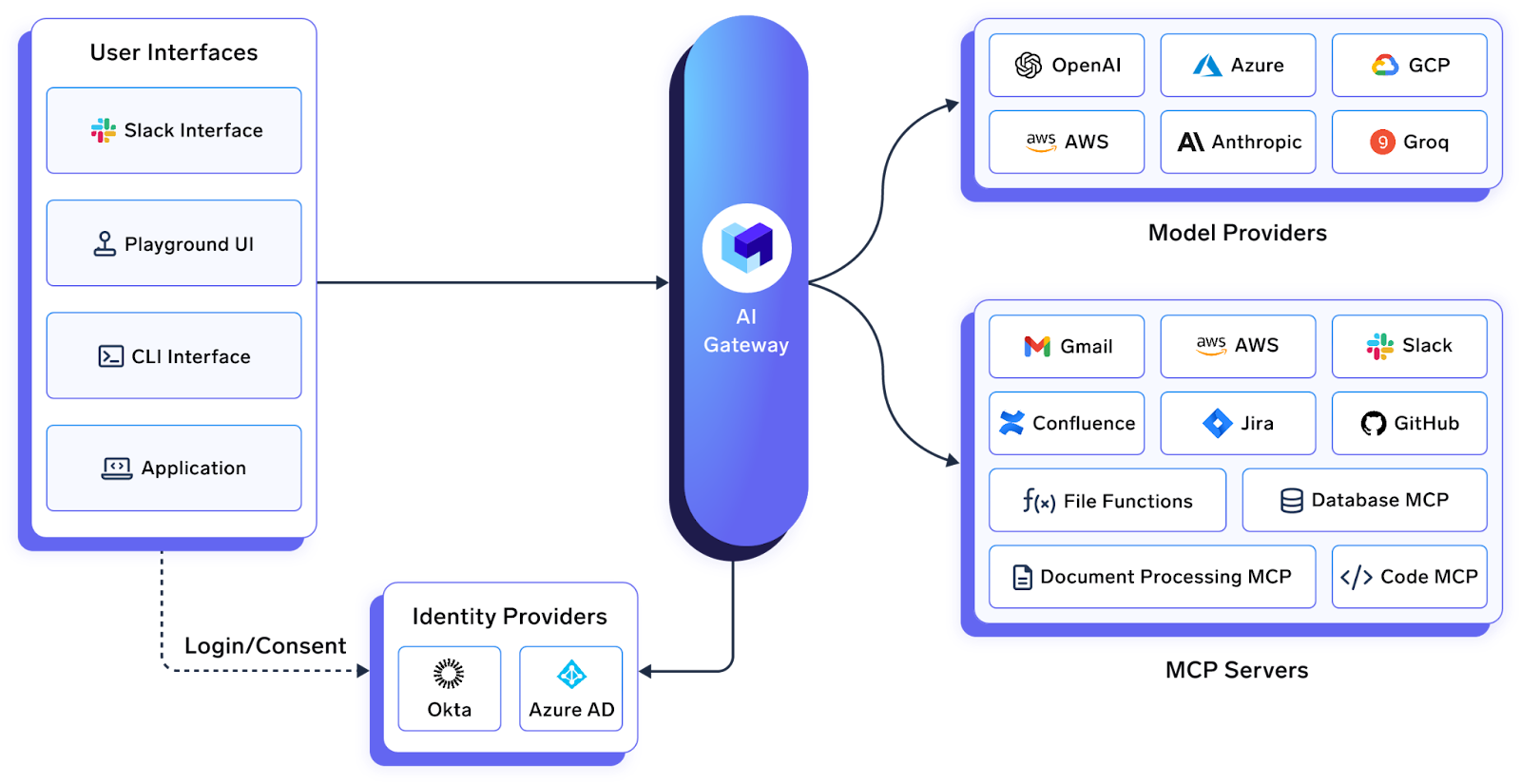
Een functie die specifiek het vermelden waard is: Virtuele MCP-servers. De gateway kan een geselecteerde set tools beschikbaar stellen van de achterliggende servers. Stel dat u een agent wilt die GitHub-issues kan lezen, maar onder geen beding een repository mag verwijderen. Dat dwingt u niet af via een systeemprompt die de LLM zou kunnen negeren. De gateway dwingt dit af op protocolniveau. De tool "delete repo" bestaat simpelweg niet vanuit het perspectief van de agent.
Organisaties die al gebruikmaken van TrueFoundry's AI Gateway voor LLM-routing en kostenbeheersing krijgen een ingebouwde integratie met MCP Gateway. Één controlepaneel voor modellen, tools en agenten.
Cursor kan ook rechtstreeks verbinding maken met TrueFoundry's AI Gateway voor gecentraliseerde LLM-routing, kostenbewaking en sleutelbeheer.
MCP geeft Cursor de mogelijkheid om te communiceren met echte, externe tools—niet alleen met uw bronbestanden. Een individuele instelling kost slechts enkele minuten. De daadwerkelijke technische uitdaging komt pas later: governance, beheer van inloggegevens, toegangsbeheer en overzicht op teamschaal.
Begin klein. Eén of twee servers. Gebruik deep links waar beschikbaar. Respecteer de limiet van 40 tools. Blijf up-to-date om beveiligingsupdates voor te blijven. En als u MCP binnen een team of organisatie uitrolt, verdiep u dan in een MCP Gateway voordat de versnippering van inloggegevens zichzelf oplost door te veranderen in een beveiligingsincident.
Boek een demo om het in actie te zien.
TrueFoundry AI Gateway levert een latentie van ~3–4 ms, verwerkt 350+ RPS op 1 vCPU, schaalt moeiteloos horizontaal en is klaar voor productie, terwijl LiteLLM last heeft van hoge latentie, moeite heeft boven een gemiddeld aantal RPS, geen ingebouwde schaling heeft en het meest geschikt is voor lichte workloads of prototypes.

An MCP server connects Cursor’s AI agent to external tools and data through the Model Context Protocol (MCP). It lets Cursor interact with services such as GitHub, Slack, Postgres, and Figma during development workflows.
The best MCP server depends on your workflow. GitHub is useful for repository tasks, Postgres for database access, and Figma for design context. Choose trusted servers that provide only the tools and permissions you need.
You can add an MCP server through Cursor Settings under Tools & MCP, use a configuration link if available, or edit .cursor/mcp.json for a project-specific setup. Follow the server’s documentation for the required configuration.
Cursor’s practical MCP tool limit depends on the number of tools, their descriptions, and the available context. Too many tools can make selection less reliable and consume context. Disable unused tools to keep your setup manageable.
Cursor ondersteunt MCP-mogelijkheden zoals resources en elicitation, afhankelijk van de versie en implementatie. Resources leveren contextuele informatie, terwijl elicitation een server in staat stelt tijdens een interactie om gestructureerde gebruikersinvoer te vragen.
MCP server safety depends on its source, code, and permissions. Review the server before connecting it, restrict credentials, keep Cursor updated, and approve tool actions carefully. Avoid granting access to sensitive files or systems unnecessarily.
Large teams can use an MCP Gateway to centralise authentication, enforce role-based access control, and monitor tool calls. TrueFoundry’s MCP Gateway helps teams manage server access through centralised policies and logging.
There is no universal tool count that guarantees reliable performance. The impact depends on tool descriptions, context usage, and workflow complexity. Keep only relevant tools enabled and test selection accuracy as your MCP setup grows.
Cursor MCP lets developers extend Cursor’s AI capabilities by connecting it to external tools, services, and data sources. This allows the agent to retrieve information and perform supported actions without requiring every integration to be built directly into Cursor.
Check the server configuration, command path, environment variables, and required credentials. Review Cursor’s MCP logs for connection or execution errors, confirm dependencies are installed, and restart the server after configuration changes. Also verify that the server is compatible with Cursor.



Het laatste nieuws, artikelen en bronnen in je inbox