



October 5, 2023
|
5 min read


Obtenha acesso instantâneo a um ambiente TrueFoundry ao vivo. Implante modelos, direcione o tráfego de LLM e explore a plataforma completa — seu sandbox estará pronto em segundos, sem necessidade de cartão de crédito.



Published: May 25, 2026
Blazingly fast way to build, track and deploy your models!
No ano passado, discutimos a execução de Jupyter Notebooks Hospedados e VS Code (Code Server) em seus Clusters Kubernetes. Comparamos várias abordagens e soluções existentes, incluindo o aluguel e o gerenciamento de VMs. Em seguida, descrevemos nossas abordagens para resolver problemas de usabilidade, a fim de tornar a experiência mais agradável e abstrair os detalhes do Kubernetes.
Desde então, recebemos muitos feedbacks de nossos clientes, principalmente a falta de uma melhor experiência de desenvolvimento para aplicativos completos. Embora o Jupyter Lab seja ótimo para notebooks interativos e edição leve, levá-lo a capacidades completas de IDE pode exigir muito ajuste com Extensões Jupyter e ainda pode não ser uma ótima experiência para bases de código que não são Python. Para resolver essas deficiências, lançamos Code Server suporte, que é mais ou menos o VS Code no navegador. Embora seja uma solução sem configuração e facilite muitos problemas de Experiência do Desenvolvedor com o Jupyter Lab, os usuários relataram atrito ao trabalhar com extensões do VS Code.
Por exemplo, Pylance, a extensão que oferece excelente suporte à linguagem Python no VS Code, não pode ser instalada no Code Server devido a uma licença proprietária da Microsoft. Em vez disso, os usuários precisam contar com uma combinação de Jedi e Pyright que ainda não estão no mesmo nível do Pylance. Outro exemplo é Github CoPilot – embora seja possível instalá-lo no Code Server, requer ajuste manual do arquivo de extensão e a atualização da versão do Code Server.
Embora a experiência de edição do Code Server não seja ruim, às vezes há um atraso perceptível e texto embaralhado no terminal, o que pode ser irritante. Sempre soubemos que conectar o VS Code local com o VS Code Server remoto via SSH ou Tunnels seria uma experiência melhor.
O objetivo é permitir que os usuários criem um deployment executando o Servidor OpenSSH em uma imagem de contêiner baseada em Ubuntu, com a mesma persistência de disco do Jupyter Lab, e permitir que os usuários se conectem a ele.
Veja como fica na plataforma (documentação):
Neste post, explicaremos como implementamos a conexão a contêineres via SSH sem fornecer acesso direto ao cluster e sem enviar tráfego para fora da VPC.
Ao implantar aplicações, geralmente configuramos um nome de domínio para acessar esses serviços, mas comprar um domínio para cada aplicação é proibitivamente caro. Em vez disso, compramos um único domínio (por exemplo, acmecorp.com), configuramos subdomínios (docs.acmecorp.com) e/ou prefixos de caminho (acmecorp.com/blog/) e então usamos um roteador para corresponder regras e rotear o tráfego para diferentes aplicações.
Usamos Istio para todo o nosso roteamento de ingress. O Istio, entre muitas funcionalidades, oferece abstrações convenientes para configurar o Envoy proxy subjacente que realmente lida com todo o roteamento.
Vamos entender como uma requisição HTTP é roteada
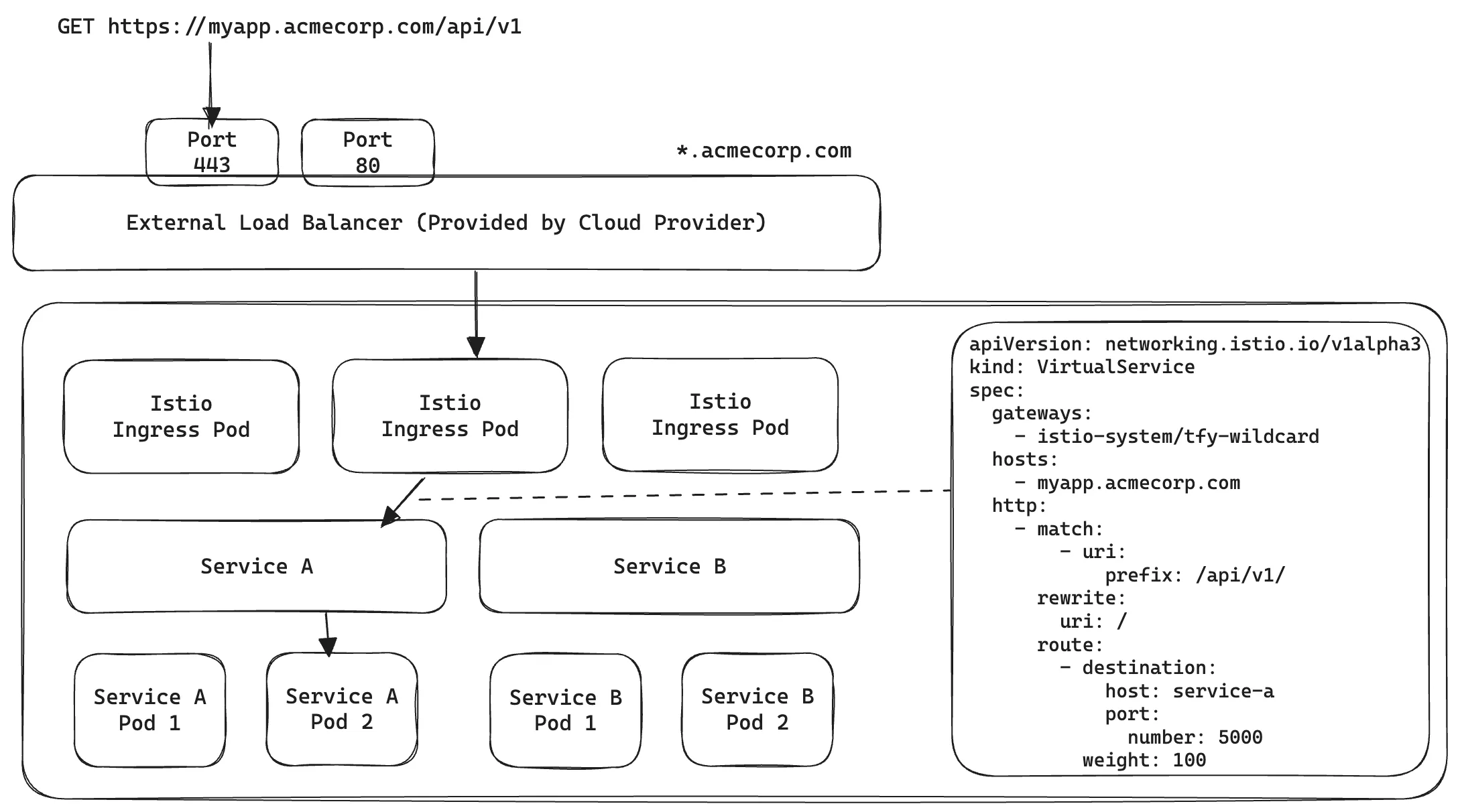
No exemplo acima, quando um usuário tenta acessar https://myapp.acmecorp.com/api/v1
Isso é chamado de Roteamento de Camada 7 porque usamos campos reais da especificação HTTP para fazer o roteamento.
SSH usa um protocolo personalizado que utiliza TCP para transporte. Uma conexão SSH simples se parece com o seguinte
ssh user@somemachine.acmecorp.com -p 22
Aqui estamos tentando nos conectar a somemachine.acmecorp.com na porta 22. Aqui somemachine.acmecorp.com:22 precisa ser resolvido para uma combinação única de endereço IP e porta para alcançar o destino. Mas lembre-se que em nossa configuração, todos os subdomínios estão configurados para apontar para o mesmo balanceador de carga – o que significa que abc.acmecorp.com, xyz.acmecorp.com, somemachine.acmecorp.com todos se resolvem para o mesmo endereço IP e então Istio/Envoy deve analisar o subdomínio e decidir para onde rotear. Mas no caso de SSH, isso não é possível porque, depois de resolver o endereço IP e estabelecer uma conexão TCP, tudo o que o Istio vê é o IP e o número da porta do balanceador de carga, e o conteúdo real dos pacotes está sendo criptografado por SSH. Então, como podemos rotear para múltiplos destinos SSH diferentes no cluster?
Como só precisamos garantir combinações únicas de endereço IP e portas, podemos simplesmente atribuir portas diferentes no balanceador de carga a contêineres SSH únicos
Podemos então configurar Correspondência de porta de rota TCP usando Istio
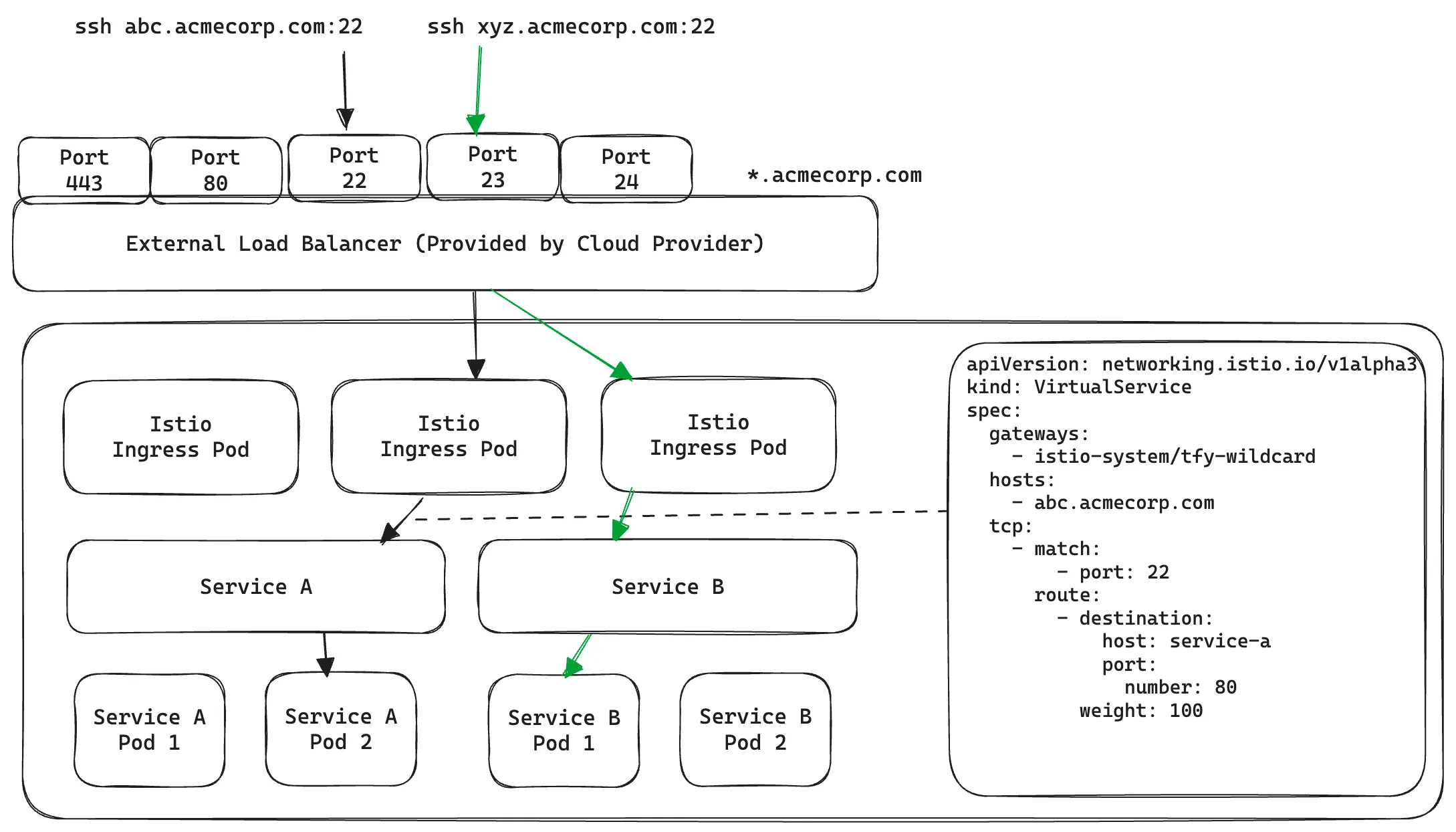
Aqui, todo o tráfego TCP que chega à porta 22 do Balanceador de Carga alcançará o Serviço A e todo o tráfego TCP na porta 23 alcançará o Serviço B.
Embora isso funcione bem, existem algumas limitações
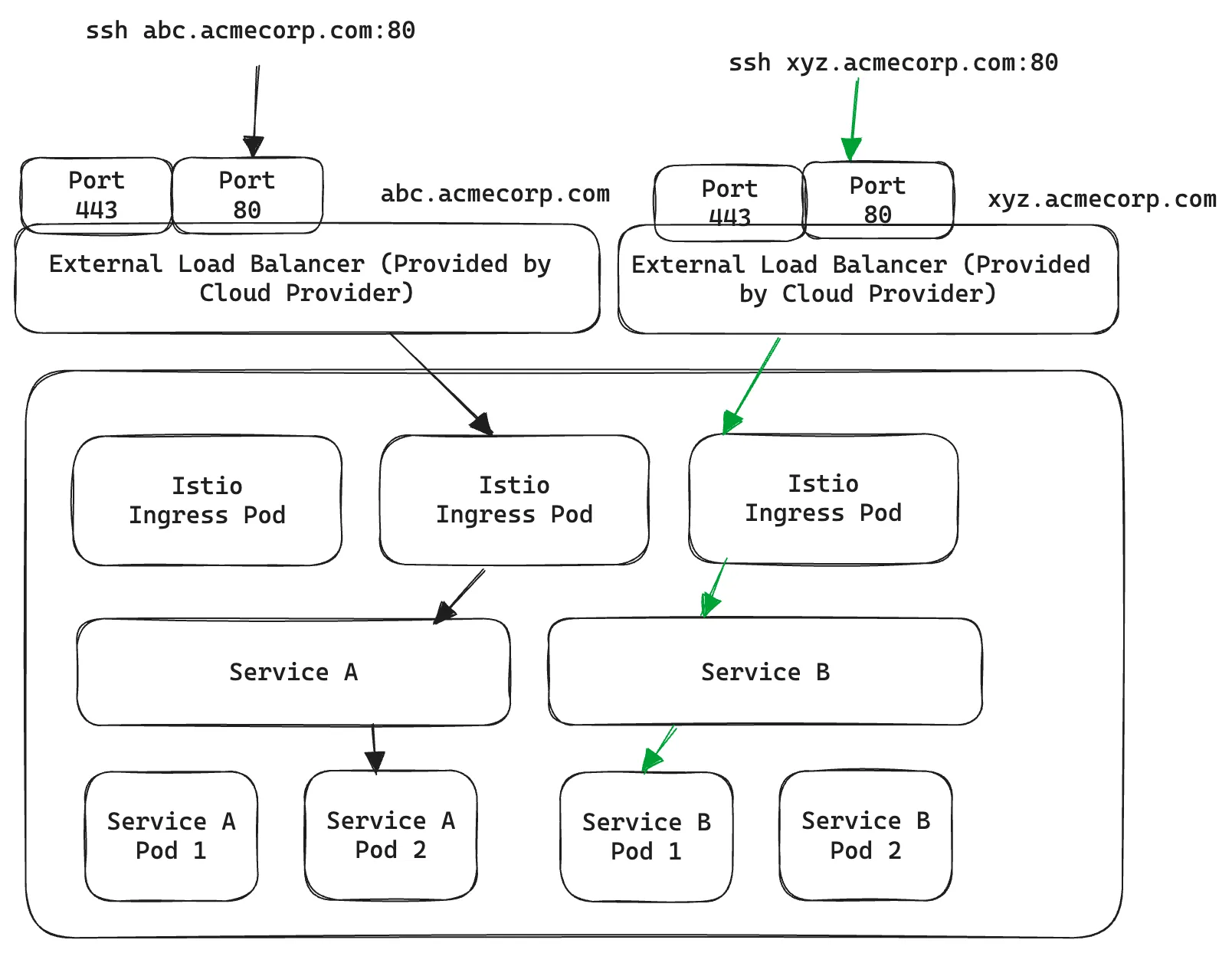
Neste caso, apontamos explicitamente abc.acmecorp.com e xyz.acmecorp.com para dois Balanceadores de Carga externos diferentes, em vez do curinga *.acmecorp.com. Agora eles apontam para um endereço IP único cada e podem ser roteados por dois diferentes Istio Gateway (ligado um-para-um a um balanceador de carga externo). A limitação óbvia aqui é que provisionar um novo balanceador de carga por contêiner SSH torna-se proibitivamente caro.
Existe alguma forma de aproveitar o roteamento em nível HTTP, mas ainda assim trabalhar apenas com tráfego TCP? Apresentamos o HTTP CONNECT!
O HTTP CONNECT método permite estabelecer um "túnel" entre dois destinos através de um Proxy. Imagine os velhos tempos das centrais telefônicas - você quer ligar para um número, mas não tem uma linha direta para alcançá-lo; em vez disso, um operador intermediário facilita a conexão em seu nome e depois se afasta para permitir que as duas partes se comuniquem.

Recomendamos assistir ao seguinte vídeo para uma boa explicação: https://www.youtube.com/watch?v=PAJ5kK50qp8
Felizmente, no nosso caso, já usamos um proxy capaz de usar CONNECT - o Envoy Proxy. Vejamos como funcionaria no nosso caso de uso:

CONNECT svc-a.ns.cluster.svc.local:80 HTTP/1.1
Host: svc-a.ns.cluster.svc.local
que está instruindo o Envoy a estabelecer uma Conexão TCP com svc-a.ns.cluster.svc.local:80 em seu nome

Note que svc-a.ns.cluster.svc.local:80 é um Serviço Kubernetes e não aponta para nenhum endereço IP público; em vez disso, só pode ser resolvido dentro do Cluster Kubernetes. Como o Envoy reside dentro do cluster, podemos configurá-lo para alcançar os pods por trás dele.
Tudo o que resta é configurar o Envoy para fazer tal roteamento. Infelizmente, o Istio não possui abstrações de alto nível para configurar isso facilmente; em vez disso, temos que aplicar patches à configuração do Envoy usando Envoy Filters
Compreender as capacidades do Envoy e os Envoy Filters está fora do escopo desta publicação de blog, mas considere-o apenas como uma forma conveniente de modificar as regras de roteamento do Istio usando pequenos patches. Para habilitar o roteamento baseado em CONNECT, precisamos
 Ex.: Habilitar CONNECT na Porta 2222apiVersion: networking.istio.io/v1alpha3
kind: EnvoyFilter
spec:
  configPatches:
    - applyTo: NETWORK_FILTER
      match:
        context: GATEWAY
        listener:
          filterChain:
            filter:
              name: envoy.filters.network.http_connection_manager
          portNumber: 2222
      patch:
        operation: MERGE
        value:
          typed_config:
            '@type': >-
              type.googleapis.com/envoy.extensions.filters.network.http_connection_manager.v3.HttpConnectionManager
            http2_protocol_options:
              allow_connect: true
            upgrade_configs:
              - upgrade_type: CONNECT
  workloadSelector:
    labels:
      app: tfy-istio-ingress
apiVersion: networking.istio.io/v1alpha3
kind: EnvoyFilter
metadata:
  name: svc-a-ns-ssh-envoy-filter
  namespace: istio-system
spec:
  configPatches:
    - applyTo: NETWORK_FILTER
      match:
        context: GATEWAY
        listener:
          filterChain:
            filtro:
              name: envoy.filters.network.http_connection_manager
          númeroDaPorta: 80
      patch:
        operation: MERGE
        valor:
          typed_config:
            '@type': >-
              type.googleapis.com/envoy.extensions.filters.network.http_connection_manager.v3.HttpConnectionManager
            route_config:
              name: local_route
              hosts_virtuais:
                - domínios:
                    - svc-a.ns.svc.cluster.local:80
                  name: svc-a-ns-ssh-vh
                  rotas:
                    - correspondência:
                        connect_matcher: {}
                      rota:
                        cluster: >-
                          outbound|80||svc-a.ns.svc.cluster.local
                        configuracoes_de_upgrade:
                          - config_de_conexao: {}
                            habilitado: true
                            tipo_de_upgrade: CONNECT
  seletorDeCargaDeTrabalho:
    rotulos:
      istio: tfy-istio-ingress
Esse é um YAML de aparência bem assustadora, mas tudo o que estamos fazendo é modificar o listener na porta 80 no Gateway para corresponder a requisições CONNECT para svc-a.ns.svc.cluster.local:80 e roteá-las para outbound|80||svc-a.ns.svc.cluster.local, ou seja, a porta 80 do serviço Kubernetes svc-a.ns.svc.cluster.local onde nosso servidor OpenSSH está aguardando conexões SSH dentro do Contêiner.
Por si só, o cliente SSH não sabe nada sobre HTTP CONNECT. Em vez disso, ele oferece uma ProxyCommand opção que permite a outros programas facilitar a Conexão SSH. Aqui usamos o ProxyTunnel projeto que facilita isso. A configuração em ~/.ssh/config é a seguinte
Host svc-a-ns
  Usuário jovyan
  Nome do Host svc-a.ns.svc.cluster.local
  Porta 80
  Intervalo de Atividade do Servidor 100
  Arquivo de Identidade ~/.ssh/my-private-key
  Comando Proxy proxytunnel -v -p ssh.acmecorp.com:80 -o %h -d %h:%p
Com tudo isso feito, os usuários podem agora conectar-se facilmente e configurar seu fluxo de trabalho de desenvolvimento favorito - seja Neovim, VS Code, JetBrains IDE, etc.
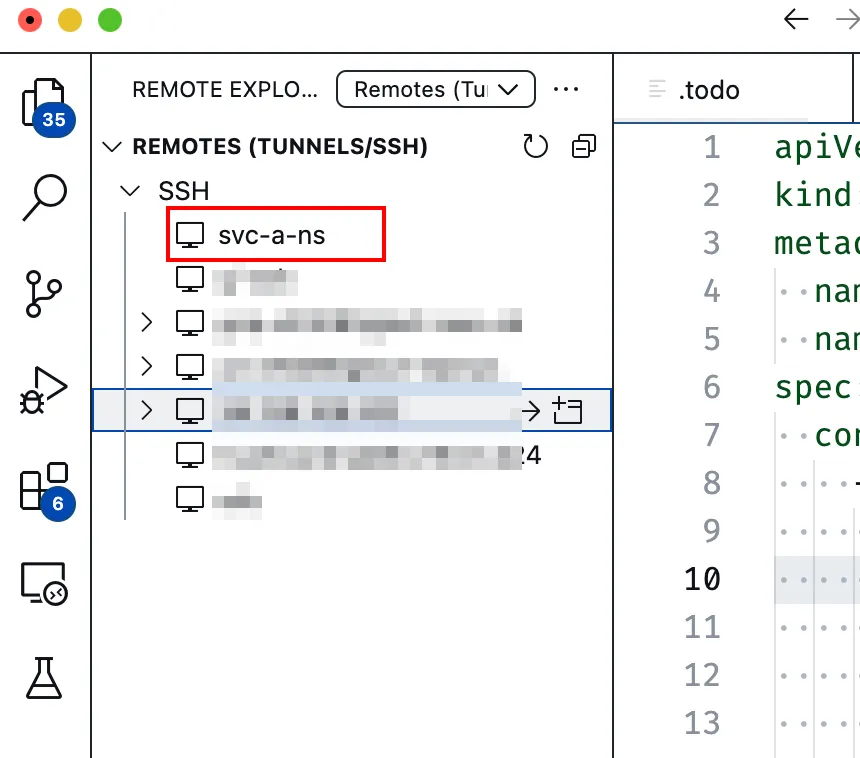
Embora este recurso melhore significativamente a Experiência do Desenvolvedor em termos de edição e execução de código, algumas limitações ainda se aplicam porque ainda estamos a ser executados dentro de um contentor.
/ não são persistentes após reinícios do contentor. Nós fornecemos uma forma de estender a nossa imagem de Servidor SSH e iniciar a partir dessas imagens personalizadas.TrueFoundry é uma PaaS de implementação de ML/LLM sobre Kubernetes para acelerar os fluxos de trabalho dos desenvolvedores, ao mesmo tempo que lhes permite total flexibilidade no teste e implementação de modelos, garantindo total segurança e controlo para a equipa de Infraestrutura. Através da nossa plataforma, permitimos que as equipas Implantar e monitorar modelos em 15 minutos com 100% de confiabilidade, escalabilidade e a capacidade de reverter em segundos - permitindo-lhes economizar custos e lançar modelos em produção mais rapidamente, possibilitando a concretização de valor de negócio real.
TrueFoundry AI Gateway delivers ~3–4 ms latency, handles 350+ RPS on 1 vCPU, scales horizontally with ease, and is production-ready, while LiteLLM suffers from high latency, struggles beyond moderate RPS, lacks built-in scaling, and is best for light or prototype workloads.





As últimas notícias, artigos e recursos enviados para sua caixa de entrada




.png)



.png)
.png)
.png)

.png)
.png)
.png)
.png)
.png)
.png)
.png)


