


August 26, 2026
|
5 min read


Obtenha acesso instantâneo a um ambiente TrueFoundry ao vivo. Implante modelos, direcione o tráfego de LLM e explore a plataforma completa — seu sandbox estará pronto em segundos, sem necessidade de cartão de crédito.



Published: May 21, 2026
Blazingly fast way to build, track and deploy your models!
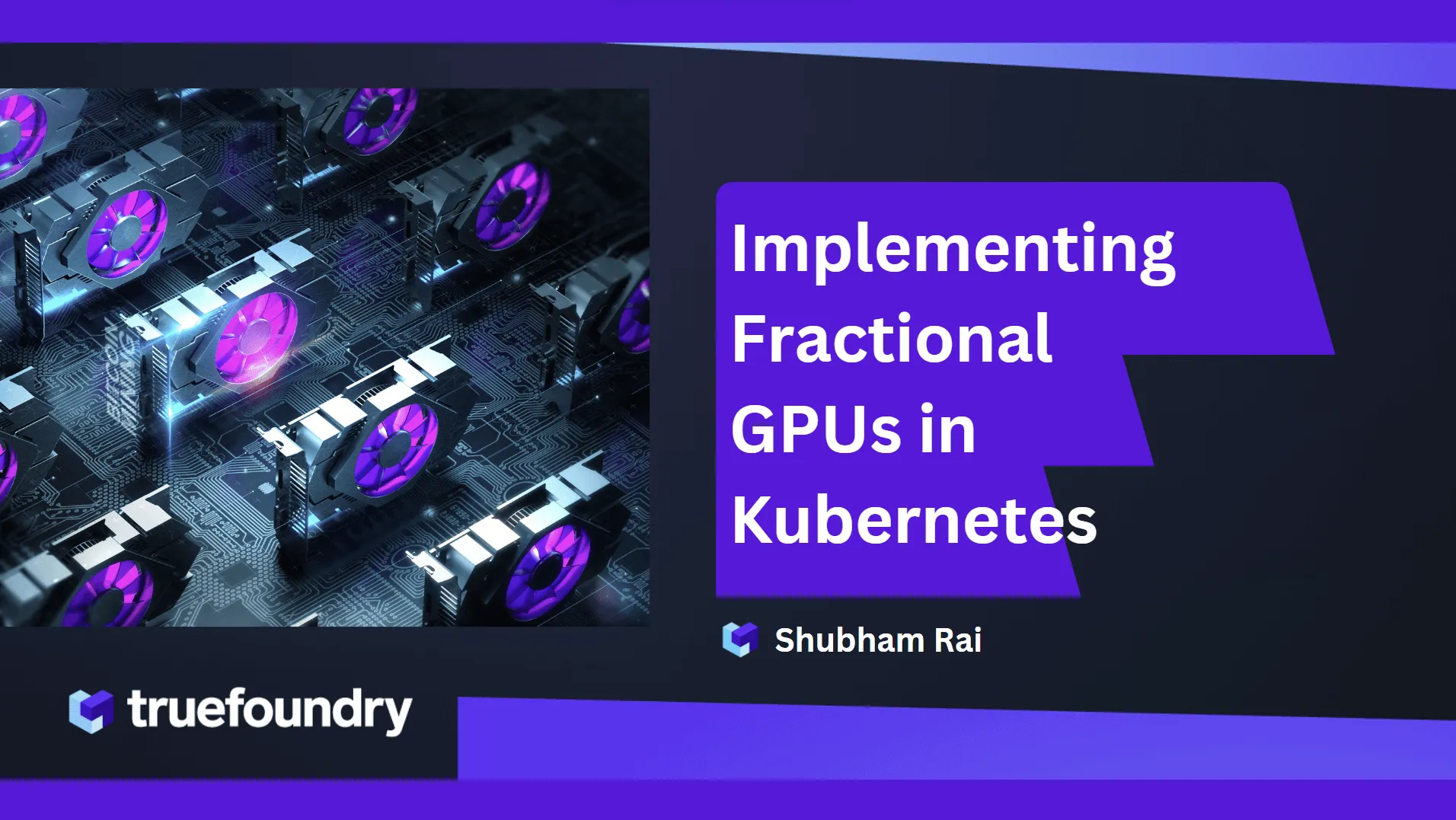
A revolução da GenAI levou a um aumento na demanda por GPUs em toda a indústria. As empresas querem treinar, ajustar e implantar LLMs em grandes quantidades. Isso resultou em menor disponibilidade e consequente aumento nos preços das GPUs mais recentes. Empresas que executam cargas de trabalho na nuvem pública têm sofrido com preços altos e crescente incerteza em relação à disponibilidade de GPUs.
Essas novas realidades tornam absolutamente crítico ser capaz de utilizar as GPUs disponíveis ao máximo. Particionar ou compartilhar uma única GPU entre múltiplos processos ajuda nisso. Implementá-lo sobre o Kubernetes oferece uma combinação vencedora, onde obtemos autoescalonamento e um agendador sofisticado para ajudar na otimização da utilização da GPU.
Para compartilhar uma única GPU com múltiplas cargas de trabalho no Kubernetes, estas são as opções que temos -
Multi-Instance GPU (MIG) permite que GPUs baseadas na arquitetura NVIDIA Ampere (como a NVIDIA A100) sejam particionadas de forma segura em instâncias de GPU separadas para aplicações CUDA. Cada partição é completamente isolada em termos de memória e computação e pode fornecer throughput e latência previsíveis.
Uma única GPU NVIDIA A100 pode ser particionada em até 7 instâncias de GPU isoladas. Cada partição aparece como uma GPU separada para o software em execução em um nó particionado. Outras GPUs compatíveis com MIG e o número de partições suportadas estão listados aqui.
Mais informações aqui
Prós
nvidia-device-pluginpara Kubernetes tem suporte nativo para MIGContras
O fatiamento de tempo permite que múltiplas cargas de trabalho sejam agendadas na mesma GPU. O tempo de computação é compartilhado entre os múltiplos processos e os processos são intercalados no tempo. Um administrador de cluster pode configurar um cluster ou nó para anunciar um certo número de réplicas/GPU, o que reconfigura os nós de acordo.
Prós
Contras
Existem outras opções disponíveis para nós para compartilhamento de GPU, como MPS e vGPUs, mas elas não têm suporte nativo no `nvidia-device-plugin` e não as discutiremos aqui.
Vamos fazer um breve passo a passo sobre como podemos utilizar o compartilhamento de tempo no Azure Kubernetes Service. Começamos com um cluster Kubernetes já existente.
1. Adicionar um pool de nós habilitado para GPU no cluster
Isso adicionará um novo pool de nós com um único nó ao cluster AKS existente com uma única GPU NVIDIA T4. Isso pode ser verificado executando o seguinte
2. Instalar o operador de GPU
3. Uma vez que o operador esteja instalado, criamos uma configuração de fatiamento de tempo e configuramos todo o cluster para fatiar os recursos da GPU onde disponíveis.
4. Verifique se o nó existente foi reconfigurado com sucesso
5. Podemos verificar a configuração criando um deployment com 4 réplicas, com cada uma solicitando 2 recursos nvidia.com/gpu
Verifique se todos os pods deste deployment foram iniciados no mesmo nó já criado e se ele conseguiu acomodá-los.
A revolução da GenAI mudou o cenário dos requisitos de GPU e tornou a responsabilidade com a utilização de recursos mais crítica do que nunca. Existem deficiências em ambas as abordagens aqui descritas, mas não há como evitar ser responsável pelos custos de GPU no cenário atual.
TrueFoundry AI Gateway delivers ~3–4 ms latency, handles 350+ RPS on 1 vCPU, scales horizontally with ease, and is production-ready, while LiteLLM suffers from high latency, struggles beyond moderate RPS, lacks built-in scaling, and is best for light or prototype workloads.





As últimas notícias, artigos e recursos enviados para sua caixa de entrada

.png)



.png)
.png)
.png)

.png)
.png)
.png)
.png)
.png)
.png)
.png)


