August 26, 2026
|
5 min de lecture


Accédez instantanément à un environnement TrueFoundry en direct. Déployez des modèles, acheminez le trafic LLM et explorez la plateforme complète : votre sandbox est prête en quelques secondes, aucune carte de crédit n'est requise.



Published: April 27, 2026

Une méthode incroyablement rapide pour créer, suivre et déployer vos modèles !
ChatGPT est un modèle de langage puissant capable de comprendre les entrées des utilisateurs et d'y répondre. Il intègre de nombreuses fonctionnalités utiles, mais les utilisateurs ont parfois besoin de fonctionnalités supplémentaires qui ne sont pas disponibles immédiatement. C'est là que les plugins entrent en jeu.
Les plugins sont des modules complémentaires qui étendent les fonctionnalités de ChatGPT. Ils permettent aux utilisateurs d'accéder à des informations actualisées, d'effectuer des calculs ou d'interagir avec des services tiers en réponse à la demande d'un utilisateur. Par exemple, un plug-in peut ajouter la possibilité de rechercher des informations sur un site Web spécifique ou de s'intégrer au logiciel CRM d'un utilisateur.
Ou un plugin de calendrier pour ChatGPT pourrait fonctionner en permettant aux utilisateurs de planifier des événements et des rappels directement dans l'interface de discussion. Par exemple, un utilisateur peut taper « planifier une réunion avec John le vendredi à 14 heures » et ChatGPT peut reconnaître l'intention et communiquer avec le plugin de calendrier pour créer l'événement.
0h00 /1×
Le plugin Instacart ChatGPT en action
Le plugin Instacart pour ChatGPT est un plugin existant qui permet aux utilisateurs d'ajouter facilement des ingrédients de recettes à leur panier Instacart sans quitter l'interface de discussion. Par exemple, si un utilisateur demande « De quels ingrédients ai-je besoin pour faire des lasagnes ? » , ChatGPT peut fournir une liste des ingrédients requis pour les lasagnes et proposer de les ajouter au panier Instacart de l'utilisateur. L'utilisateur peut ensuite confirmer la commande d'un simple clic, et le plugin Instacart ajoutera automatiquement tous les ingrédients nécessaires à son panier.
Pour créer un plugin, les développeurs peuvent mettre une API à disposition via leur site Web et créer un fichier manifeste qui décrit l'API de manière standardisée. ChatGPT peut ensuite lire ces fichiers et permettre aux modèles d'IA de communiquer avec l'API spécifiée par le développeur. Un plugin typique inclut :
ChatGPT utilisera le fichier manifeste et le schéma OpenAPI pour comprendre ce que fait le plugin et comment interagir avec lui. Ensuite, lorsque l'utilisateur invite ChatGPT, il détermine s'il doit interagir avec des plugins actifs pour exécuter la demande et appeler les points de terminaison pertinents pour répondre aux demandes des utilisateurs. Tout comme pour les autres modèles de langage, vous souhaiterez tester plusieurs invites et descriptions dans le manifeste et le schéma d'API pour voir ce qui fonctionne le mieux.
OpenAI fournit le code d'un exemple de plugin capable de rechercher une base de données vectorielle telle que Pinecone et de renvoyer les documents pertinents. Tout en répondant aux demandes des utilisateurs, ChatGPT peut utiliser ce plugin pour ajouter ses connaissances en recherchant des documents pertinents. Par exemple, au sein d'une organisation, ChatGPT peut avoir besoin d'interroger des documents internes de l'entreprise pour répondre à des questions relatives à l'entreprise.
Pour ce plugin de récupération de documents, le fichier manifeste nommé ai-plugin.json ressemblera à ceci :
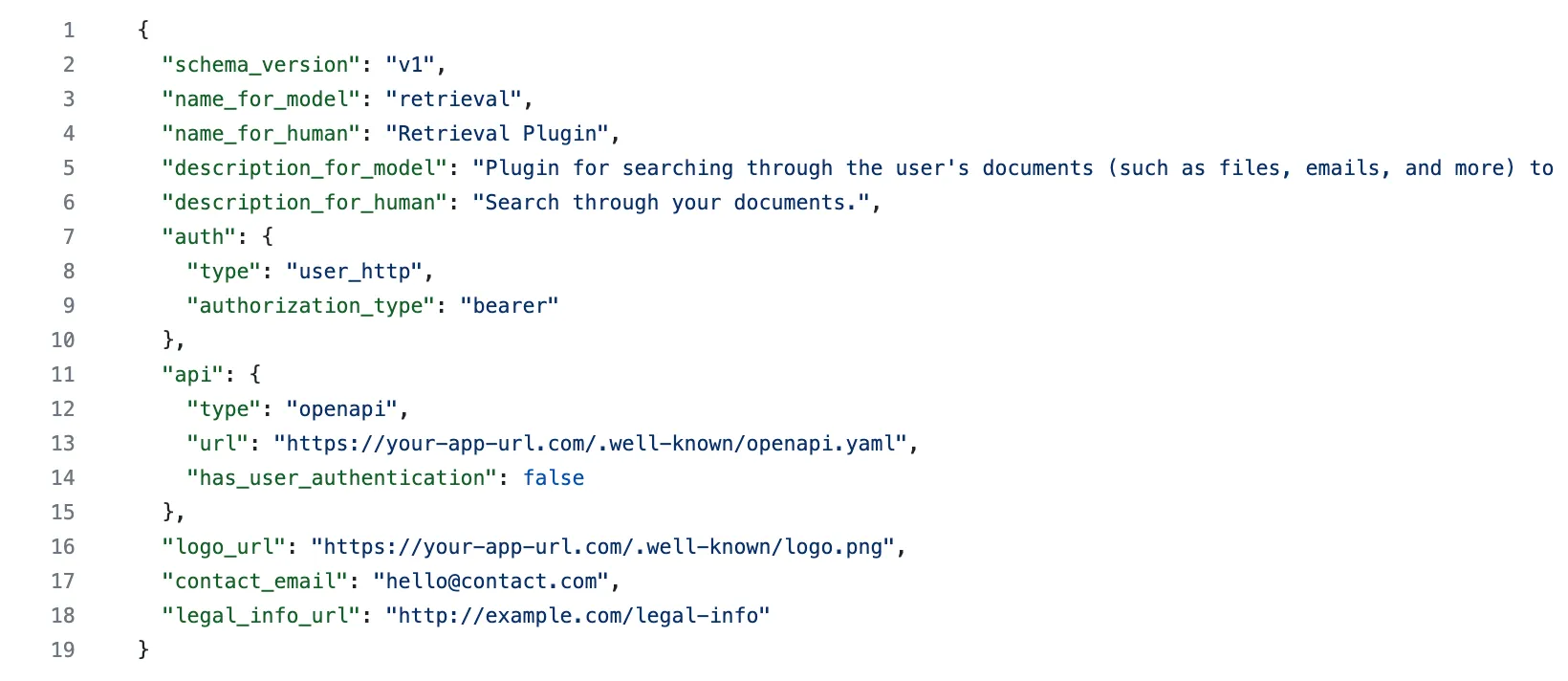
Remarquez qu'il existe des champs tels que description_du_modèle et description_pour_l'homme. Le description_du_modèle L'attribut vous donne la liberté d'expliquer au modèle comment utiliser votre plugin en général. Dans l'ensemble, le modèle linguistique qui sous-tend ChatGPT est très capable de comprendre le langage naturel et de suivre les instructions. C'est donc un bon endroit pour mettre des instructions générales sur ce que fait votre plugin et comment le modèle doit l'utiliser correctement.
Nous allons déployer le plugin de récupération ci-dessus sur TrueFoundry et le connecter à ChatGPT. Le plugin peut rechercher des bases de données vectorielles comme Pinecone et renvoyer des documents pertinents.
💡
Notez que vous aurez besoin d'un accès au plugin ChatGPT pour créer un plugin. Vous pouvez demander l'accès pour un ici.
Pour déployer cette application, vous devez cloner ce référentiel. Cela est nécessaire car nous devrons éventuellement mettre à jour le schéma OpenAPI et le manifeste avec les URL suivantes de l'application de plug-in déployée.
Pomme de pin est une base de données vectorielle gérée conçue pour être rapide, évolutive et expédiée plus rapidement en production. Pour utiliser Pinecone comme fournisseur de base de données vectorielles, obtenez d'abord une clé API en création d'un compte. Vous pouvez accéder à votre clé API depuis la section « Clés API » de la barre latérale de votre tableau de bord. Pinecone prend également en charge la recherche hybride et, au moment de la rédaction de cet article, elle était la seule banque de données à prendre en charge les vecteurs clairsemés SPLADE de manière native.
Une présentation complète du bloc-notes Jupyter pour la version Pinecone du plugin de récupération est disponible ici. Il existe également un présentation vidéo ici.
L'application créera automatiquement un index Pinecone pour vous lorsque vous l'exécuterez pour la première fois. Choisissez simplement un nom pour votre index et définissez-le comme variable d'environnement lors du déploiement de l'application.
Déployons maintenant l'application sur TrueFoundry.
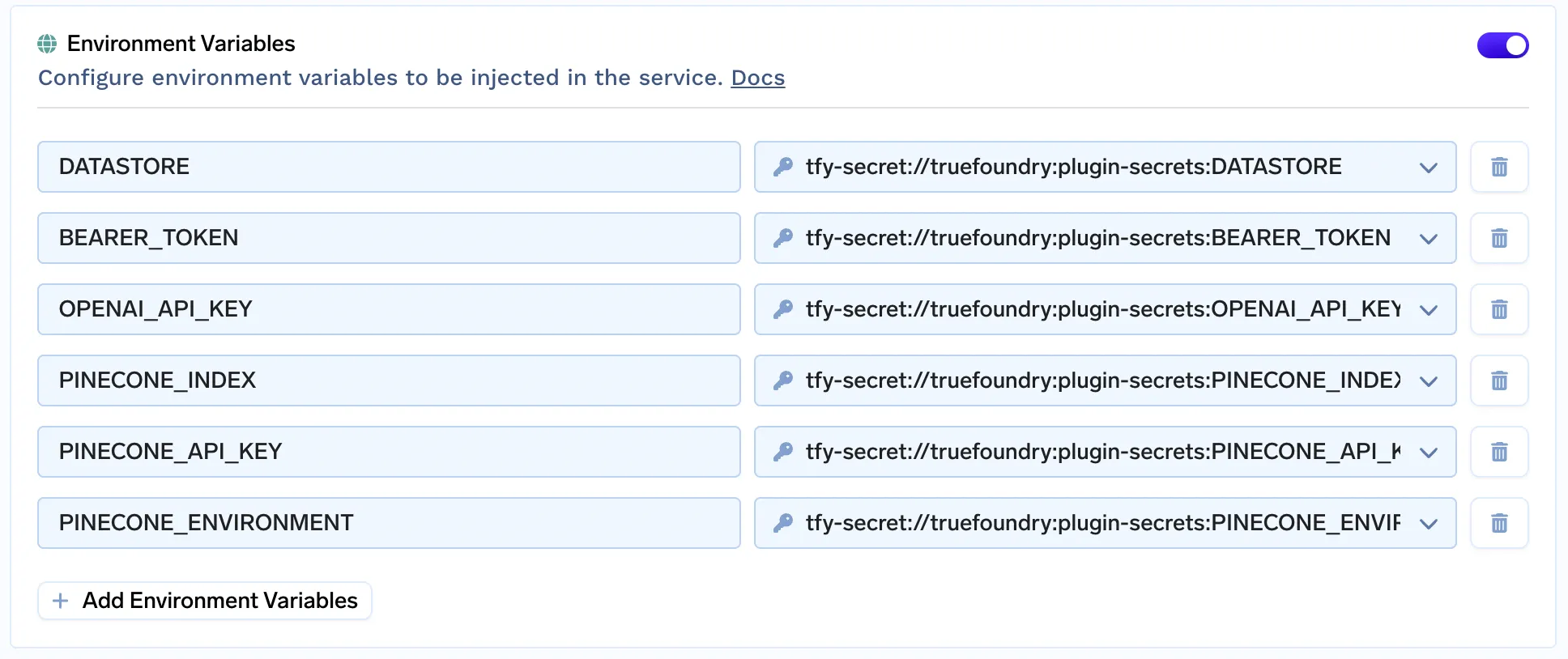
2. Lorsque vous utilisez la base de données vectorielle Pinecone, vous aurez besoin des variables d'environnement suivantes. Le jeton porteur sera utilisé pour authentifier les demandes adressées aux terminaux.
NameRequiredDescriptionDataStoreYesDataStore name, définissez-le sur PineconeBearer_TokenyesVotre jeton secret pour authentifier les demandes adressées à l'APIOpenAI_API_KeyyesVotre clé d'API OpenAI pour générer des intégrations avec le text-embedding-ada-002 modelPinecone_API_KeyyesVotre clé d'API Pinecone, trouvée dans la console Pinecone Pinecone_EnvironmentyesVotre clé d'API Pinecone, trouvée dans la console Pinecone Pinecone_EnvironmentyesVotre clé d'API Pinecone, trouvée dans la console Pinecone, disponible dans la console Pinecone, par exemple us-west1-gcp, us-east-1-aws, etc.Pinecone_IndexYesLe nom d'index Pinecone que vous avez choisi. Remarque : le nom de l'index doit être composé de caractères alphanumériques minuscules ou de « - »
Accédez à la TrueFoundry console secrète. Créez un nouveau groupe secret et créez des secrets pour utiliser une variable d'environnement.
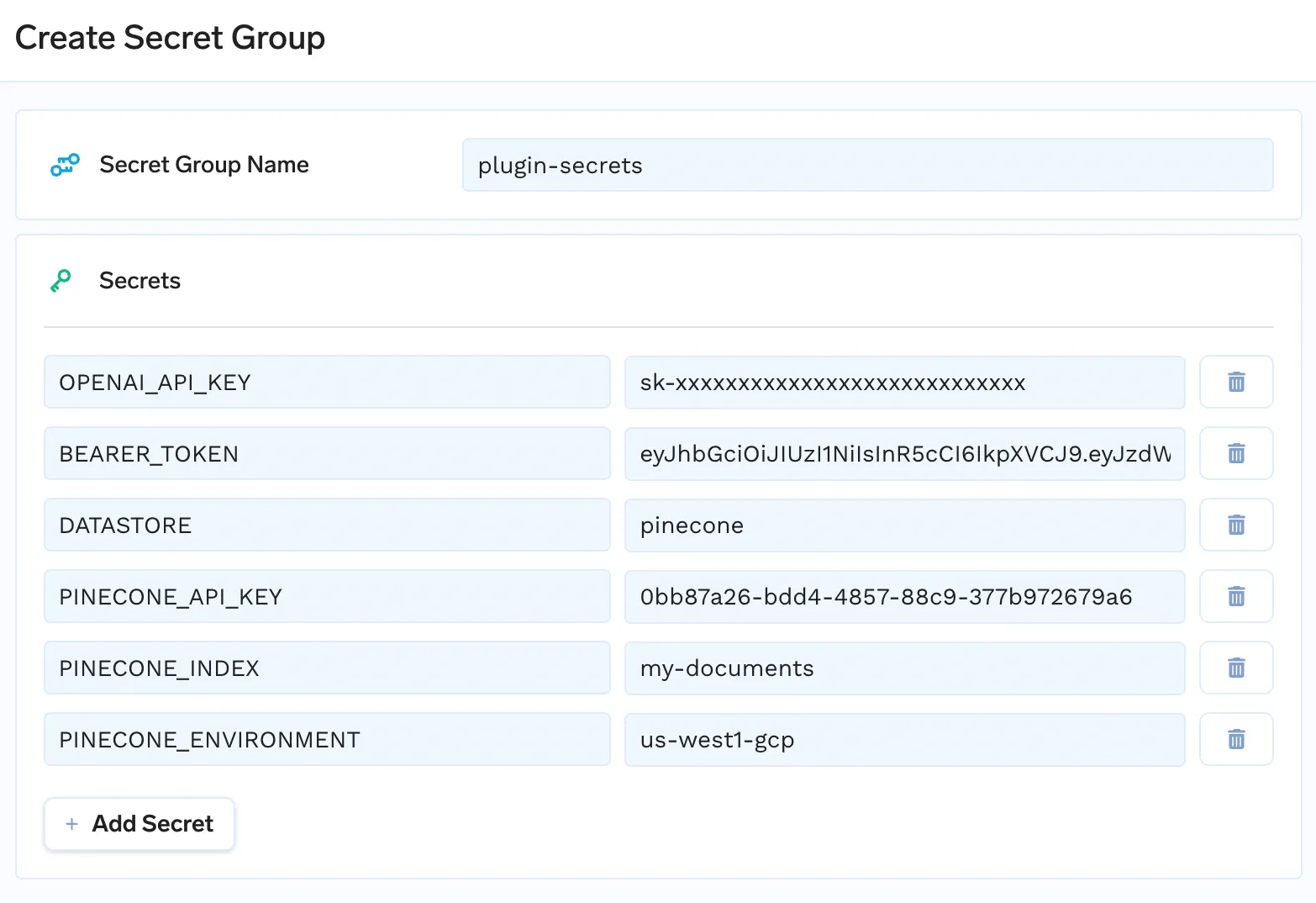
3. Accédez au console de déploiement. Créez un nouveau service dans votre espace de travail.
4. Dans le formulaire de création de service, définissez la source sur l'URL du dépôt que vous venez de cloner et la compilation sur DockerFile build.
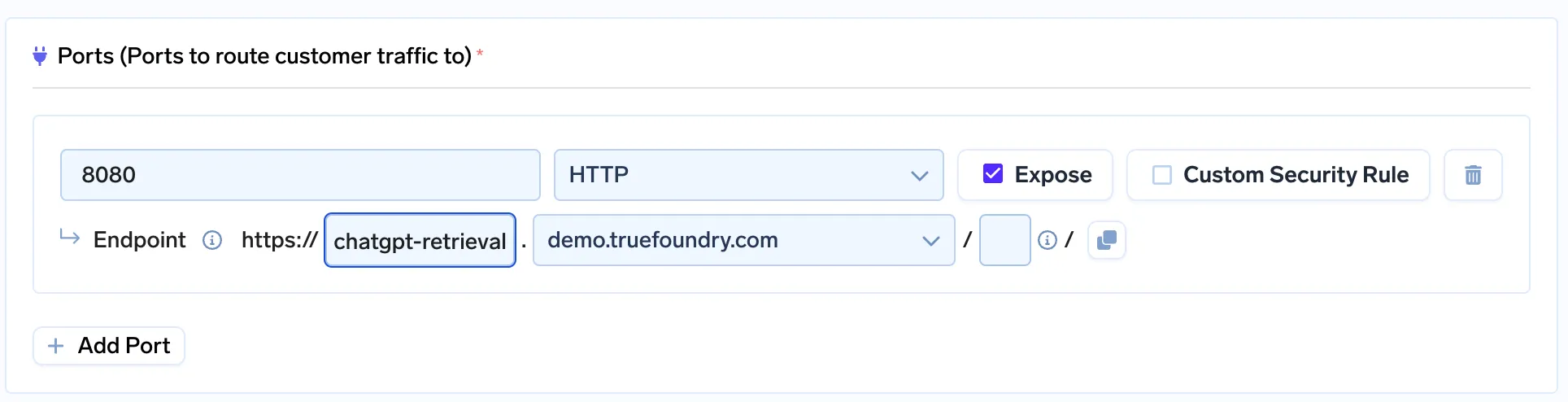
5. Dans le formulaire, définissez le port sur 8080 et choisissez un point de terminaison adapté à votre service :
6. Ajoutez les variables d'environnement et définissez-les sur les secrets que vous venez de créer.
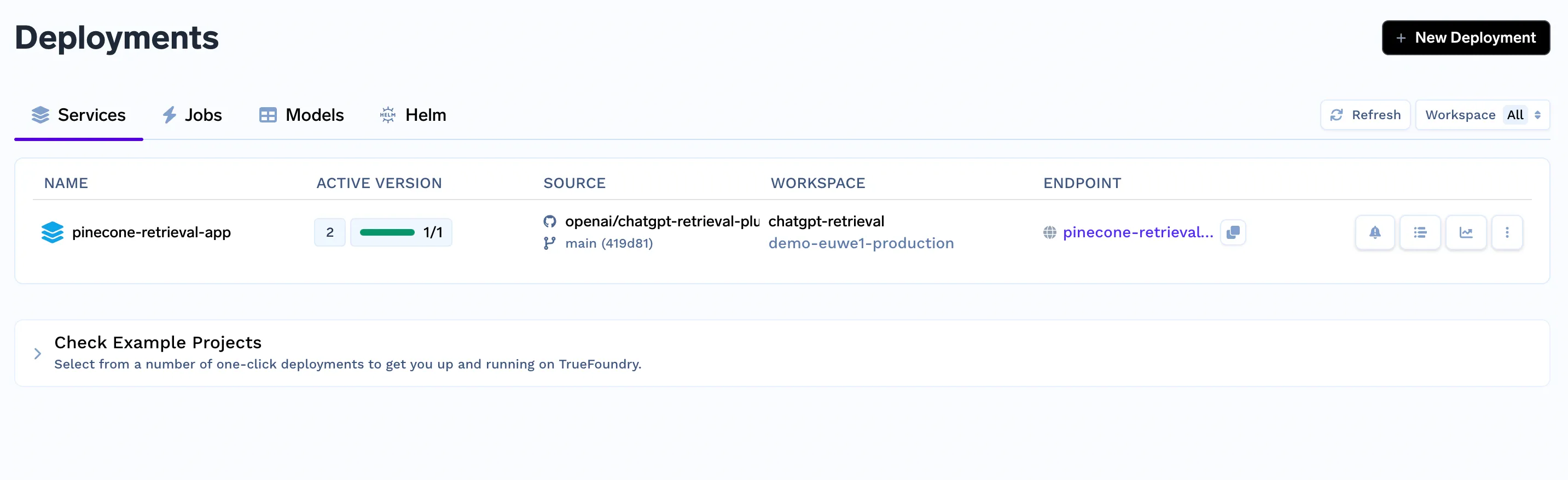
7. Déployez et votre plug-in, votre application Web et votre point de terminaison devraient apparaître dans le onglet déploiements. Nous utiliserons le point de terminaison généré ici pour enregistrer le plugin sur OpenAI à utiliser avec ChatGPT :
8. Accédez à votre dépôt Github et mettez à jour l'URL de l'application dans le schéma OpenAPI et dans le manifeste situés dans . /bien connu dossier. Une fois la mise à jour effectuée, vous pouvez modifier le déploiement sur TrueFoundry jusqu'au dernier commit et le redéployer à partir du onglet déploiements.

Une fois que vous avez créé l'API, le fichier manifeste et la spécification OpenAPI pour votre API, vous êtes prêt à connecter le plugin via l'interface utilisateur de ChatGPT.
Pour le Interface utilisateur ChatGPT, sélectionnez d'abord « Développez votre propre plugin » pour le configurer, puis « Installer un plugin non vérifié » pour l'installer vous-même.
Tout d'abord, vous devez fournir le point de terminaison à votre service d'API. Vous pouvez l'obtenir auprès du TrueFoudry onglet déploiements. Ensuite, vous devrez fournir le jeton porteur utilisé pour authentifier les demandes d'API. Une fois cela fait, le plugin devrait être prêt à être utilisé avec ChatGPT (uniquement pour vous, car il n'a pas été vérifié !).
TrueFoundry AI Gateway offre une latence d'environ 3 à 4 ms, gère plus de 350 RPS sur 1 processeur virtuel, évolue horizontalement facilement et est prête pour la production, tandis que LiteLM souffre d'une latence élevée, peine à dépasser un RPS modéré, ne dispose pas d'une mise à l'échelle intégrée et convient parfaitement aux charges de travail légères ou aux prototypes.





Les dernières nouvelles, articles et ressources envoyés dans votre boîte de réception



.png)
.png)
.png)
.png)
.png)
.png)

.png)
.png)
.png)
.png)

.png)