





October 5, 2023
|
Lesedauer: 5 Minuten


Erhalten Sie sofortigen Zugriff auf eine TrueFoundry-Live-Umgebung. Stellen Sie Modelle bereit, leiten Sie den LLM-Verkehr weiter und erkunden Sie die gesamte Plattform — Ihre Sandbox ist in Sekundenschnelle einsatzbereit, ohne dass eine Kreditkarte erforderlich ist.



Published: April 22, 2026

Unglaublich schnelle Methode zum Erstellen, Verfolgen und Bereitstellen Ihrer Modelle!
Lassen Sie uns besprechen, wie wir unsere Helm-Charts auf GitHub-Seiten hosten und anderen Leuten ermöglichen können, unsere Charts auf ArtifactHub zu verwenden. Bevor wir den Prozess verstehen, werden wir versuchen, diese Begriffe in der einfachsten Form zu verstehen
Mit Helm Charts erstellen Sie Vorlagen für Ihre Kubernetes-Ressourcen, die Sie bereitstellen möchten. Wenn Sie Kubernetes-Ressourcen in mehreren Clustern (oder sogar im selben Cluster) mit unterschiedlichen Werten erstellen möchten, erstellen Sie eine Vorlage für die Ressourcen und verpacken sie. Dieses Paket ist als Helm Chart bekannt.
GitHub Pages ist eine Funktion von GitHub, mit der Sie eine Website oder eine Webseite erstellen können, die auf GitHub-Servern gehostet wird. Wenn Sie eine einfache haben index.html Datei, dann können Sie diese HTML-Datei mit dem von GitHub bereitgestellten Domainnamen hosten, der im Allgemeinen das Format hat benutzername.github.io . Auf diese Weise können Sie Ihre Arbeit teilen oder Ihre Projekte online präsentieren, ohne dass Sie einen separaten Webhosting-Dienst benötigen. In unserem Fall werden wir Wirt unsere Helm-Charts auf GitHub-Seiten.
ArtifactHub ist eine webbasierte Plattform, die als zentrales Repo für verschiedene Softwaredistributionen wie Helm-Charts, OPA usw. fungiert. Sobald wir unser Helm-Diagramm erstellt und auf GitHub-Seiten gehostet haben, werden wir es für die Community auffindbar machen, indem wir es auf Artifacthub präsentieren.
ArtifactHub hostet die Helm-Charts nicht selbst, sondern dient als Registry für Helm-Chart-Repositorys. Entwickler können ihre Helm-Charts in ihrem bevorzugten Repository wie GitHub, GitLab oder Bitbucket veröffentlichen und ihr Repository dann bei ArtifactHub registrieren.
Jetzt werden wir sehen, wie wir die Pages-Funktionen von GitHub nutzen können, um die Helm-Charts unserer Anwendung zu hosten. In diesem Beispiel nehme ich ein Beispiel für Helm-Charts, aber Sie können auch Ihre eigenen benutzerdefinierten Helm-Charts auf die gleiche Weise verwenden
Wir beginnen mit der Erstellung eines Beispiel-Helmdiagramms
helm create sample-nginx
Wir werden ein öffentliches GitHub-Repo erstellen, in dem wir die Charts hosten werden.
Diagramme das wird deine Helmkarte enthaltenDiagramme Das Verzeichnis befindet sich auf der Stammebene Ihres RepositorysHaupt Ast$ Baum.
.
√── README.md
•── Diagramme
•── Beispiel-Nginx
√── Chart.yaml
√── Diagramme
√── Vorlagen
│ √── NOTES.txt
│ √── _helpers.tpl
│ √── Bereitstellung.yaml
│ √── hpa.yaml
│ √── ingress.yaml
│ √── service.yaml
│ √── serviceaccount.yaml
│ │ ── Tests
│ │ ── test-connection.yaml
•── Werte.yaml
Wir haben ein Repo erstellt und es wird hier gehostet:
Sobald unsere Charts in der Haupt Branch Wir müssen eine Pipeline erstellen, die eine GitHub-Version erstellen kann. Diese GitHub-Version wird im Gegenzug unsere Charts veröffentlichen. Dafür benötigen wir eine Zeichen muss mit einem bestimmten Satz von erstellt werden Berechtigungen die dann in unserer Pipeline zur Veröffentlichung von Charts verwendet werden.
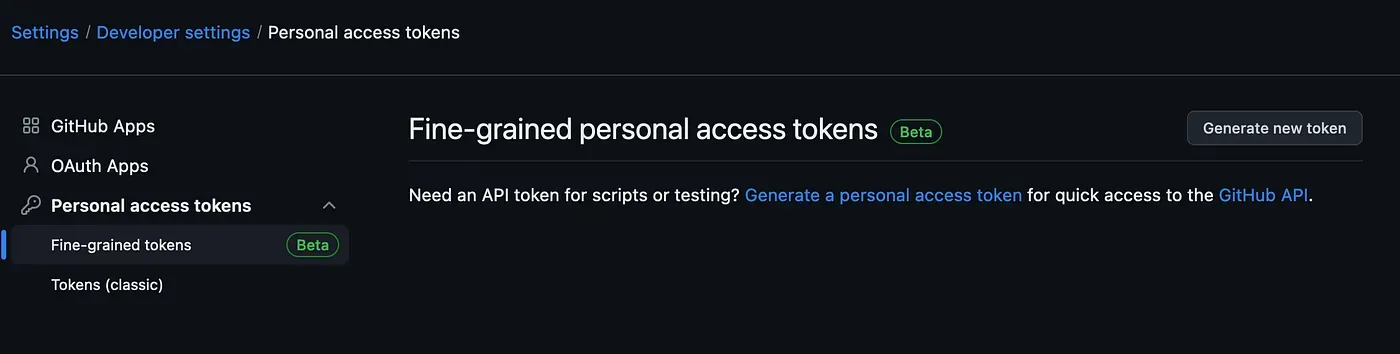
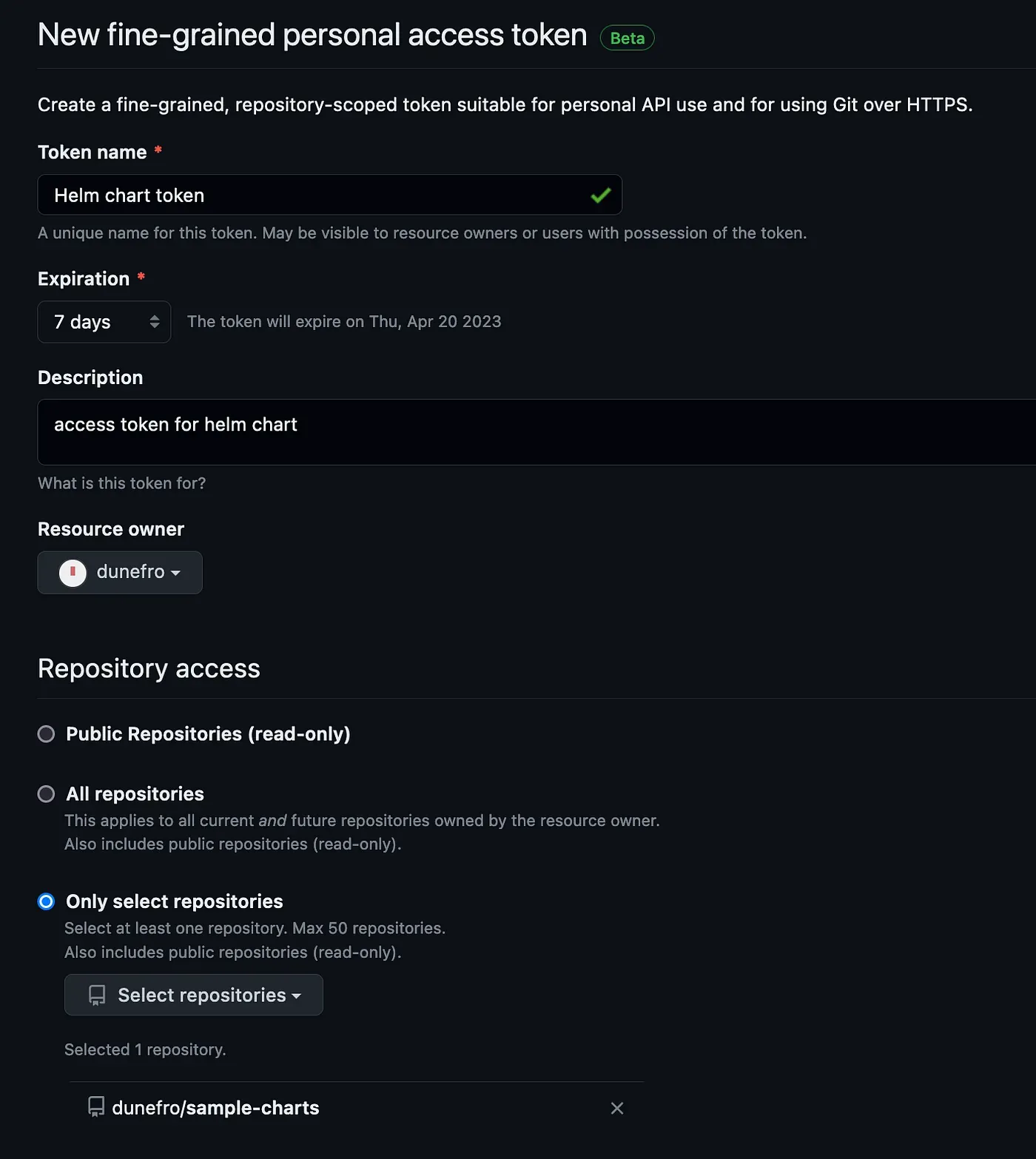
Lesen und schreiben zum Inhalt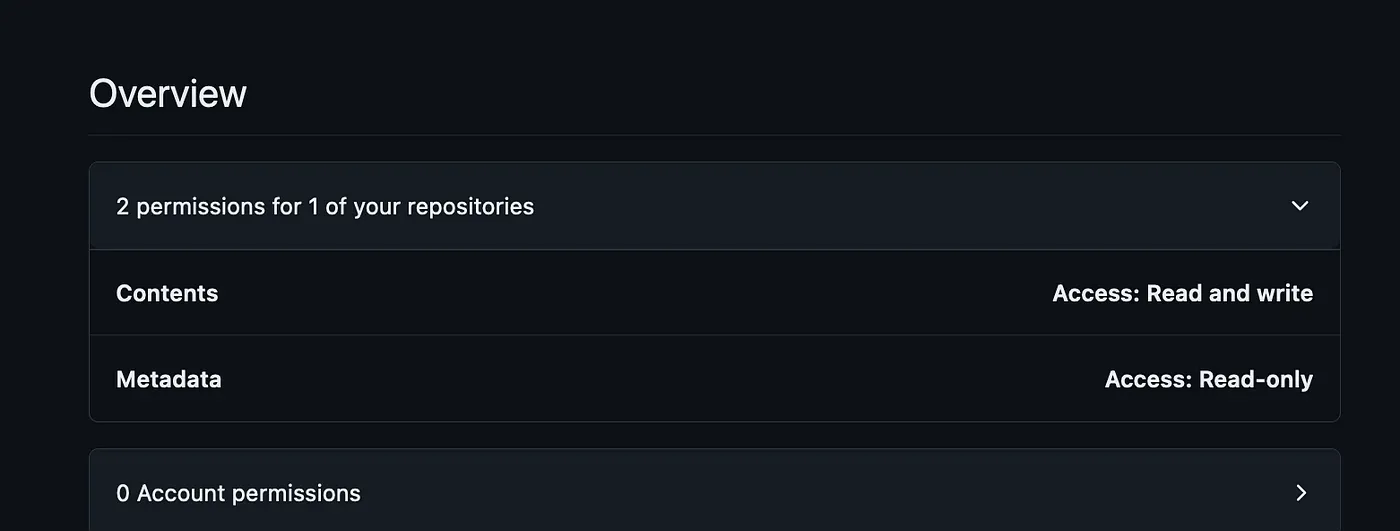
Wir können GitHub Pages verwenden, um unsere Website direkt auf GitHub zu hosten (statisch).
gh-Seiten und achten Sie darauf, den Zweig nach zu benennen gh-Seiten nur.index.html um das Hosting zu testen. Übertrage deine Änderungen auf GitHub.<DOCTYPE html>
<html>
<head>
<title>Beispieldiagramme</title>
<style>
.diagramm {
Breite: 400px;
Höhe: 300px;
Rand: 20 Pixel;
Rand: 1px solid #ccc;
Box-Schatten: 2px 2px 5px #ccc;
Anzeige: Inline-Block;
vertikal ausrichten: oben;
Polsterung: 10px;
Boxgröße: Borderbox;
Schriftgröße: 14px;
Zeilenhöhe: 1,5;
}
.diagramm h3 {
Rand oben: 0;
Schriftgröße: 18px;
Schriftstärke: fett;
}
.diagramm p {
Spielraum: 0;
}
</style>
</head>
<body>
<h1>Beispieldiagramme</h1>
<div class="chart">
<h3>Grafik 1</h3>
<p>Lorem ipsum dolor sit amet, consectetur adipiscing elit. Ganzzahl euismod diam et purus hendrerit mollis</p>.
<!-- add your chart code here -->
</div>
<div class="chart">
<h3>Schaubild 2</h3>
<p>Lorem ipsum dolor sit amet, consectetur adipiscing elit. Ganzzahl euismod diam et purus hendrerit mollis</p>.
<!-- add your chart code here -->
</div>
<div class="chart">
<h3>Schaubild 3</h3>
<p>Lorem ipsum dolor sit amet, consectetur adipiscing elit. Ganzzahl euismod diam et purus hendrerit mollis</p>.
<!-- add your chart code here -->
</div>
</body>
</html>

gh-Seiten und warte einige Zeit, bis GitHub es verarbeitet hat. Sobald dies erledigt ist, erhalten Sie eine URL im selben Fenster. Wenn Sie darauf klicken, wird Ihnen das angezeigt index.html wir haben geschaffen.In den vorherigen Schritten haben wir über die Pipeline gesprochen, die das Access-Token verwendet, um ein GitHub-Release zu erstellen. Sie können jedes bevorzugte Tool für die Ausführung dieser Aufgabe wählen, aber ich werde dafür GitHub Actions wählen. GitHub Actions ist ein weiteres Tool, das von GitHub nativ unterstützt wird, um CI/CD-Aufgaben auszuführen.
Bevor wir die Pipeline erstellen, erstellen wir eine geheime Variable, um das Token zu übergeben, das wir in der vorherigen Aufgabe erstellt haben.
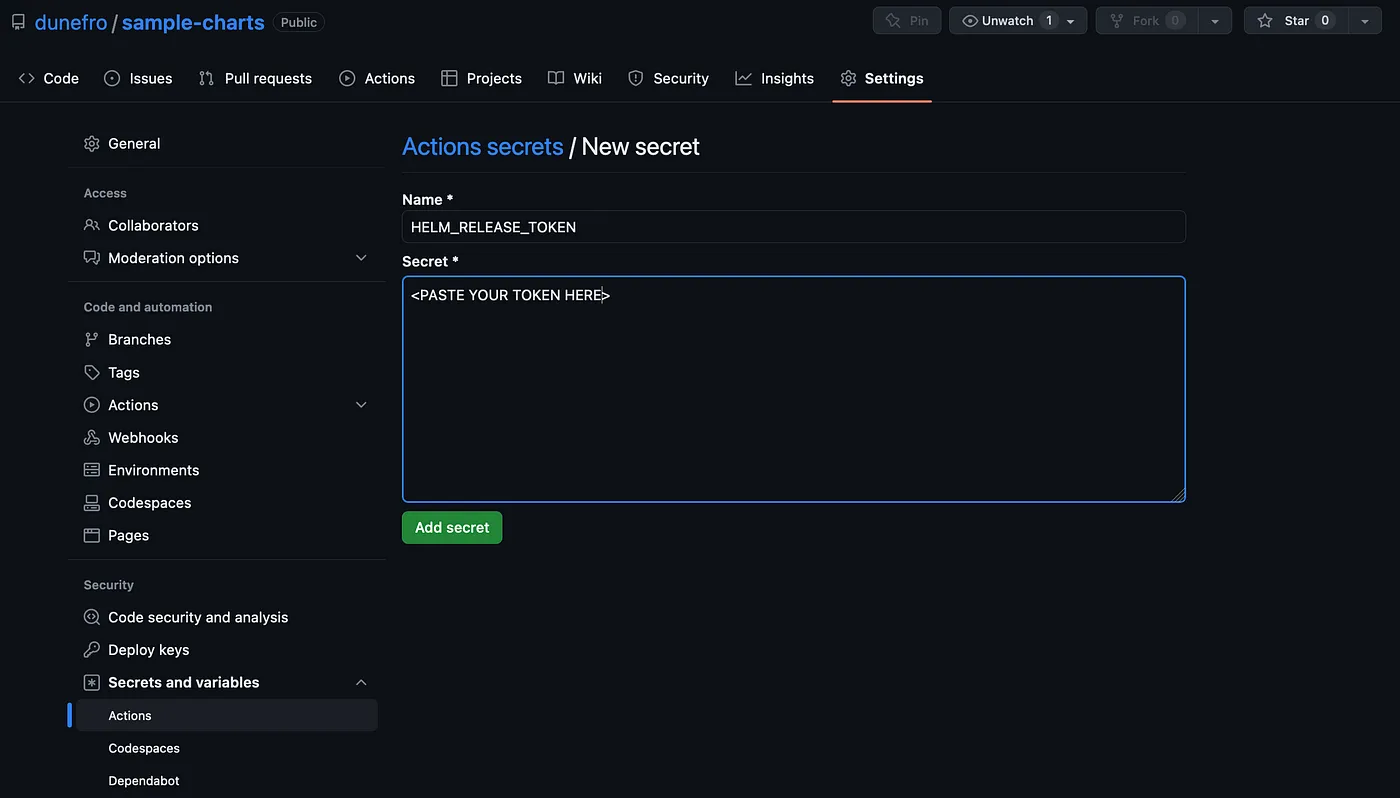
Dieses Token kann jetzt in der Pipeline verwendet werden, um die Releases zu pushen.
Jetzt erstellen wir die GitHub Action-Pipeline
.github/arbeitsabläufe in der Stammebene deines Repositorys im Haupt Zweig..yaml veröffentlichen im obigen Verzeichnis.Name: Release-Charts
auf:
drücken:
Filialen:
- Haupt
Jobs:
Veröffentlichung:
Berechtigungen:
Inhalt: schreibe #, um das Chart-Release zu pushen und ein Release zu erstellen (helm/chart-releaser-action)
läuft auf: Ubuntu-latest
Schritte:
- Name: Checkout-Code
verwendet: actions/checkout @v3
mit:
Abruftiefe: 0
- Name: Git konfigurieren
ausführen: |
git config user.name „$GITHUB_ACTOR“
git config user.email „$ GITHUB_ACTOR@users.noreply.github.com“
- Name: Helm einrichten
verwendet: azure/setup-helm @v3 .5
mit:
Ausführung: v3.9.2
- Name: Chart-Releaser ausführen
verwendet: helm/chart-releaser-action @v1 .5.0
Umgebung:
CR_TOKEN: „$ {{secrets.HELM_RELEASE_TOKEN}}“
Diese Pipeline ist sehr einfach. Lass es uns sehr schnell verstehen
Name — Name der Pipelineauf — Bedingung zum Ausführen der Pipeline, hier geben wir an, dass sie bei jedem Push ausgeführt werden soll Haupt Zweig.Jobs — der eigentliche Job, der den Pipeline-Code enthält. Es prüft die Berechtigungen von schreiben in Inhalten, die wir bereits gegeben habenSchritte definieren Sie die Pipeline-Schritte. In dem der erste Schritt zu verwenden ist Aktionen/Checkout @v3 . Wenn Sie die Pipeline erstellen, würden Sie idealerweise zuerst den Code auschecken. Anstatt den Code zum Auschecken zu schreiben, bietet GitHub eine Aktion was direkt verwendet werden kann, anstatt den Code zu schreiben.azurblau/setup-helm Aktion, die das Ruder für uns in die Hand nehmen wird.Helm/Chart-Releaser-Aktion um die Helmkarte zu veröffentlichen. Für die Veröffentlichung benötigen wir das geheime Token, das wir bereits erstellt und in der Pipeline über den Token-Namen weitergegeben haben HELM_RELEASE_TOKEN . Diese Aktion wird auch eine erstellen index.yaml in gh-Seiten Branch, durch den die GitHub-Seite als statische Registrierung für die Helm-Charts fungiert.Jetzt werden wir sehr kleine Änderungen an der vornehmen LIES ME.md Datei des Repositorys im Haupt verzweigen, sodass die Pipeline ausgelöst wird. Wenn ich die Änderungen vorgenommen habe, sehe ich einen kleinen orangefarbenen Punkt, der bedeutet, dass eine Pipeline läuft
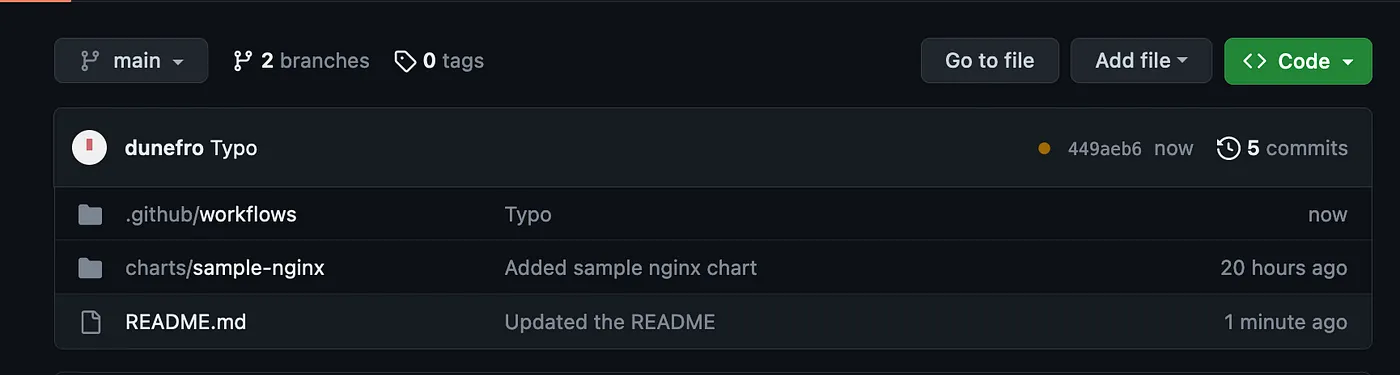
gh-Seiten verzweige und prüfe ob index.yaml ist geschaffen oder nicht.index.yaml ist eine Methode, mit der Helm jede statisch gehostete Website als Helm-Registrierung identifizieren kann.Erstellung und Bereitstellung von Seiten das automatisch von GitHub erstellt wird, um die Änderungen zu hosten, die wir in der Filiale gh-pages Herstellung index.yaml öffentlich verfügbar. — https://dunefro.github.io/sample-charts/index.yamlUm zu testen, ob unsere Helm-Registrierung erfolgreich erstellt wurde oder nicht
Minikube Cluster# füge das Repo hinzu
Helm-Repo füge Beispieldiagramme hinzu https://dunefro.github.io/sample-charts/
Helm-Repo-Aktualisierung
# installiere die Charts
helm upgrade --install test-nginx sample-charts/sample-nginx
# Pods überprüfen
$ kubectl get pods
NAME: BEREIT, STATUS, NEUSTARTS, ALTER
test-nginx-sample-nginx-b95bb4f46-tbppn 1/1 Läuft 0 30s
Unsere Charts funktionieren einwandfrei.
Jetzt werden wir versuchen zu sehen, wie wir ein Konto auf ArtifactHub einrichten können, damit wir unsere Helm-Charts der Community zeigen können. Vielleicht findest du auch einige andere Community-Charts wie
Jetzt sind unsere Charts gehostet. Wir müssen sicherstellen, dass sie von anderen Entwicklern über ArtifactHub verwendet werden können.
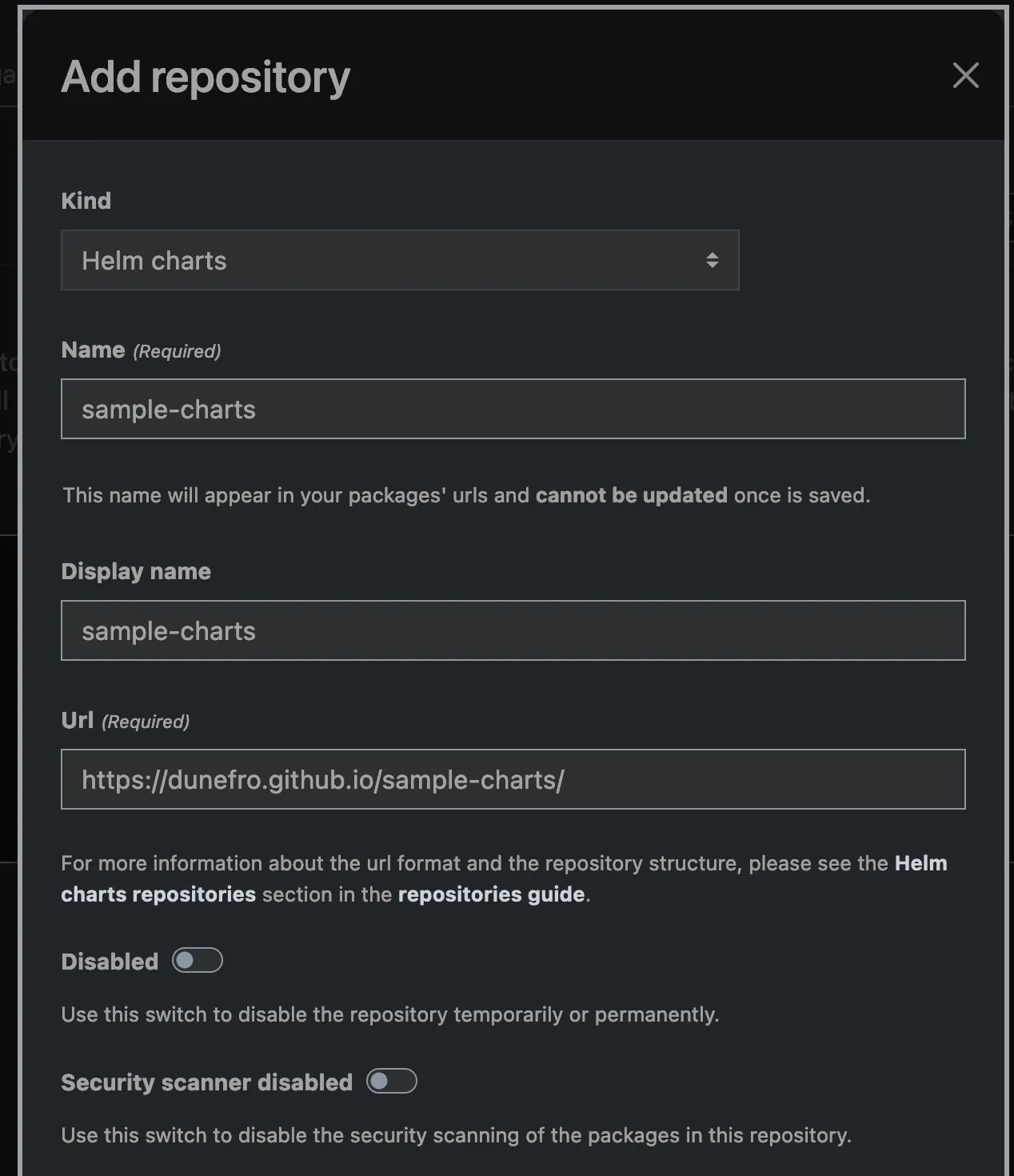
index.yaml auf unseren Seiten gehostetWir können sehen, wie unser Repo erstellt wird, und sobald ArtifactHub die Daten abrufen kann, werden sie sich auch in den Suchanfragen widerspiegeln. Jetzt wollen wir das verifizierte Publisher-Tag in etwa so anwenden
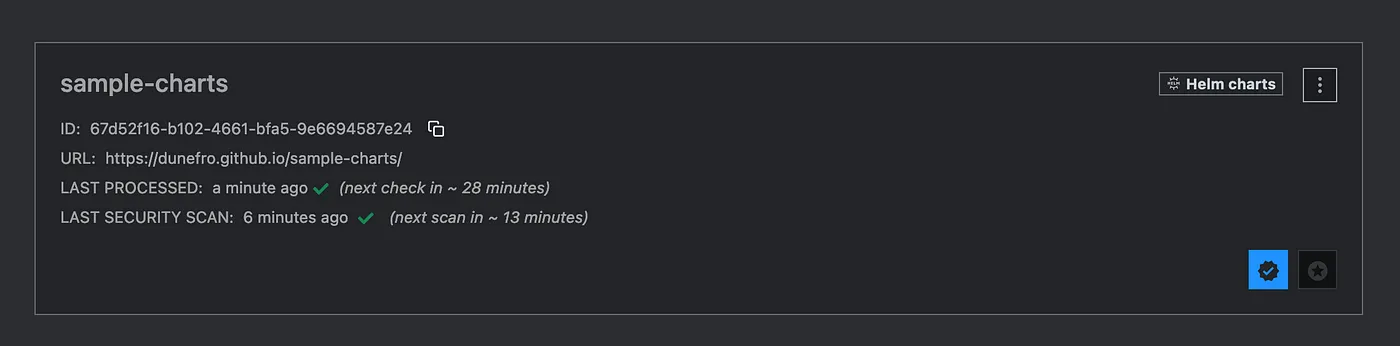
Dafür müssen wir eine Datei hinzufügen artifacthub-repo.yml in der gh-Seiten Branch als Metadatendatei, die von ArtifactHub gelesen wird, um zu überprüfen, ob wir der Eigentümer der Registrierung sind.
artifacthub-repo.yml in der gh-Seiten Zweig mit folgenden InhaltenRepository-ID: 67d52f16-b102-4661-bfa5-9e6694587e24
Besitzer: # (optional, wird verwendet, um die Inhaberschaft des Repositorys zu beanspruchen)
- Name: Vedant Pareek
E-Mail: dunefro@gmail.com
Auf die gleiche Weise haben wir früher unsere öffentlichen Helm-Charts unter gehostet Echte Gießerei. TrueFoundry ist MLOPs, LLMOPs Eine Plattform, die den gesamten Lebenszyklus der Einführung der Modelle für maschinelles Lernen von der Entwicklung bis zur Produktion erleichtert. Sie berücksichtigt alle Problembereiche während des gesamten Lebenszyklus des maschinellen Lernens, um die Erstellung von Modellen zu vereinfachen und zu vereinfachen.
TrueFoundry AI Gateway bietet eine Latenz von ~3—4 ms, verarbeitet mehr als 350 RPS auf einer vCPU, skaliert problemlos horizontal und ist produktionsbereit, während LiteLM unter einer hohen Latenz leidet, mit moderaten RPS zu kämpfen hat, keine integrierte Skalierung hat und sich am besten für leichte Workloads oder Prototyp-Workloads eignet.





Die neuesten Nachrichten, Artikel und Ressourcen werden in Ihren Posteingang gesendet




.png)



.png)
.png)
.png)

.png)
.png)
.png)
.png)
.png)
.png)
.png)


