



October 1, 2026
|
5 min read


Obtenha acesso instantâneo a um ambiente TrueFoundry ao vivo. Implante modelos, direcione o tráfego de LLM e explore a plataforma completa — seu sandbox estará pronto em segundos, sem necessidade de cartão de crédito.



Published: May 21, 2026
Blazingly fast way to build, track and deploy your models!
O editor de código Cursor AI é projetado para tornar os desenvolvedores mais produtivos ao integrar profundamente a IA no fluxo de trabalho de codificação. Ele pode entender sua base de código, sugerir alterações e ajudá-lo a iterar mais rapidamente.
Mas o desenvolvimento de software moderno não acontece isoladamente.
Os desenvolvedores interagem constantemente com sistemas além do editor — bancos de dados, APIs, repositórios e ferramentas internas. Sem acesso a esses sistemas, mesmo o assistente de IA mais capaz fica limitado a tarefas de nível de código.
É aqui que os servidores MCP (Model Context Protocol) entram em jogo.
O MCP fornece uma maneira padronizada de conectar o Cursor a ferramentas e serviços externos, permitindo que ele vá além das sugestões de código e participe de fluxos de trabalho de desenvolvimento reais.
Com os servidores MCP configurados, o Cursor pode:
Em outras palavras, ele evolui de um assistente de codificação para um agente de IA com consciência de fluxo de trabalho.
No entanto, configurar servidores MCP no Cursor nem sempre é simples, especialmente para desenvolvedores que encontram o MCP pela primeira vez.
Este guia oferece uma abordagem passo a passo para configurar servidores MCP no Cursor AI, ajudando você a ir da configuração inicial a uma integração funcional e pronta para produção.
Antes de configurar servidores MCP no editor de código do Cursor AI, é importante garantir que alguns pré-requisitos estejam em vigor.
Tê-los prontos tornará o processo de configuração mais suave e ajudará a evitar problemas comuns posteriormente.
Certifique-se de que o Cursor esteja instalado e funcionando corretamente em seu sistema.
No mínimo, você deve ser capaz de:
Se o Cursor não estiver totalmente configurado, faça isso primeiro antes de passar para a configuração do MCP.
O Cursor não fornece servidores MCP por padrão — você precisa configurar e conectar um.
Dependendo do seu caso de uso, isso pode ser:
Exemplos incluem:
Comece com um servidor que se alinhe ao seu fluxo de trabalho imediato e expanda posteriormente.
A maioria dos servidores MCP exige autenticação antes de poderem ser usados.
Isso pode incluir:
Certifique-se de que:
Credenciais mal configuradas ou ausentes são uma das causas mais comuns de falhas na configuração.
Antes de configurar os servidores MCP, é importante entender o que você quer que o Cursor faça.
Por exemplo:
Evite adicionar múltiplos servidores sem um propósito claro. Comece com um caso de uso focado e expanda conforme necessário.
É melhor configurar e testar os servidores MCP em um ambiente de desenvolvimento ou de homologação antes de usá-los em produção.
Isso ajuda você a:
Assim que tudo estiver funcionando como esperado, você pode estender a configuração para ambientes de produção.
Antes de mergulhar na configuração, é útil entender como o MCP se encaixa no editor de código de IA Cursor de forma geral.
O MCP atua como uma ponte entre o Cursor e sistemas externos.
Por exemplo:
Essa arquitetura permite ao Cursor:
O Cursor lida com o raciocínio, os servidores MCP lidam com a execução.
Vamos detalhar o processo de configuração de um servidor MCP no Cursor.
Antes de configurar o Cursor, seu servidor MCP precisa estar em execução e acessível.
Dependendo do servidor, isso pode envolver:
Por exemplo, um servidor MCP local pode ser iniciado usando um comando como:
npm install
npm start
Ou via Docker:
docker run <mcp-server-image>Uma vez em execução, certifique-se:
No Cursor:
Você precisará fornecer uma configuração que informe ao Cursor como se conectar ao servidor MCP.
Isso geralmente inclui:
Aqui está um exemplo simples de configuração de um servidor MCP:
{
  "mcpServers": [
    {
      "name": "github",
      "type": "http",
      "url": "http://localhost:3000",
      "auth": {
        "type": "bearer",
        "token": "YOUR_API_TOKEN"
      }
    }
  ]
}
Principais campos explicados:
nome → Identificador para o servidortipo → Tipo de conexão (HTTP, local, etc.)url → Endpoint onde o servidor está em execuçãoautenticação → Configuração de autenticaçãoSe o seu servidor MCP requer autenticação, certifique-se de que:
Dependendo da configuração, a autenticação pode ser:
Uma vez configurado, teste a configuração diretamente no Cursor.
Experimente um prompt simples como:
Se tudo estiver funcionando:
Caso contrário, verifique:
Mesmo com a configuração correta, a configuração do MCP pode falhar devido a pequenos problemas.
Aqui estão os mais comuns:
Problema: O Cursor não consegue alcançar o servidor MCP
Solução:
Problema: Credenciais inválidas ou ausentes
Solução:
Problema: O servidor MCP responde, mas as ações falham
Solução:
Problema: O Cursor não reconhece o servidor MCP
Correção:
Depois de configurar os servidores MCP no editor de código Cursor AI, o próximo passo é garantir que sua configuração seja segura, confiável e escalável.
Evite conceder permissões amplas a servidores MCP por padrão.
Em vez disso:
Isso reduz o risco, especialmente ao trabalhar com:
Sempre configure e teste servidores MCP em ambientes de desenvolvimento ou de homologação antes da produção.
Isso ajuda você a:
Uma vez estável, replique a configuração em produção com controles mais rigorosos.
Mesmo com o MCP configurado, é importante manter o controle sobre a execução.
As melhores práticas incluem:
Isso é especialmente importante para fluxos de trabalho que envolvem:
A visibilidade do uso do MCP é fundamental.
Acompanhe:
Isso ajuda em:
À medida que você adiciona mais servidores MCP, a complexidade aumenta.
Para gerenciar isso:
Isso se torna especialmente importante para equipes que trabalham em vários serviços.
Embora os servidores MCP sejam fáceis de configurar para uso individual, executá-los em produção apresenta desafios adicionais.
À medida que os fluxos de trabalho crescem, as equipes frequentemente integram múltiplos servidores MCP:
Gerenciá-los individualmente pode rapidamente se tornar complexo.
Você precisa de uma forma de:
Em produção, os servidores MCP interagem com sistemas críticos.
Sem os controles adequados, isso pode levar a:
As equipes precisam de:
Quando o Cursor interage com múltiplos sistemas via MCP, a depuração torna-se mais difícil.
É preciso entender:
Sem observabilidade, a resolução de problemas torna-se demorada e não confiável.
Os fluxos de trabalho do MCP dependem de modelos subjacentes.
Em escala, as equipes devem lidar com:
Isso exige controle centralizado sobre como os modelos são usados.
Embora o editor de código Cursor AI permita fluxos de trabalho poderosos baseados em MCP, ele não resolve os desafios de executar esses fluxos de trabalho de forma confiável em produção.
Configurar um único servidor MCP localmente é simples. Mas à medida que as equipes começam a escalar o uso, a complexidade aumenta rapidamente:
Neste ponto, o MCP deixa de ser apenas um problema de configuração, passa a ser um problema de infraestrutura.
É aqui que plataformas como TrueFoundry desempenham um papel crucial.
Em configurações iniciais, as equipes geralmente dependem de:
Embora isso funcione para experimentação, não escala. À medida que a adoção aumenta, as equipes precisam de uma forma padronizada para:
A TrueFoundry oferece essa camada ausente, transformando as integrações MCP em infraestrutura de nível de produção.
MCP servers connect AI agents to critical systems, but those connections need to be tightly controlled.
With TrueFoundry, teams can:
This ensures that agents interact with systems safely and predictably.
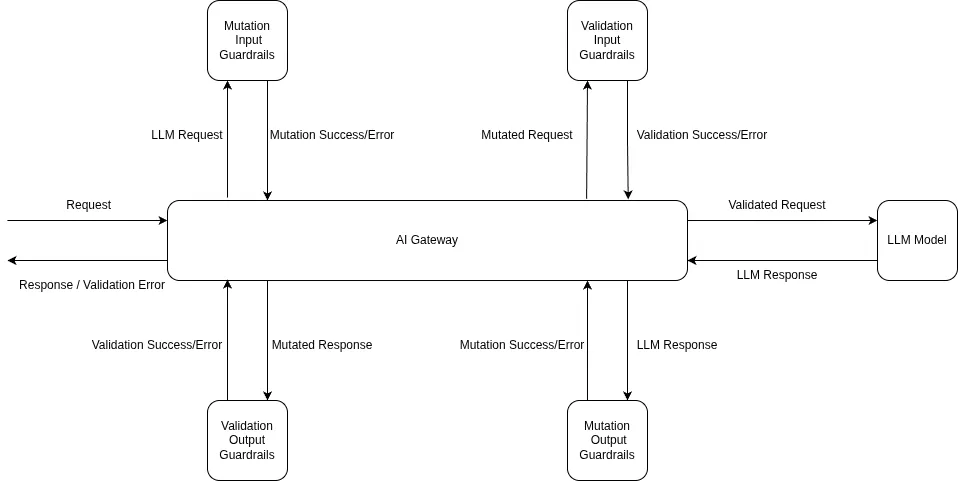
As AI agents gain the ability to execute actions, defining boundaries becomes essential.
TrueFoundry allows teams to:
This prevents scenarios where agents:
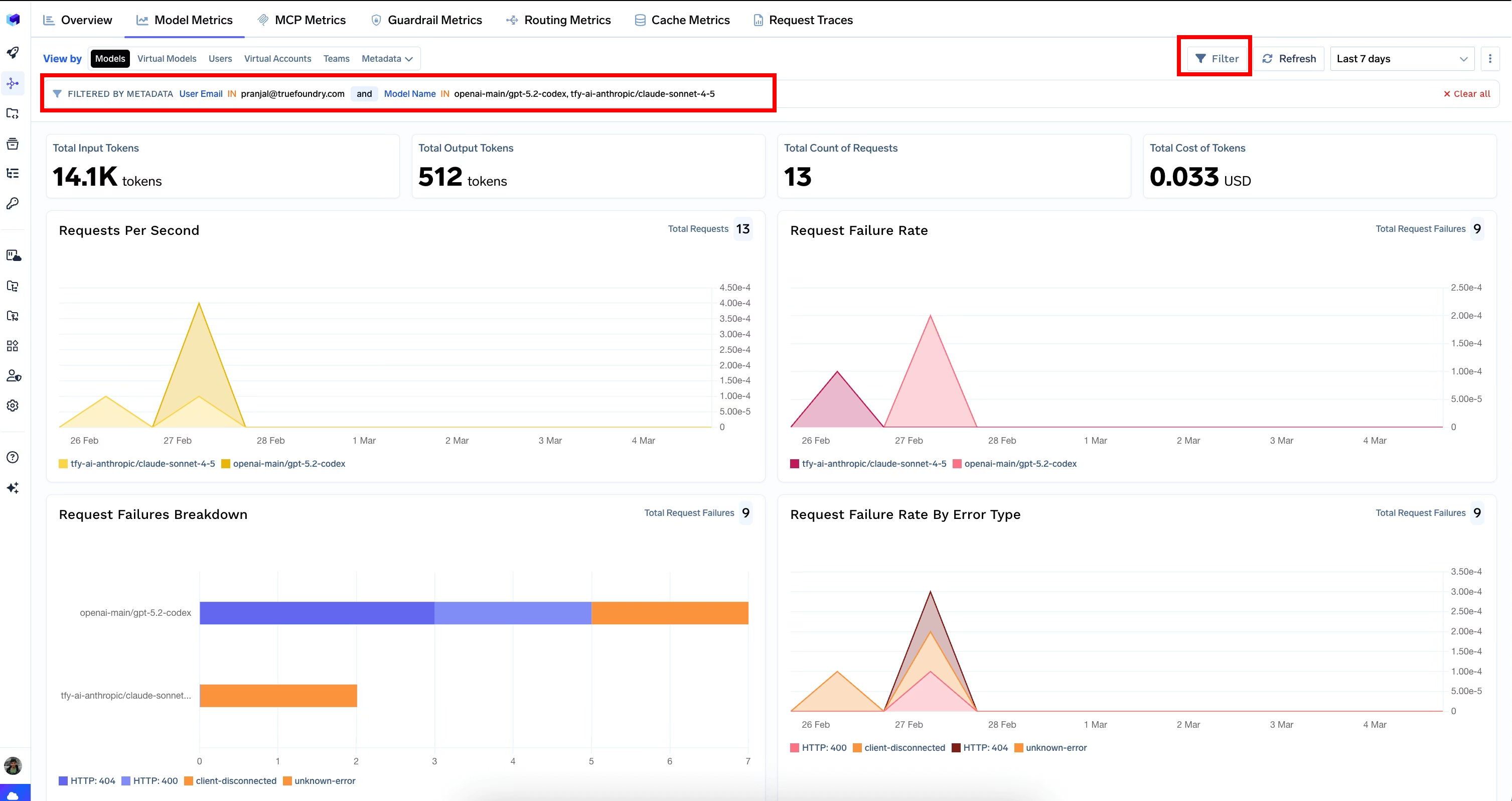
When something goes wrong in an MCP workflow, debugging can be difficult without visibility.
Teams need to answer:
TrueFoundry provides:
This makes AI-driven workflows auditable and debuggable, just like traditional systems.
MCP workflows depend on underlying models, and as usage grows, so do costs and performance considerations.
TrueFoundry enables:
This ensures teams can scale without losing control over cost and performance.
Without an infrastructure layer, teams often end up with:
By introducing a platform like TrueFoundry, organizations can:
Configuring MCP servers in Cursor AI code editor is what transforms it from a powerful coding assistant into a system that can participate in real-world development workflows. By connecting Cursor to repositories, databases, APIs, and internal tools, you enable it to move beyond code suggestions and start executing meaningful tasks across your stack.
However, as these integrations grow, the challenge shifts from setup to management. What starts as a simple configuration quickly becomes a question of security, reliability, and scalability, especially when multiple systems, environments, and teams are involved.
This is where infrastructure becomes critical. Platforms like TrueFoundry help teams move beyond ad-hoc setups by providing a standardized way to manage MCP integrations, enforce guardrails, monitor agent behavior, and control model usage at scale.
As AI-driven development continues to evolve, success won’t just depend on how well you configure MCP servers but on how effectively you can operate, govern, and scale these workflows in production.
TrueFoundry AI Gateway delivers ~3–4 ms latency, handles 350+ RPS on 1 vCPU, scales horizontally with ease, and is production-ready, while LiteLLM suffers from high latency, struggles beyond moderate RPS, lacks built-in scaling, and is best for light or prototype workloads.


A integração de servidor MCP no Cursor AI é a capacidade que permite à IA do Cursor conectar-se com ferramentas e fontes de dados externas através do Protocolo de Contexto de Modelo. Quando um servidor MCP é configurado no Cursor, a IA do editor pode invocar ferramentas desse servidor — como executar consultas de banco de dados, buscar conteúdos de arquivos ou chamar APIs externas — como parte de suas respostas e ações autônomas.
Os servidores MCP expandem as capacidades do Cursor AI para além da análise estática de código e da conclusão de texto. Com os servidores MCP, o Cursor pode interagir com sistemas em tempo real — consultando bases de dados para obter informações de esquema, lendo o sistema de ficheiros para contexto atualizado ou chamando APIs externas para recuperar dados do mundo real. Isso torna a IA do Cursor significativamente mais útil para tarefas de desenvolvimento full-stack que exigem conhecimento de sistemas externos.
Vários servidores MCP podem ser adicionados ao Cursor editando o arquivo de configuração `mcp.json` localizado no diretório de configurações do Cursor. Cada servidor é definido como uma entrada separada no objeto `mcpServers`, com seu próprio comando, argumentos e configurações de variáveis de ambiente. O Cursor carrega todos os servidores configurados na inicialização e disponibiliza suas ferramentas para a IA simultaneamente.
Configurar um servidor MCP no Cursor AI envolve abrir as configurações do Cursor, navegar até a seção de configuração do MCP e adicionar o comando de inicialização do servidor e os argumentos no formato JSON necessário. Por exemplo, um servidor MCP de sistema de arquivos é configurado especificando o comando `npx @modelcontextprotocol/server-filesystem` juntamente com os caminhos de diretório permitidos como argumentos. Após salvar, o Cursor se conecta ao servidor automaticamente.



As últimas notícias, artigos e recursos enviados para sua caixa de entrada
.png)



.png)
.png)
.png)

.png)
.png)
.png)
.png)
.png)
.png)
.png)


