Accédez instantanément à un environnement TrueFoundry en direct. Déployez des modèles, acheminez le trafic LLM et explorez la plateforme complète : votre sandbox est prête en quelques secondes, aucune carte de crédit n'est requise.
Les volumes fournissent un stockage persistant aux conteneurs au sein des pods afin qu'ils puissent lire et écrire des données sur un disque centralisé à travers plusieurs pods. Ils sont particulièrement utiles en machine learning lorsque vous devez stocker et accéder aux données, modèles et autres artefacts requis pour les tâches d'entraînement, de mise en service et d'inférence.
Dans ce blog, nous verrons comment utiliser les volumes et les options disponibles dans chaque cloud.
Quand utiliser les volumes Kubernetes ?
Voici quelques cas d'usage où les volumes s'avèrent très utiles :
Partager les données d'entraînement : Il est possible que plusieurs data scientists s'entraînent sur les mêmes données, ou que nous lancions plusieurs expériences en parallèle sur le même jeu de données. La méthode naïve consisterait à dupliquer les données pour chaque data scientist — cependant, cela finirait par coûter beaucoup plus cher. Une méthode plus efficace consiste à stocker les données d'entraînement dans un volume et à monter ce volume dans les notebooks des différents data scientists.
Stockage des modèles : Si nous hébergeons des modèles sous forme d'APIs en temps réel, il y aura plusieurs répliques du serveur API pour gérer le trafic. Ici, chaque réplique doit télécharger le modèle depuis le registre de modèles (par exemple S3) vers le disque local. Si chaque réplique fait cela à répétition, le démarrage prendra plus de temps et entraînera également des coûts d'accès S3 supplémentaires. En utilisant des volumes, vous pouvez stocker vos modèles entraînés de manière externe et les monter sur le serveur d'inférence. Il n'est pas nécessaire de télécharger le modèle ; le serveur API peut simplement trouver le modèle sur le disque au niveau du chemin monté.
Partage d'artefacts : Nous pouvons avoir un cas d'usage où la sortie d'une étape du pipeline doit être consommée par l'étape suivante. Par exemple, après avoir affiné un modèle (finetuning), nous pourrions avoir besoin de l'héberger sous forme d'API juste pour de l'expérimentation. Bien que nous puissions écrire le modèle dans S3 puis le télécharger à nouveau depuis S3, le processus de transfert prendra beaucoup de temps. À la place, pour une expérimentation plus rapide, le job de finetuning peut simplement écrire le modèle sur un volume, et le service d'inférence peut ensuite monter le volume contenant le modèle.
Point de contrôle (Checkpointing) : Lors de l'entraînement de modèles de machine learning, il est courant de sauvegarder périodiquement des checkpoints pour reprendre l'entraînement en cas de panne ou pour affiner les modèles. Les volumes peuvent être utilisés pour stocker ces fichiers de checkpoint, garantissant que la progression de l'entraînement n'est pas perdue lorsqu'un job redémarre après une défaillance. Cela vous permet également d'exécuter des entraînements sur des instances spot, économisant ainsi beaucoup de coûts.
Parlons maintenant des cas d'usage ML. Dans la plupart des cas, les ingénieurs ML reçoivent les données dans des buckets S3, GCS ou Azure Blob Storage. Désormais, s'ils souhaitent entraîner des modèles sur ces données, ils doivent télécharger les données sur leur charge de travail d'entraînement (job déployé ou notebook) ou monter le contenu de leur bucket directement sur la charge de travail.
Quand utiliser un volume par rapport à un stockage blob comme S3 / GCS / Azure Container ?
Savoir choisir entre un stockage blob comme S3 et un volume est important du point de vue de la performance, de la fiabilité et du coût.
Performance
Dans la plupart des cas, la lecture de données depuis S3 sera plus lente que la lecture directe depuis un volume. Si la vitesse de chargement est cruciale pour vous, le volume est le bon choix. Un excellent exemple est le téléchargement et le chargement du modèle au moment de l'inférence dans plusieurs répliques du service. Un volume est un meilleur choix car vous ne subissez pas le délai de téléchargement répété du modèle et vous pouvez charger le modèle en mémoire depuis le volume bien plus rapidement.
Fiabilité
Les stockages blob comme S3/GCS/ACS seront généralement plus fiables que les volumes. Vous devriez donc idéalement toujours sauvegarder les données brutes dans l'un des stockages blob et utiliser les volumes uniquement pour les données intermédiaires. Vous devriez également sauvegarder en permanence une copie des modèles dans S3.
Coût
L'accès à des volumes comme EFS est un peu moins cher que l'utilisation de S3 — si vous lisez très fréquemment les mêmes données, il peut donc être utile de les stocker dans un volume. Si vous lisez ou écrivez très rarement, S3 sera parfaitement adapté.
Contraintes d'accès
Les données dans les volumes ne devraient idéalement être accessibles que par des charges de travail situées dans la même région et le même cluster. S3 est conçu pour être accessible mondialement et entre différents environnements cloud. Les volumes ne sont donc pas un bon choix si vous souhaitez accéder aux données dans une autre région ou chez un autre fournisseur cloud.
Modes d'approvisionnement des volumes
Pour prendre en charge tous les types de volumes, TrueFoundry propose deux modes d'approvisionnement de volumes répondant à différents cas d'usage :
Dynamique
Ce sont des volumes créés dynamiquement et approvisionnés au moment où vous déployez un volume sur TrueFoundry. Par exemple, EBS, EFS sur AWS et AzureFiles sur Azure peuvent être approvisionnés dynamiquement sur TrueFoundry.
Statique
Ce sont des volumes pour lesquels un volume de stockage existe déjà et dont nous souhaitons monter les données sur notre service/job. Les exemples incluent le montage de buckets S3 et GCS sur les charges de travail déployées sur la plateforme.
Comprenons donc comment ces deux modes fonctionnent et quelles options sont disponibles dans chaque cloud :
Volumes approvisionnés dynamiquement
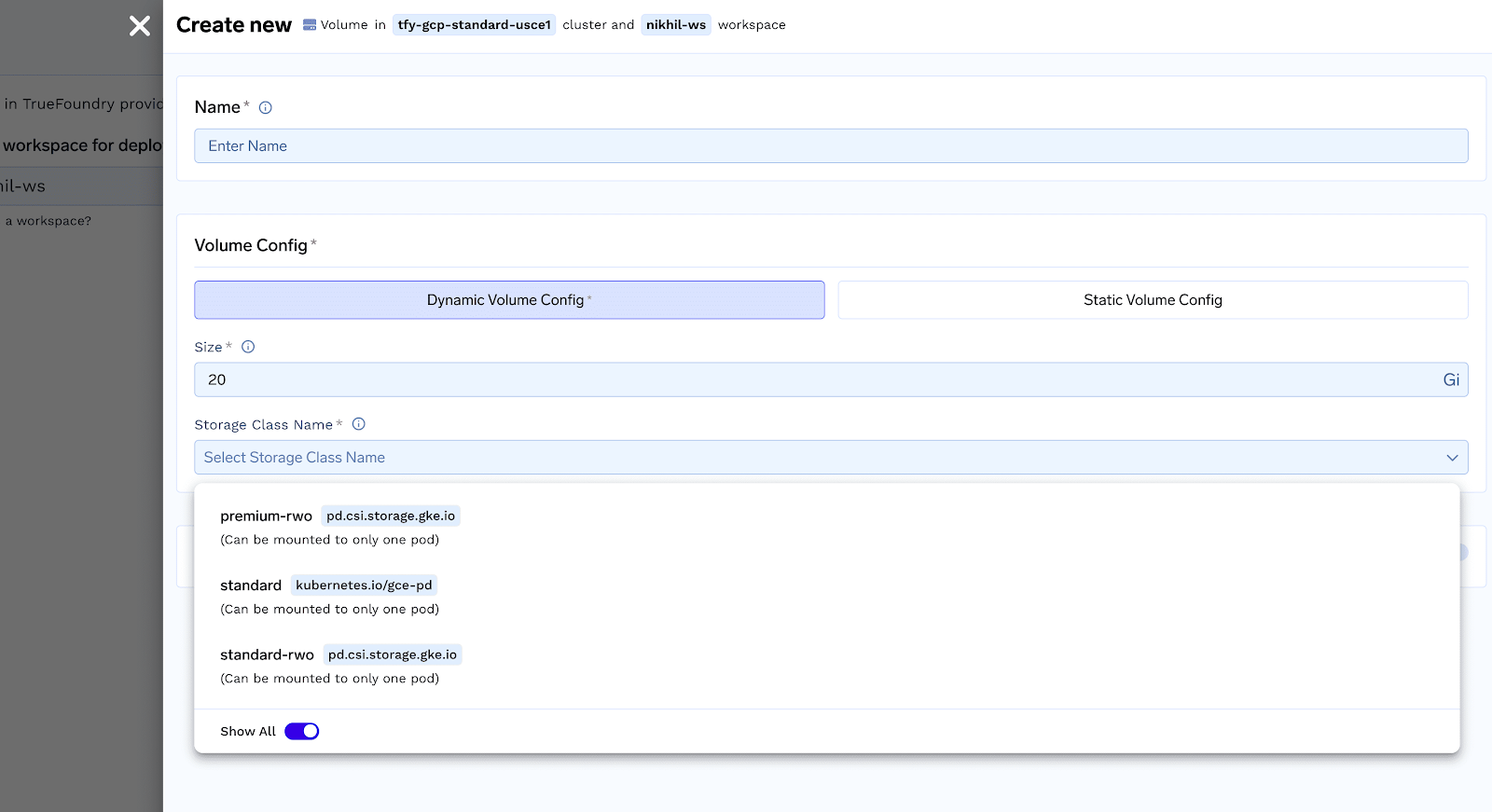
Les volumes approvisionnés dynamiquement nécessitent que vous spécifiez une classe de stockage (StorageClass). Un volume est approvisionné dynamiquement selon la classe de stockage et la taille fournies par l'utilisateur.
Comprenons donc ce qu'est une classe de stockage et les différentes classes de stockage disponibles dans chaque cloud :
Storage Classes
Les classes de stockage permettent de spécifier le type de stockage à approvisionner pour un volume. Ces classes de stockage diffèrent par leurs caractéristiques, telles que la performance, la durabilité et le coût. Vous pouvez sélectionner la classe de stockage appropriée pour votre volume dans le menu déroulant Storage Class lors de sa création.
Les classes de stockage spécifiques disponibles dépendront du fournisseur cloud que vous utilisez et de ce qui a été préconfiguré par l'équipe Infra. Vous verrez généralement les options suivantes dans les classes de stockage selon le fournisseur cloud :
Classes de stockage AWS
TrueFoundry Storage Name
Cloud Provider Storage Name
Storage Class
Description
efs-sc
Elastic File System (EFS)
efs.csi.aws.com
Un système de fichiers élastique entièrement géré, évolutif et hautement durable qui offre une haute disponibilité, une mise à l'échelle automatique et un partage de fichiers général rentable. Il convient aux charges de travail avec des besoins de capacité variables.
Classes de stockage GCP
TrueFoundry Storage Name
Cloud Provider Storage Name
Storage Class
Description
standard-rwx
Google Basic HDD Filestore
filestore.csi.storage.gke.io
Une solution de stockage de fichiers rentable et évolutive, idéale pour le stockage de fichiers d'usage général et les charges de travail sensibles aux coûts. Elle offre un coût inférieur mais également des performances inférieures en raison de sa nature basée sur HDD.
premium-rwx
Google Premium Filestore
filestore.csi.storage.gke.io
Fournit des performances et un débit plus élevés par rapport au Basic HDD, ce qui le rend adapté aux opérations de fichiers intensives en E/S et aux charges de travail exigeantes. Basé sur SSD, il offre de meilleures performances pour un coût plus élevé.
enterprise-rwx
Google Enterprise Filestore
filestore.csi.storage.gke.io
Délivre les performances et le débit les plus élevés, des fonctionnalités avancées, la prise en charge multi-zones et une haute disponibilité, ce qui le rend idéal pour les charges de travail critiques et les applications avec des exigences strictes de disponibilité. Son coût est le plus élevé.
Classes de stockage Azure
TrueFoundry Storage Name
Cloud Provider Storage Name
Storage Class
Description
azurefile
Azure File Storage (Standard)
file.csi.azure.com
Utilise le stockage Azure Standard pour créer des partages de fichiers pour le partage général sur des VMs ou des conteneurs, y compris des applications Windows. Offre des performances rentables.
azurefile-premium
Azure File Storage (Premium)
file.csi.azure.com
Utilise le stockage Azure Premium pour des performances plus élevées, le rendant adapté aux opérations de fichiers intensives en E/S.
azurefile-csi
Azure File Storage (StandardCSI)
file.csi.azure.com
Exploite le stockage Azure Standard avec CSI pour l'approvisionnement dynamique, offrant potentiellement de meilleures performances et fonctionnalités CSI.
azurefile-csi-premium
Azure File Storage (PremiumCSI)
file.csi.azure.com
Combine le stockage Azure Premium avec CSI pour l'approvisionnement dynamique et des opérations de fichiers haute performance.
azureblob-nfs-premium
Azure Blob Storage (NFS Premium)
blob.csi.azure.com
Utilise le stockage Azure Premium avec le protocole NFS v3 pour accéder à de grands volumes de données non structurées et de stockage d'objets, répondant aux charges de travail exigeantes avec accès NFS.
azureblob-fuse-premium
Azure Blob Storage (Fuse Premium)
blob.csi.azure.com
Utilise le stockage Azure Premium avec BlobFuse pour accéder à de grands volumes de données non structurées et de stockage d'objets, adapté aux charges de travail nécessitant un accès BlobFuse.
Volumes approvisionnés statiquement
Les volumes approvisionnés statiquement vous permettent de monter les éléments suivants en tant que volume :
Bucket GCS
Bucket S3
EFS existant
Tout volume général sur Kubernetes
Pour utiliser des volumes approvisionnés statiquement, vous devez créer un « PersistentVolume » faisant référence à votre stockage (S3/GCS etc.). Cela nécessitera l'installation des pilotes CSI nécessaires sur le cluster et/ou la configuration des comptes de service (serviceaccounts) appropriés pour les autorisations. La section suivante abordera la manière de créer des volumes approvisionnés statiquement.
Monter un bucket GCS en tant que volume
Pour monter un bucket GCS en tant que volume sur TrueFoundry, vous devez suivre les étapes suivantes. Vous pouvez vous référer à ce document pour plus de détails :
Créer un bucket GCS
Créez un bucket GCS et assurez-vous des points suivants :
Doit être mono-région (le multi-région fonctionnera mais la vitesse sera plus lente et les coûts plus élevés)
La région doit être la même que celle de votre cluster Kubernetes
Créer un compte de service et accorder les autorisations pertinentes
Vous devez exécuter le script suivant. Il effectue les actions suivantes :
Active le pilote GCS Fuse sur le cluster
Crée la politique IAM pour accéder à votre bucket
Crée le service-account K8s et lui ajoute la politique
Active le role-binding du service-account vers le namespace K8s souhaité.
Créer le Service-Account dans le Workspace depuis l'IU TrueFoundry
Nous devons maintenant créer un service account sur TrueFoundry dans le même workspace avec le nom : TARGET_NAMESPACE et le service account doit porter le nom GCP_SA_NAME.
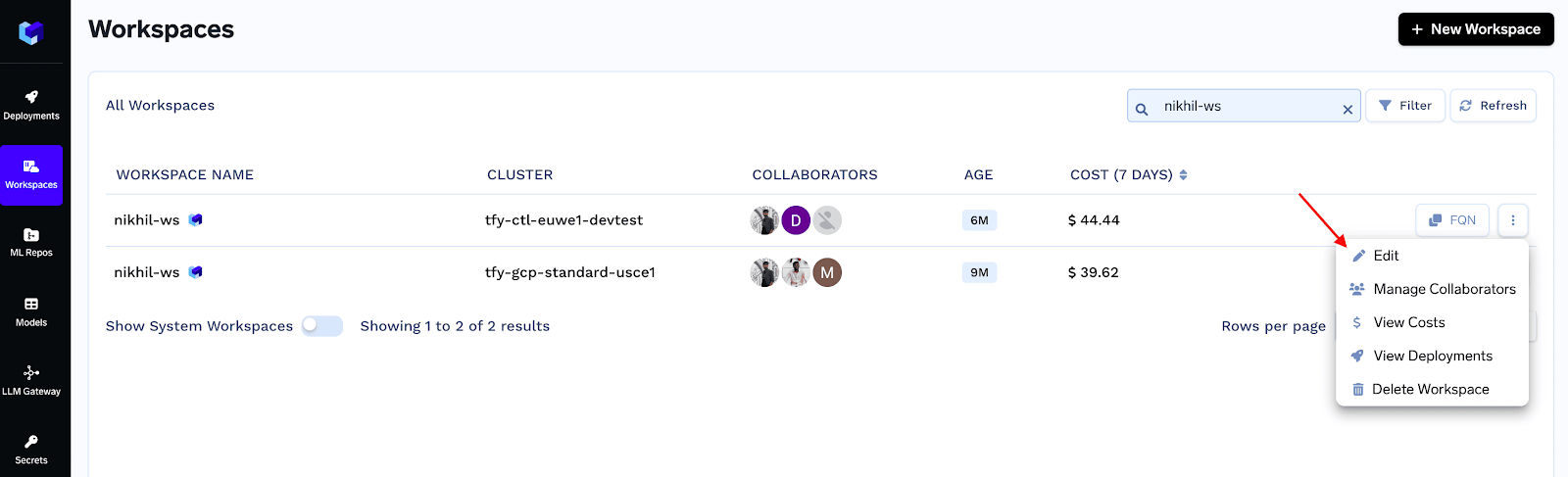
Allez dans Workspaces -> Choisissez votre Workspace et cliquez sur les trois points à droite puis cliquez sur Edit :
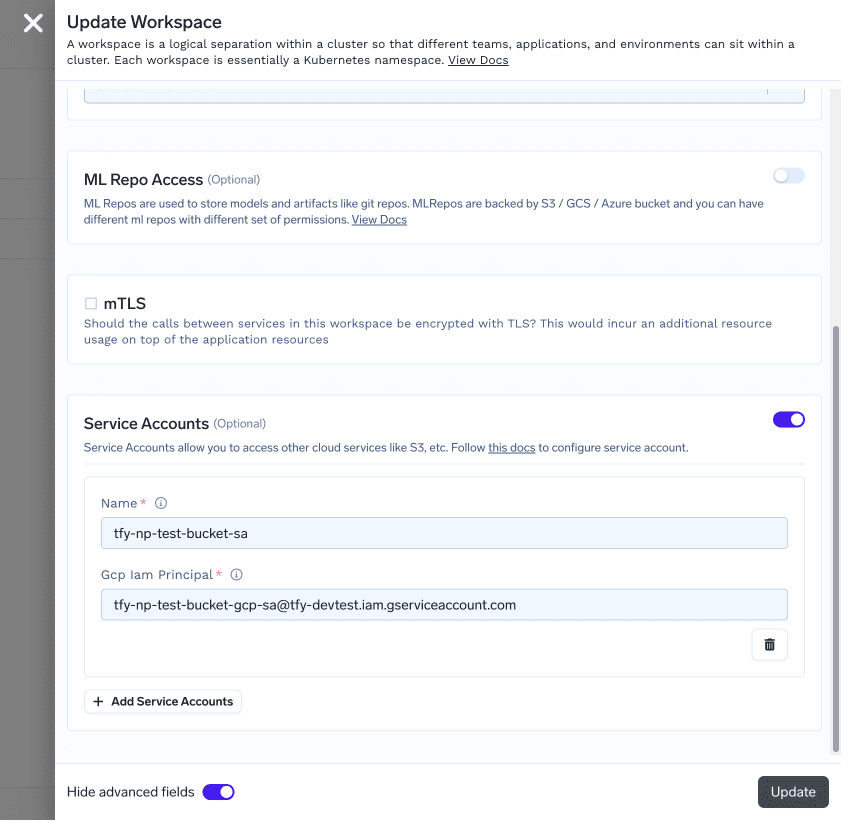
Ouvrez les Advanced Options en bas à gauche du formulaire et remplissez la Serviceaccount section :
Remarque
Le nom du service account et le workspace doivent être exactement identiques à l'étape précédente.
Créer un objet PersistentVolume
Créez un objet PersistentVolume avec l'étape suivante (en exécutant un kubectl apply).
Pour monter un bucket S3 en tant que volume sur TrueFoundry, vous devez suivre les étapes suivantes :
Configuration des politiques IAM et des rôles pertinents
Veuillez suivre ce document d'AWS pour configurer le point de montage de S3 dans un cluster EKS.
Cela vous guidera pour effectuer les actions suivantes :
Créer une politique IAM pour accorder les autorisations nécessaires au point de montage afin d'accéder au bucket S3
Créer un rôle IAM.
Installer le pilote CSI mountpoint for Amazon S3 et y attacher le rôle créé ci-dessus.
Création d'un Persistent Volume sur le cluster Kubernetes
Créez un PV avec la spécification suivante (en exécutant un kubectl apply) :
YAML
apiVersion: v1
kind: PersistentVolume
metadata:
  name:
spec:
  capacity:
    storage: 100Gi
  csi:
    driver: s3.csi.aws.com
    volumeHandle: s3-csi-driver-volume # must be unique
    volumeAttributes:
      bucketName:
  accessModes:
    - ReadWriteMany
  persistentVolumeReclaimPolicy: Retain
  storageClassName: s3-test # put any value here
  mountOptions:
    - allow-delete
    - region
    - allow-other
    - uid=1000
  volumeMode: Filesystem
Monter un EFS existant en tant que Volume
Pour monter un bucket S3 en tant que volume sur TrueFoundry, vous devez suivre les étapes suivantes :
Installer le pilote EFS CSI sur votre cluster
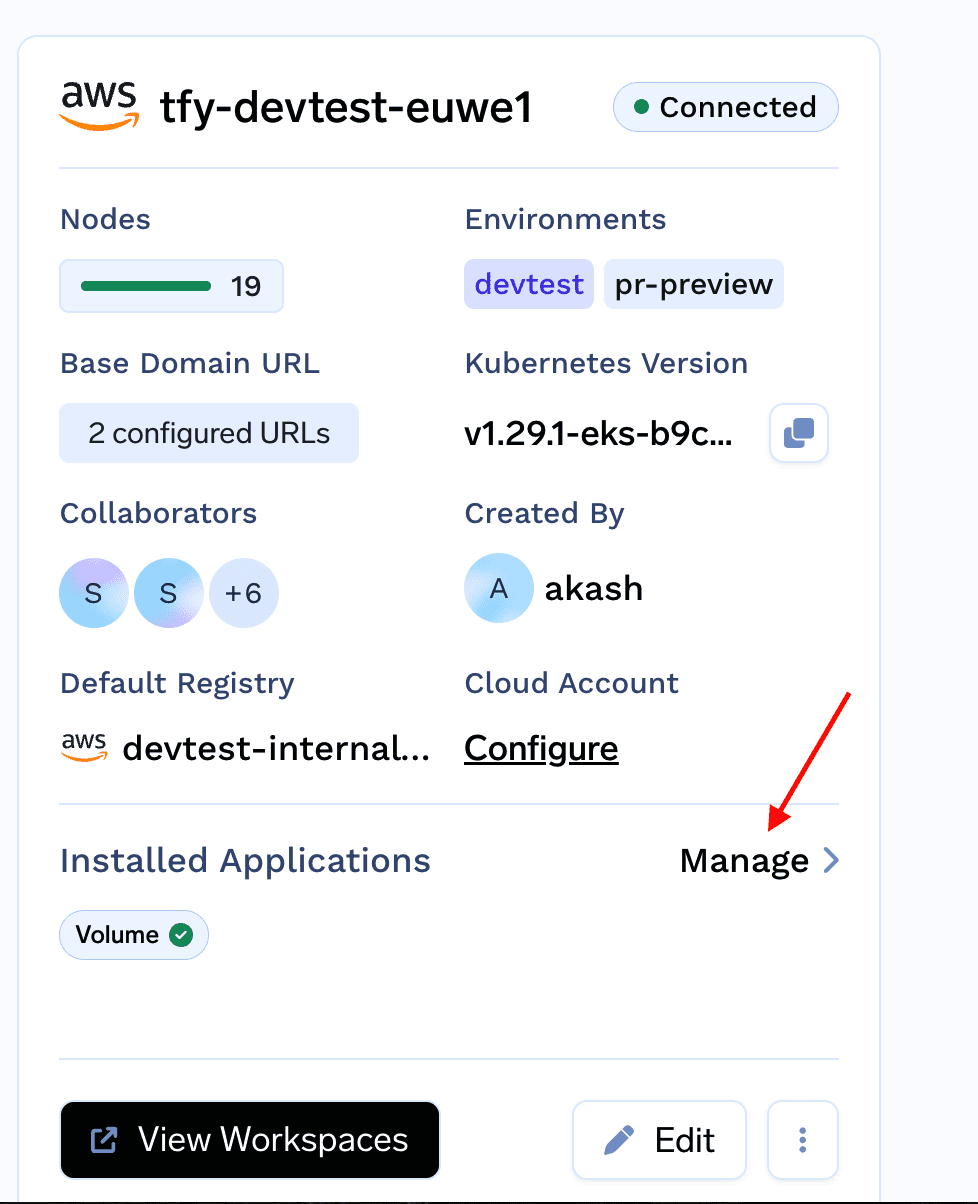
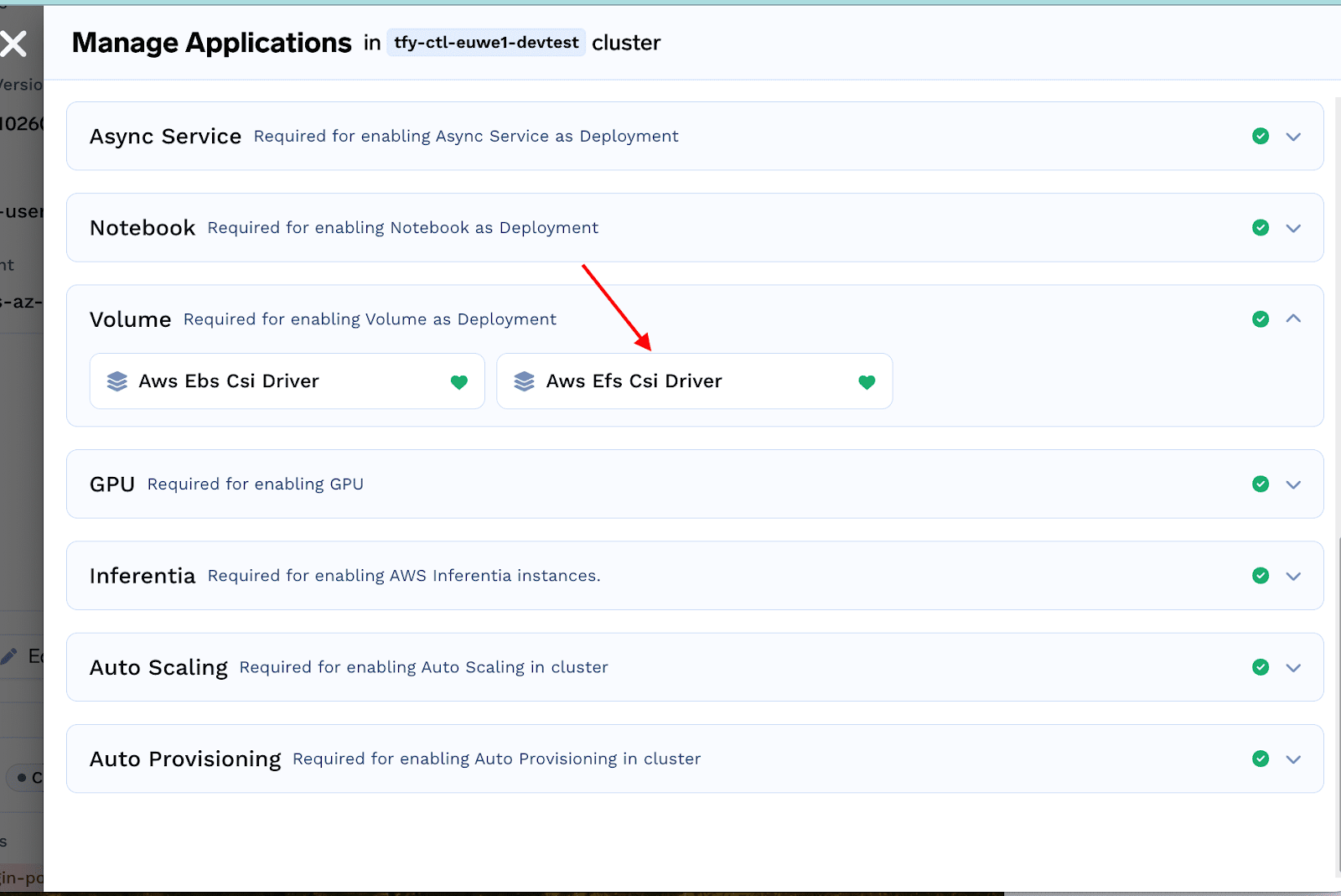
Pour installer le pilote EFS CSI sur votre cluster, allez sur l'IU TrueFoundry -> Clusters-> Installed Applications-> Manage
Depuis la Volumessection, cliquez sur install AWS EFS CSI driver puis cliquez sur Install.
Créer un Access Point pour votre EFS
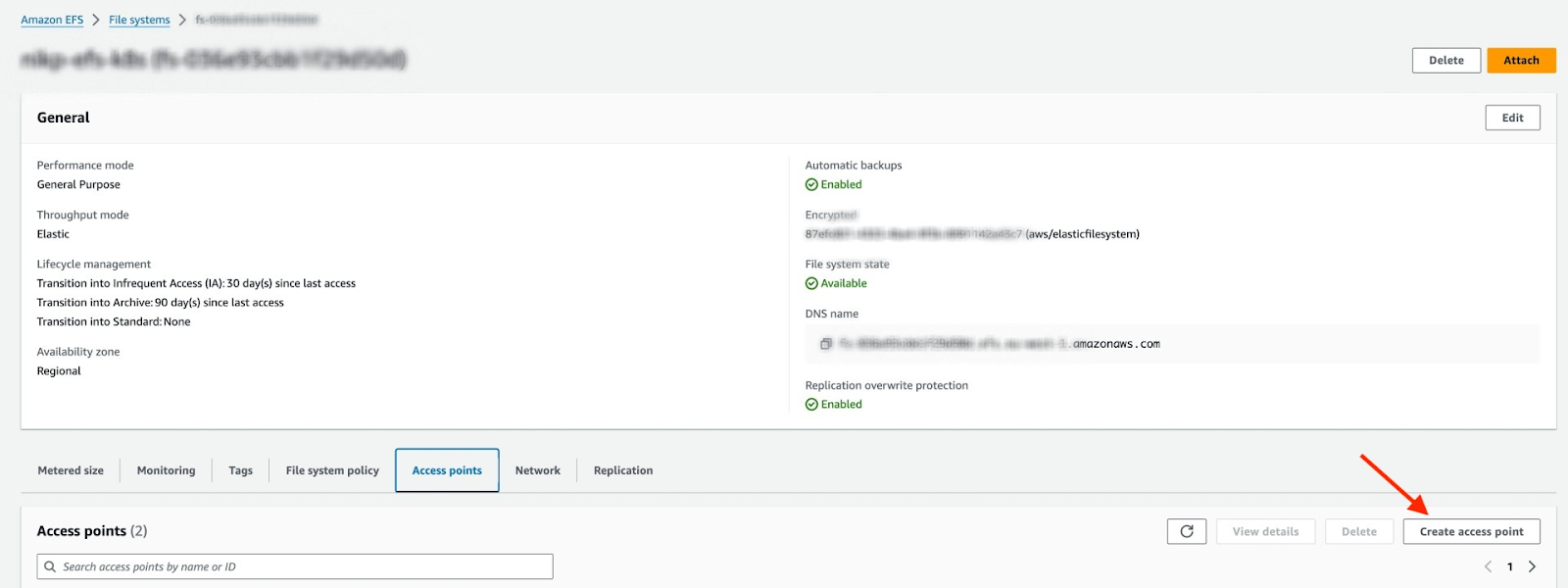
Localisez votre EFS dans la console AWS et ouvrez-le. Assurez-vous que l'EFS et le cluster K8S sont dans le même VPC. Cliquez sur "Create access point"
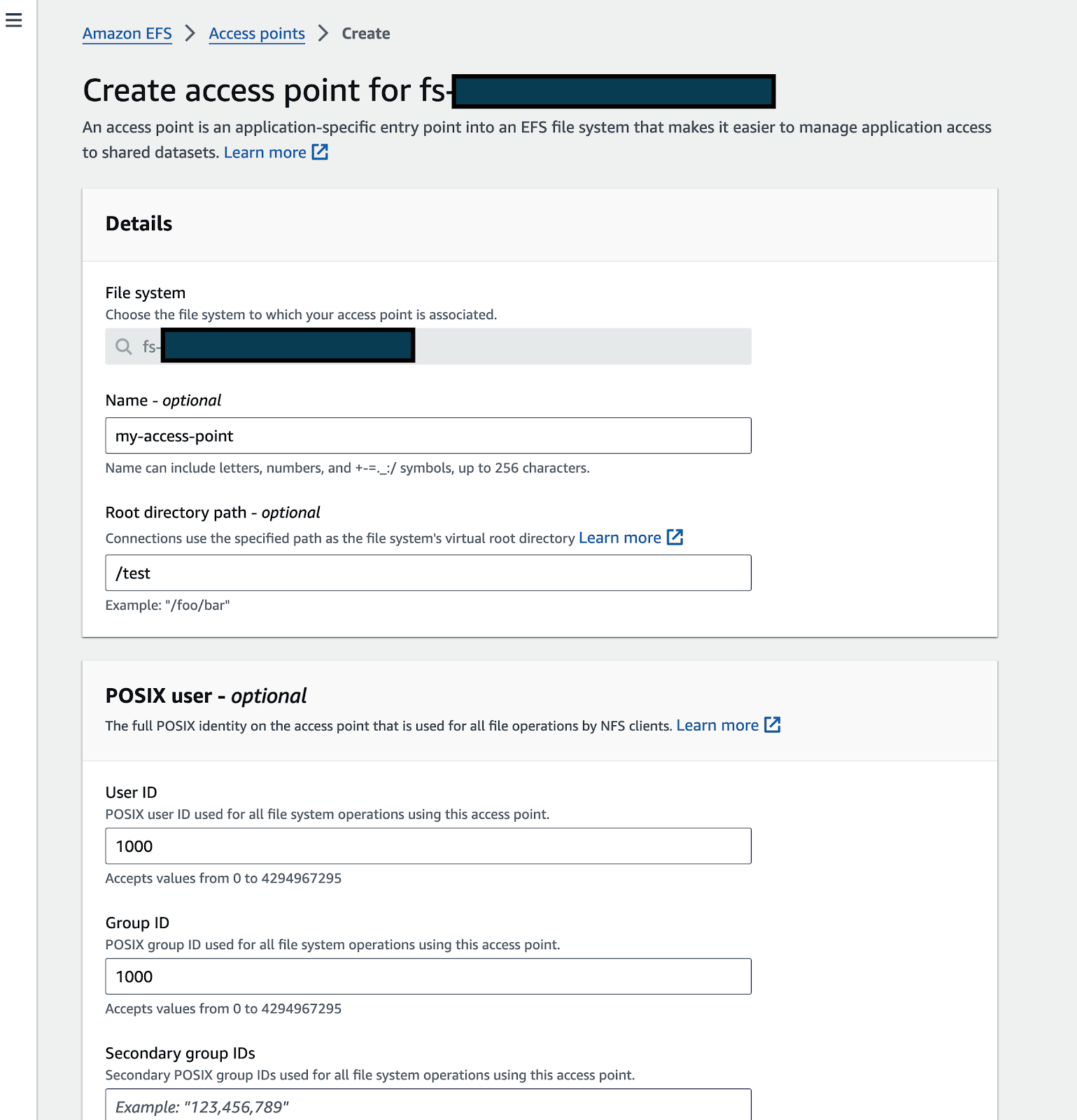
Entrez les détails comme le nom, le chemin du répertoire racine (Root directory path) (assurez-vous de remplir la section Root directory creation permissions, vous pouvez renseigner UID:1000 GID:1000 si vous souhaitez l'attacher au notebook)
Cliquez sur create.
Créer un PersistentVolume sur le cluster
Créez un PV avec la spécification suivante (en exécutant un kubectl apply) :
YAML
apiVersion: v1
kind: PersistentVolume
metadata:
  name:
spec:
  capacity:
    storage: 5Gi # this number doesn't matter for EFS, any number will work
  csi:
    driver: efs.csi.aws.com
    volumeHandle: :: # e.g. fs-036e93cbb1fabcdef::fsap-0923ac354cqwerty
  accessModes:
    - ReadWriteMany
  persistentVolumeReclaimPolicy: Retain
  storageClassName: efs-sc
  volumeMode: Filesystem
Créer un volume sur TrueFoundry
Veuillez suivre cette section pour créer un volume sur TrueFoundry.
Utilisation des volumes sur TrueFoundry
Grâce aux guides ci-dessus, vous pouvez facilement approvisionner des volumes ou utiliser des conteneurs de stockage existants en tant que volumes. Ces volumes peuvent désormais être montés sur n'importe quelle charge de travail Kubernetes. En utilisant TrueFoundry, vous pouvez facilement monter votre volume sur n'importe quelle charge de travail. Vous pouvez aisément le monter sur un service ou sur n'importe quelle charge de travail déployée sur TrueFoundry. Vous pouvez également activer un explorateur de fichiers pour parcourir le contenu du volume en quelques clics grâce à notre volume browser.
TrueFoundry AI Gateway offre une latence d'environ 3 à 4 ms, gère plus de 350 RPS sur 1 processeur virtuel, évolue horizontalement facilement et est prête pour la production, tandis que LiteLM souffre d'une latence élevée, peine à dépasser un RPS modéré, ne dispose pas d'une mise à l'échelle intégrée et convient parfaitement aux charges de travail légères ou aux prototypes.
Conçu pour la vitesse : latence d'environ 10 ms, même en cas de charge