October 5, 2023
|
Lesedauer: 5 Minuten


Erhalten Sie sofortigen Zugriff auf eine TrueFoundry-Live-Umgebung. Stellen Sie Modelle bereit, leiten Sie den LLM-Verkehr weiter und erkunden Sie die gesamte Plattform — Ihre Sandbox ist in Sekundenschnelle einsatzbereit, ohne dass eine Kreditkarte erforderlich ist.



Unglaublich schnelle Methode zum Erstellen, Verfolgen und Bereitstellen Ihrer Modelle!
Letztes Jahr haben wir über die Ausführung von Hosted Jupyter Notebooks und VS Code (Code Server) auf Ihren Kubernetes-Clustern gesprochen. Wir haben verschiedene Ansätze und bestehende Lösungen verglichen, einschließlich des Mietens und Verwaltens von VMs. Anschließend haben wir unsere Ansätze beschrieben, um Benutzerfreundlichkeitsprobleme zu beheben, die Nutzung zu verbessern und Kubernetes-Details zu abstrahieren.
Seitdem haben wir viel Feedback von unseren Kunden erhalten, vor allem das Fehlen einer besseren Entwicklungs-Experience für vollwertige Anwendungen. Während Jupyter Lab hervorragend für interaktive Notebooks und leichtes Editieren geeignet ist, erfordert die Erweiterung auf vollständige IDE-Funktionen möglicherweise viel Bastelei mit Jupyter-Erweiterungen und ist für Nicht-Python-Codebasen möglicherweise immer noch keine optimale Erfahrung. Um solche Unzulänglichkeiten zu beheben, haben wir die Unterstützung für Code Server eingeführt, was mehr oder weniger VS Code im Browser ist. Obwohl es sich um eine Lösung ohne Einrichtungsaufwand handelt und viele Developer Experience-Probleme mit Jupyter Lab lindert, berichteten Benutzer von Hürden bei der Arbeit mit VS Code-Erweiterungen.
Beispielsweise kann Pylance, die Erweiterung, die eine hervorragende Python-Sprachunterstützung in VS Code bietet, aufgrund einer proprietären Microsoft-Lizenz nicht auf dem Code Server installiert werden. Stattdessen müssen sich Benutzer auf eine Kombination aus Jedi und Pyright verlassen, die mit Pylance immer noch nicht mithalten können. Ein weiteres Beispiel ist Github CoPilot – obwohl die Installation auf dem Code Server möglich ist, erfordert sie manuelle Anpassungen an der Erweiterungsdatei und ein Upgrade der Code Server-Version.
Obwohl die Editier-Experience auf dem Code Server nicht schlecht ist, gibt es manchmal eine spürbare Verzögerung und durcheinandergebrachten Text im Terminal, was störend sein kann. Wir wussten schon immer, dass die Verbindung von lokalem VS Code mit dem Remote-VS Code Server über SSH oder Tunnels eine bessere Erfahrung bieten würde.
Das Ziel besteht darin, den Benutzern das Erstellen eines Deployments zu ermöglichen, auf dem der OpenSSH Server in einem Ubuntu-basierten Container-Image mit derselben Festplattenpersistenz wie bei Jupyter Lab läuft, und den Benutzern die Verbindung dazu zu ermöglichen.
So sieht es auf der Plattform aus (docs):
In diesem Beitrag erläutern wir, wie wir die Verbindung zu Containern über SSH implementiert haben, ohne direkten Zugriff auf den Cluster zu gewähren und ohne Traffic außerhalb der VPC zu senden.
Wenn wir Anwendungen deployen, konfigurieren wir normalerweise einen Domainnamen, um diese Dienste zu erreichen, aber der Kauf einer Domain für jede Anwendung ist unerschwinglich teuer. Stattdessen kaufen wir eine einzelne Domain (z. B. acmecorp.com), konfigurieren Subdomains (docs.acmecorp.com) und/oder Pfad-Präfixe (acmecorp.com/blog/) und verwenden dann einen Router, um Regeln abzugleichen und Traffic an verschiedene Anwendungen zu leiten.
Wir verwenden Istio für unser gesamtes Ingress-Routing. Istio bietet neben vielen Funktionen komfortable Abstraktionen zur Konfiguration des zugrunde liegenden Envoy-Proxys, der tatsächlich das gesamte Routing verwaltet.
Verstehen wir, wie eine HTTP-Anfrage geroutet wird

Im obigen Beispiel, wenn ein Benutzer versucht, https://myapp.acmecorp.com/api/v1 aufzurufen:
Dies wird als Layer 7 Routing bezeichnet, da wir tatsächliche Felder aus der HTTP-Spezifikation für das Routing verwenden.
SSH verwendet ein benutzerdefiniertes Protokoll, das TCP für den Transport nutzt. Eine einfache SSH-Verbindung sieht etwa wie folgt aus
ssh user@somemachine.acmecorp.com -p 22
Hier versuchen wir, eine Verbindung zu somemachine.acmecorp.com auf Port 22 herzustellen. Hier muss somemachine.acmecorp.com:22 auf eine eindeutige Kombination aus IP-Adresse und Port aufgelöst werden, um das Ziel zu erreichen. Erinnern wir uns jedoch daran, dass in unserem Setup alle Subdomains so konfiguriert sind, dass sie auf denselben Load Balancer zeigen – das bedeutet, dass abc.acmecorp.com, xyz.acmecorp.com und somemachine.acmecorp.com alle auf dieselbe IP-Adresse aufgelöst werden und Istio/Envoy dann auf die Subdomain schauen und entscheiden soll, wohin geroutet wird. Im Fall von SSH ist dies jedoch nicht möglich, da Istio nach dem Auflösen der IP-Adresse und dem Herstellen einer TCP-Verbindung nur die Load Balancer-IP und die Portnummer sieht; die tatsächlichen Inhalte der Pakete werden von SSH verschlüsselt. Wie können wir also zu mehreren verschiedenen SSH-Zielen im Cluster routen?
Da wir nur eindeutige Kombinationen aus IP-Adresse und Ports sicherstellen müssen, können wir den eindeutigen SSH-Containern einfach verschiedene Ports auf dem Load Balancer zuweisen.
Wir können dann ein TCP Route Port Match mit Istio konfigurieren.
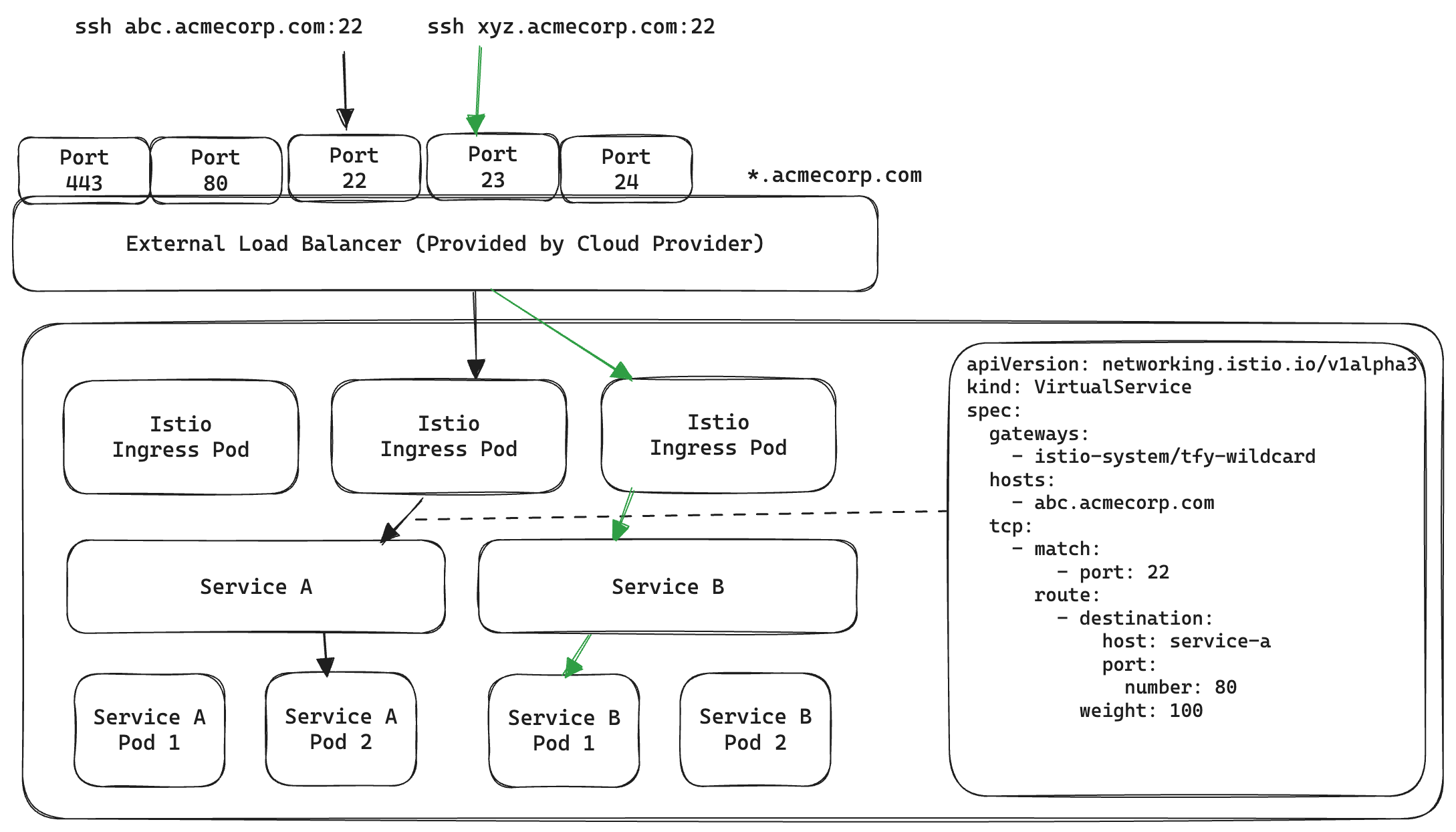
Hier erreicht der gesamte TCP-Traffic, der an Port 22 des LoadBalancers eingeht, Service A, und der gesamte TCP-Traffic auf Port 23 erreicht Service B.
Obwohl dies gut funktioniert, gibt es einige Einschränkungen:
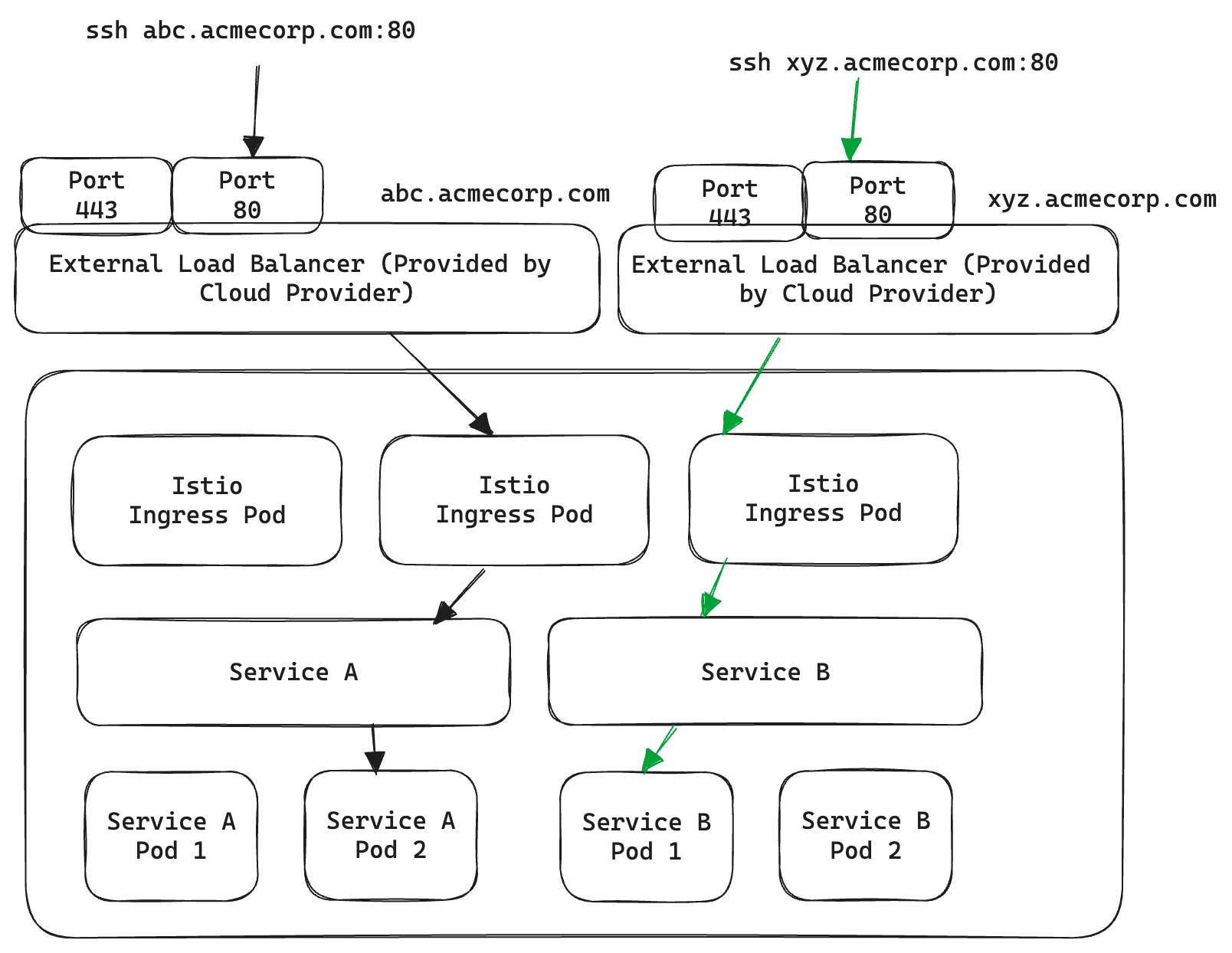
In diesem Fall haben wir abc.acmecorp.com und xyz.acmecorp.com explizit auf zwei verschiedene externe Load Balancer verwiesen, anstatt das Wildcard *.acmecorp.com zu verwenden. Nun zeigen sie jeweils auf eine eindeutige IP-Adresse und können von zwei verschiedenen Istio Gateways geroutet werden (eins-zu-eins mit einem externen Load Balancer verknüpft). Die offensichtliche Einschränkung hierbei ist, dass die Bereitstellung eines neuen Load Balancers pro SSH-Container unerschwinglich teuer wird.
Gibt es eine Möglichkeit, die Vorteile des Routings auf HTTP-Ebene zu nutzen und dennoch nur mit TCP-Traffic zu arbeiten? Hier kommt HTTP CONNECT ins Spiel!
Die HTTP CONNECT-Methode ermöglicht das Einrichten eines „Tunnels“ zwischen zwei Zielen über einen Proxy. Stellen Sie sich die alten Zeiten der Telefonvermittlungen vor – Sie möchten eine Nummer anrufen, haben aber keine direkte Leitung dorthin; stattdessen stellt ein Vermittler dazwischen die Verbindung in Ihrem Namen her und zieht sich dann zurück, damit die beiden Parteien kommunizieren können.

Wir empfehlen, sich das folgende Video für eine gute Erklärung anzusehen: https://www.youtube.com/watch?v=PAJ5kK50qp8
Glücklicherweise verwenden wir in unserem Fall bereits einen Proxy, der CONNECT nutzen kann: Envoy Proxy. Schauen wir uns an, wie das in unserem Anwendungsfall funktionieren würde:

CONNECT svc-a.ns.cluster.svc.local:80 HTTP/1.1
Host: svc-a.ns.cluster.svc.local
welche Envoy anweist, in ihrem Namen eine TCP-Verbindung zu svc-a.ns.cluster.svc.local:80 herzustellen

Beachten Sie, dass svc-a.ns.cluster.svc.local:80 ein Kubernetes Service ist und nicht auf eine öffentliche IP-Adresse zeigt, sondern nur innerhalb des Kubernetes-Clusters aufgelöst werden kann. Da sich Envoy innerhalb des Clusters befindet, können wir ihn so konfigurieren, dass er die Pods dahinter erreicht.
Es bleibt nur noch, Envoy so zu konfigurieren, dass er ein solches Routing durchführt. Leider verfügt Istio nicht über hochrangige Abstraktionen, um dies einfach zu konfigurieren; stattdessen müssen wir Patches auf die Envoy-Konfiguration anwenden, indem wir Envoy Filters verwenden.
Das Verständnis der Envoy-Funktionen und Envoy Filters den Rahmen dieses Blogbeitrags sprengen würde, betrachten Sie es einfach als eine bequeme Möglichkeit, Istio-Routing-Regeln mit kleinen Patches zu ändern. Um CONNECT-basiertes Routing zu aktivieren, müssen wir:
 E.g. Enable CONNECT on Port 2222apiVersion: networking.istio.io/v1alpha3
kind: EnvoyFilter
spec:
  configPatches:
    - applyTo: NETWORK_FILTER
      match:
        context: GATEWAY
        listener:
          filterChain:
            filter:
              name: envoy.filters.network.http_connection_manager
          portNumber: 2222
      patch:
        operation: MERGE
        value:
          typed_config:
            '@type': >-
              type.googleapis.com/envoy.extensions.filters.network.http_connection_manager.v3.HttpConnectionManager
            http2_protocol_options:
              allow_connect: true
            upgrade_configs:
              - upgrade_type: CONNECT
  workloadSelector:
    labels:
      app: tfy-istio-ingress
apiVersion: networking.istio.io/v1alpha3
kind: EnvoyFilter
metadata:
  name: svc-a-ns-ssh-envoy-filter
  namespace: istio-system
spec:
  configPatches:
    - applyTo: NETWORK_FILTER
      match:
        context: GATEWAY
        listener:
          filterChain:
            filter:
              name: envoy.filters.network.http_connection_manager
          portNumber: 80
      patch:
        operation: MERGE
        value:
          typed_config:
            '@type': >-
              type.googleapis.com/envoy.extensions.filters.network.http_connection_manager.v3.HttpConnectionManager
            route_config:
              name: local_route
              virtual_hosts:
                - domains:
                    - svc-a.ns.svc.cluster.local:80
                  name: svc-a-ns-ssh-vh
                  routes:
                    - match:
                        connect_matcher: {}
                      route:
                        cluster: >-
                          outbound|80||svc-a.ns.svc.cluster.local
                        upgrade_configs:
                          - connect_config: {}
                            enabled: true
                            upgrade_type: CONNECT
  workloadSelector:
    labels:
      istio: tfy-istio-ingress
Das ist ein sehr furchterregend aussehendes YAML, aber alles, was wir tun, ist das Ändern des Listeners auf Port 80 am Gateway, um nach CONNECT-Anfragen an svc-a.ns.svc.cluster.local:80 zu suchen und sie an outbound|80||svc-a.ns.svc.cluster.local zu leiten, d. h. an den Port 80 des Kubernetes Service svc-a.ns.svc.cluster.local, wo unser OpenSSH-Server im Container auf SSH-Verbindungen wartet.
Von sich aus weiß der SSH-Client nichts von HTTP CONNECT. Stattdessen bietet er eine ProxyCommand-Option, die es anderen Programmen ermöglicht, die SSH-Verbindung zu erleichtern. Hier verwenden wir das ProxyTunnel-Projekt, das dies vereinfacht. Die Konfiguration in ~/.ssh/config sieht wie folgt aus
Host svc-a-ns
  User jovyan
  HostName svc-a.ns.svc.cluster.local
  Port 80
  ServerAliveInterval 100
  IdentityFile ~/.ssh/my-private-key
  ProxyCommand proxytunnel -v -p ssh.acmecorp.com:80 -o %h -d %h:%p
Nachdem all dies erledigt ist, können sich Benutzer jetzt einfach verbinden und ihren bevorzugten Entwicklungs-Workflow einrichten – sei es Neovim, VS Code, JetBrains IDE usw.
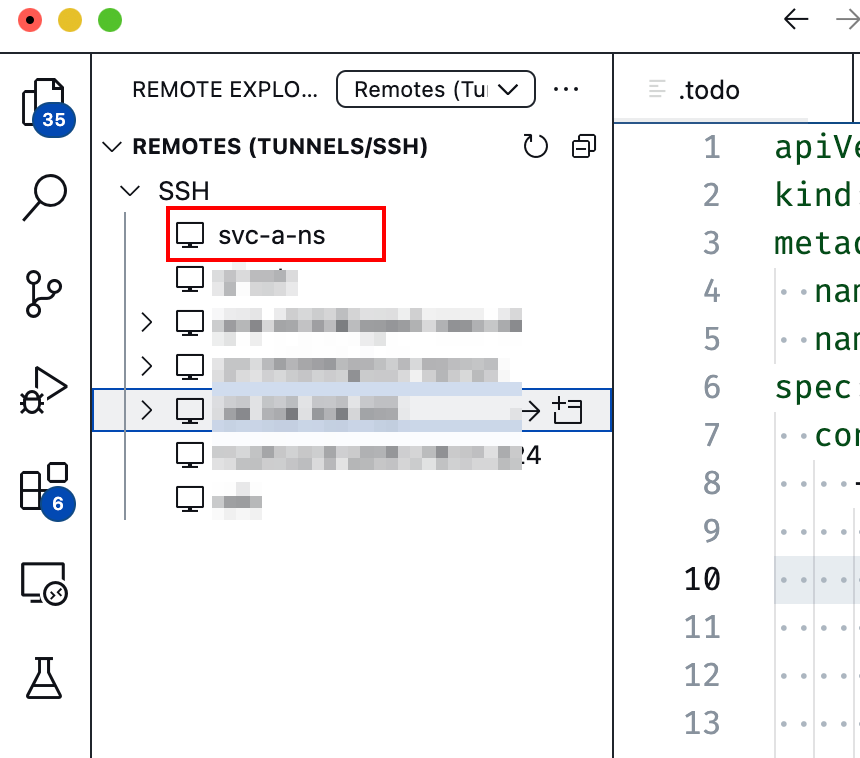
Obwohl diese Funktion die Developer Experience in Bezug auf Code-Bearbeitung und -Ausführung erheblich verbessert, gelten weiterhin einige Einschränkungen, da wir immer noch innerhalb eines Containers laufen.
/ sind über Container-Neustarts hinweg nicht persistent. Wir bieten eine Möglichkeit, unser SSH-Server-Image zu erweitern und von diesen benutzerdefinierten Images aus zu starten.TrueFoundry ist eine ML/LLM-Deployment-PaaS über Kubernetes, um Entwickler-Workflows zu beschleunigen und ihnen volle Flexibilität beim Testen und Deployen von Modellen zu bieten, während gleichzeitig volle Sicherheit und Kontrolle für das Infra-Team gewährleistet werden. Über unsere Plattform ermöglichen wir es Teams, Modelle in 15 Minuten mit 100 % Zuverlässigkeit, Skalierbarkeit und der Möglichkeit zum Rollback in Sekunden zu deployen und zu überwachen – so können Kosten gespart und Modelle schneller in die Produktion gebracht werden, was echten geschäftlichen Mehrwert schafft.
TrueFoundry AI Gateway bietet eine Latenz von ~3—4 ms, verarbeitet mehr als 350 RPS auf einer vCPU, skaliert problemlos horizontal und ist produktionsbereit, während LiteLM unter einer hohen Latenz leidet, mit moderaten RPS zu kämpfen hat, keine integrierte Skalierung hat und sich am besten für leichte Workloads oder Prototyp-Workloads eignet.




Die neuesten Nachrichten, Artikel und Ressourcen werden in Ihren Posteingang gesendet