October 5, 2023
|
Lesedauer: 5 Minuten


Erhalten Sie sofortigen Zugriff auf eine TrueFoundry-Live-Umgebung. Stellen Sie Modelle bereit, leiten Sie den LLM-Verkehr weiter und erkunden Sie die gesamte Plattform — Ihre Sandbox ist in Sekundenschnelle einsatzbereit, ohne dass eine Kreditkarte erforderlich ist.



Published: April 30, 2026
Unglaublich schnelle Methode zum Erstellen, Verfolgen und Bereitstellen Ihrer Modelle!
Im folgenden Blog werden wir über Label Studio sprechen und darüber, wie Sie Label Studio für die Etikettierung einfach nutzen können, indem Sie es auf TrueFoundry bereitstellen.
Die Qualität der Daten ist viel wichtiger als die Quantität. Dies ist ein etabliertes Prinzip in der Community für maschinelles Lernen, und es wird immer wichtiger, da sich die MLOps-Community einem datenzentrierten Ansatz zuwendet.
In einem kürzlichen Vortrag nannte Andrew Ng das Beispiel eines Problems bei der Erkennung von Stahldefekten, bei dem der datenzentrierte Ansatz die Genauigkeit des Modells um 16% verbessern konnte, während der modellorientierte Ansatz die Genauigkeit überhaupt nicht verbesserte.
Der datenzentrierte Ansatz ist wichtiger als der modellzentrierte Ansatz, insbesondere in Fällen, in denen die Daten begrenzt oder verrauscht sind. - Andrew Ng
Sie können sich diesen Vortrag von Andrew Ng über den datenzentrierten Ansatz für maschinelles Lernen ansehen:
Dies liegt daran, dass selbst die besten Modelle für maschinelles Lernen nur so gut sind wie die Daten, mit denen sie trainiert werden. Wenn die Daten verrauscht oder unvollständig sind, lernt das Modell, Fehler zu machen. Aus diesem Grund ist es so wichtig, beim Training von Modellen für maschinelles Lernen qualitativ hochwertige Daten zu verwenden.
Selbst im Zusammenhang mit großen Sprachmodellen (LLMs) bleibt die Bedeutung qualitativ hochwertiger Daten von größter Bedeutung. Das Papier betitelte „Training rechneroptimaler großer Sprachmodelle“ von DeepMind (2022) befasst sich mit den Skalierungsgesetzen für LLMs und zeigt, dass Datenqualität die Datensatzgröße übertrifft. Die Autoren veranschaulichen, dass ein Modell, das mit nur 500 Zeilen qualitativ hochwertiger Daten trainiert wurde, ein Modell übertreffen kann, das auf einem Datensatz trainiert wurde, der unglaubliche 100 Millionen Zeilen mit Daten niedriger Qualität enthält.
Sie können das Papier unter dem folgenden Link lesen:
In ähnlicher Weise „WizardLM: Ein kleines, effizientes und leistungsstarkes Sprachmodell“ von Google AI (2022) stellt WizardLM vor, ein kompaktes Sprachmodell, das auf einem Datensatz trainiert wird, der nur 500.000 Wörter umfasst. Bemerkenswert ist, dass WizardLM bei verschiedenen Aufgaben zur Verarbeitung natürlicher Sprache modernste Ergebnisse erzielt, obwohl es im Vergleich zu anderen LLMs deutlich kleiner ist.
Sie können das Papier unter dem folgenden Link lesen:
Label Studio ist ein webbasiertes Open-Source-Tool zur Datenkennzeichnung, das von Heartex entwickelt wurde. Es wurde entwickelt, um den Prozess der Kommentierung von Daten für Aufgaben des maschinellen Lernens zu optimieren. Ganz gleich, ob Sie an der Bildklassifizierung, der Erkennung benannter Entitäten, der Stimmungsanalyse oder einer anderen Etikettierungsaufgabe arbeiten, Label Studio bietet eine flexible und benutzerfreundliche Umgebung, um Ihre Daten effizient zu kennzeichnen.
Schritt 1: Datenimport
Der Etikettierungsprozess beginnt mit dem Import Ihrer unbeschrifteten Rohdaten in Label Studio. Bei diesen Daten kann es sich je nach Ihrer Etikettierungsaufgabe um Bilder, Text, Audio, Video oder ein anderes Datenformat handeln. Stellen wir uns für unser Beispiel eine Bildklassifizierungsaufgabe vor, bei der Sie Bilder von Tieren kategorisieren möchten.
Schritt 2: Projekterstellung
Sobald Ihre Daten importiert sind, erstellen Sie ein neues Etikettierungsprojekt in Label Studio. In diesem Projekt definieren Sie die Etikettierungsaufgabe, wählen die Datenquelle aus und konfigurieren die Beschriftungsschnittstelle. Sie können die Oberfläche an Ihre spezifischen Anforderungen anpassen und dabei aus verschiedenen Annotationstypen wie Begrenzungsrahmen, Polygonen, Schlüsselpunkten und mehr wählen.
Für unser Beispiel zur Klassifizierung von Tierbildern würden Sie ein Projekt mit dem Namen „Tierklassifikation“ erstellen und es so konfigurieren, dass Bilder für Anmerkungen angezeigt werden.
Schritt 3: Anmerkung
Nachdem das Projekt eingerichtet ist, laden Sie die Annotatoren ein, mit der Kennzeichnung der Daten zu beginnen. Kommentatoren greifen über eine Weboberfläche auf die Label Studio-Plattform zu, wo ihnen Bilder aus Ihrem Datensatz präsentiert werden. In unserem Beispiel würden Annotatoren Bilder von Tieren sehen und sie in vordefinierte Kategorien wie „Hund“, „Katze“, „Pferd“ usw. einteilen.
Während die Kommentatoren jedes Bild überprüfen, verwenden sie die von Label Studio bereitgestellten Beschriftungstools, um ihre Anmerkungen zu markieren. Für die Bildklassifizierung wählen die Annotatoren einfach die entsprechende Kategorie aus der vordefinierten Liste aus.
Schritt 4: Qualitätskontrolle
Um die Genauigkeit und Konsistenz der Etikettierung aufrechtzuerhalten, bietet Label Studio Funktionen zur Qualitätskontrolle. Kommentatoren können die Arbeit der anderen überprüfen und validieren und so sicherstellen, dass die Beschriftungen korrekt sind. Sie können auch Workflows zur Konsensbildung implementieren, um Meinungsverschiedenheiten zwischen den Annotatoren auszuräumen.
Schritt 5: Datenexport
Sobald die Daten zu Ihrer Zufriedenheit beschriftet sind, exportieren Sie den beschrifteten Datensatz aus Label Studio. Die Plattform bietet verschiedene Exportoptionen, darunter JSON, CSV oder Formate, die mit gängigen Bibliotheken für maschinelles Lernen kompatibel sind. Dieser beschriftete Datensatz kann jetzt für das Training von Modellen für maschinelles Lernen verwendet werden.
Schritt 6: Modelltraining
Mithilfe der hochwertigen beschrifteten Daten aus Label Studio können Sie Ihr maschinelles Lernmodell für die Tierklassifizierung trainieren. Die beschrifteten Daten dienen als Trainingsset, und das Modell lernt anhand der Anmerkungen der Annotatoren, verschiedene Tierkategorien zu erkennen.
Schritt 7: Modellevaluierung und -bereitstellung
Nach dem Training des Modells bewerten Sie seine Leistung anhand eines separaten Testdatensatzes. Wenn das Modell Ihre Genauigkeitskriterien erfüllt, können Sie es für die reale Verwendung einsetzen, z. B. für die automatische Kategorisierung von Tierbildern.
Sie haben alles über LabelStudio gelernt, und jetzt freuen wir uns, Ihnen mitteilen zu können, dass Sie LabelStudio mühelos auf TrueFoundry hosten können. Im Folgenden finden Sie eine schrittweise Anleitung zur Bereitstellung von LabelStudio in Ihrem Machine Learning-Setup. Lass uns anfangen!
💡
Hinweis:
Sehr bald werden Sie bereitstellen können LabelStudio auf Wahre Gießerei mit nur einem Klick. Wir werden Sie auf dem Laufenden halten.
Bevor Sie die Leistungsfähigkeit von Label Studio in TrueFoundry nutzen können, müssen Sie sich registrieren und Ihr TrueFoundry-Konto einrichten.
Wahre Gießerei ist ein ML Deployment PaaS über Kubernetes, um die Workflows von Entwicklern zu beschleunigen und ihnen gleichzeitig volle Flexibilität beim Testen und Bereitstellen von Modellen zu bieten und gleichzeitig die volle Sicherheit und Kontrolle für das Infra-Team zu gewährleisten.
Klicken Sie auf den unten stehenden Link und folgen Sie den Anweisungen:
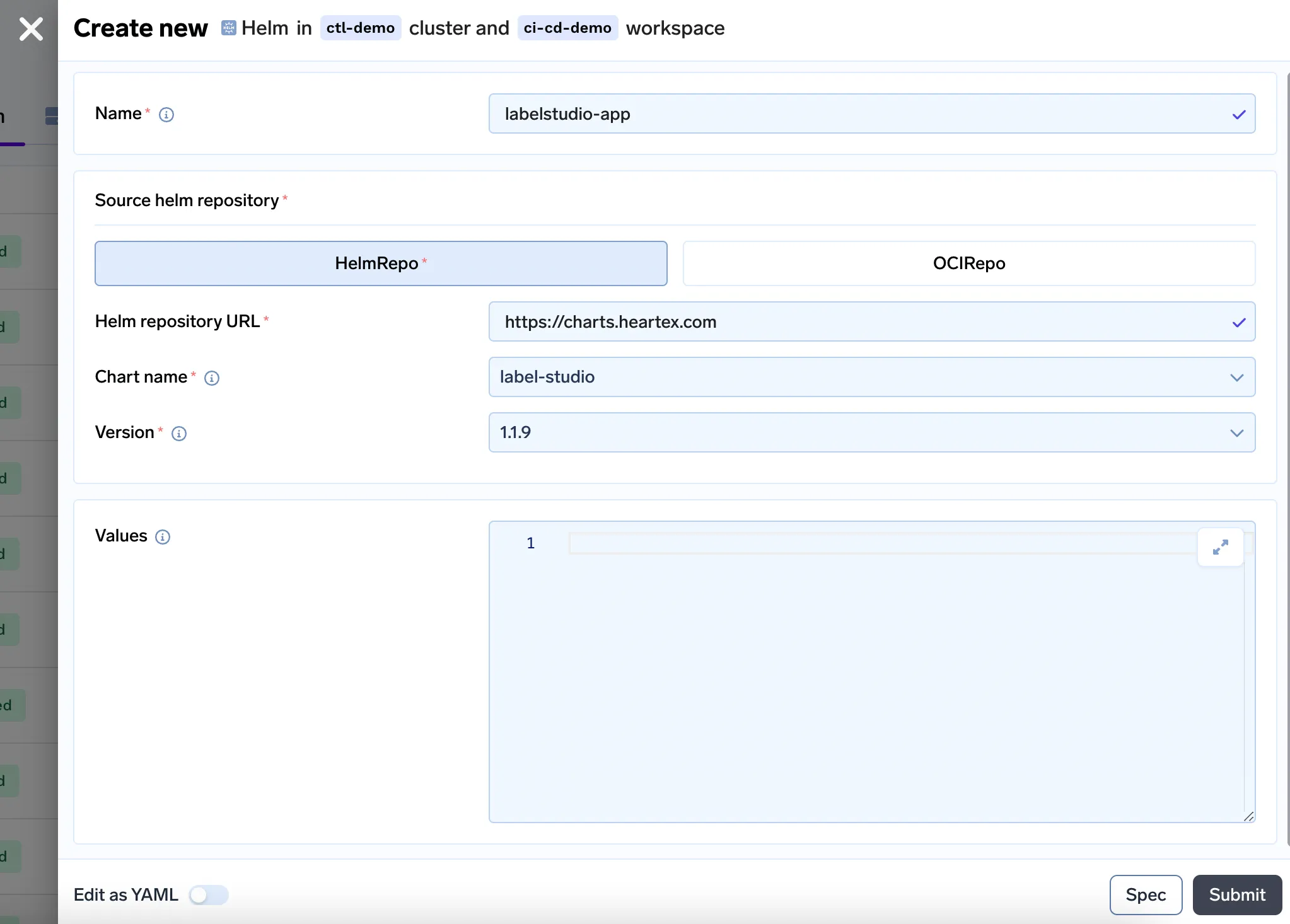
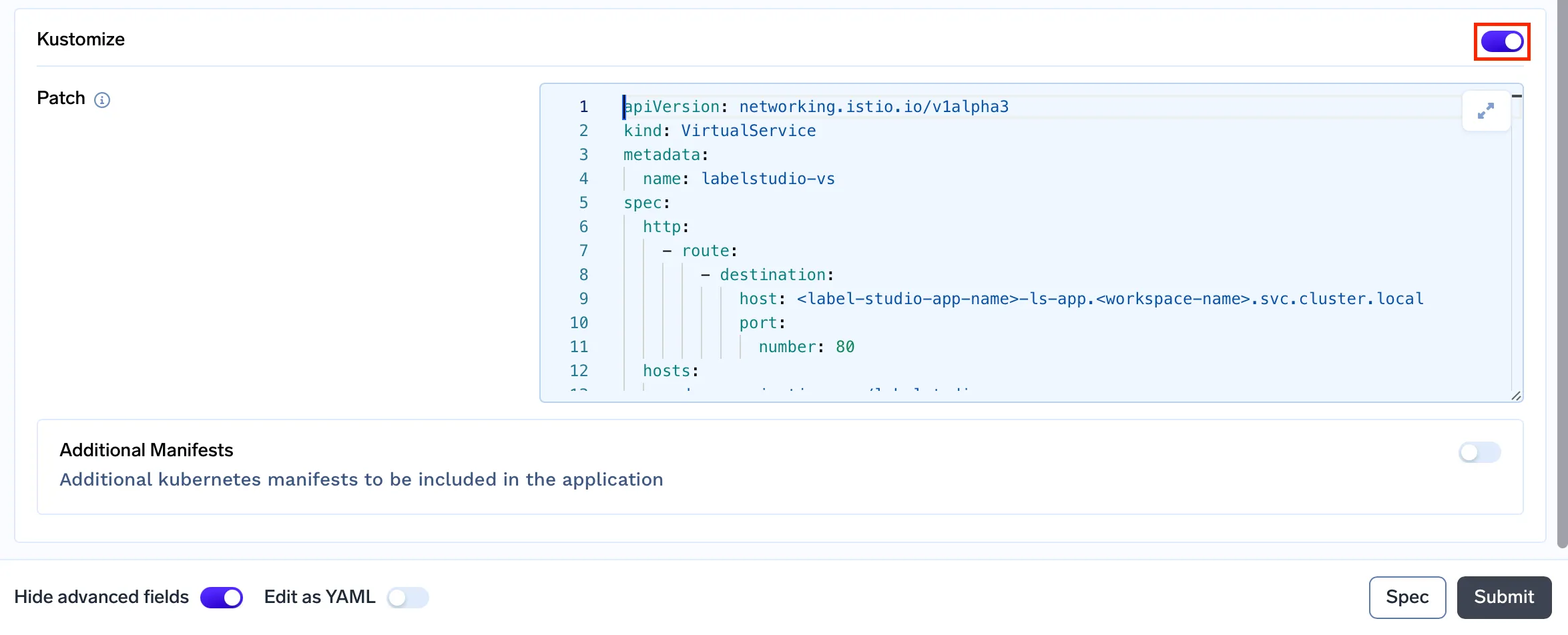
Erweiterte Felder anzeigen am unteren Rand des Formulars umschaltenAufnäher Textfeld füge das folgende Manifest hinzu und ersetze spec.http.route.destinatoin.host und spez. Hosts mit den entsprechenden WertenAPI-Version: networking.istio.io/v1alpha3
Art: VirtualService
Metadaten:
Name: Labelstudio-vs
spezifikation:
http:
- Route:
- Reiseziel:
Gastgeber: <label-studio-app-name>-ls-app. <workspace-name>.svc.cluster.local
Hafen:
nummer: 80
Gastgeber:
- <ds.organization.com/labelstudio>
Gateways:
- istio-system/tfy-wildcard
Sobald Sie Label Studio auf TrueFoundry bereitgestellt haben, können Sie über den bereitgestellten Endpunkt auf die Label Studio-Benutzeroberfläche zugreifen. Lassen Sie uns untersuchen, wie Sie Bilder für die Bildklassifizierung mit Label Studio kennzeichnen.
Wenn Sie Ihr gehostetes Label Studio öffnen, werden Sie aufgefordert, ein Konto zu eröffnen oder sich anzumelden, falls Sie bereits eines haben. Folgen Sie diesen Schritten:
Das Einrichten eines Beschriftungsprojekts in Label Studio umfasst mehrere Schritte, einschließlich der Definition des Projektnamens, des Imports des Datensatzes und der Konfiguration von Beschriftungsaufgaben. Lassen Sie uns diese Schritte durchgehen:
Nachdem Sie sich registriert und angemeldet haben, können Sie mit der Erstellung Ihrer Kennzeichnungsprojekte beginnen. Folgen Sie diesen Schritten:
Registerkarte „Projektname“:
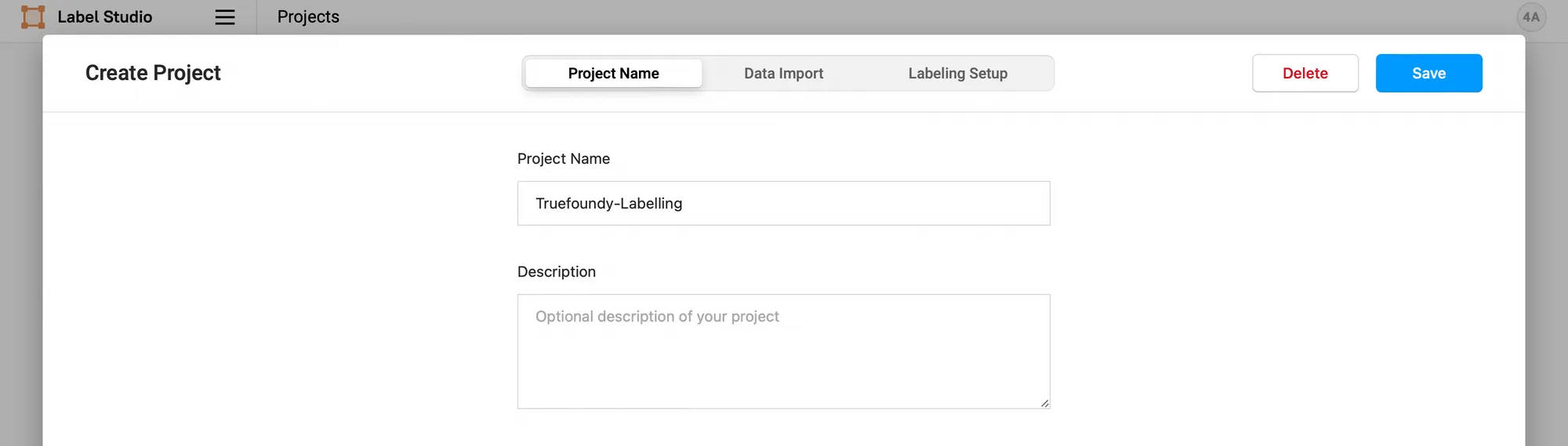
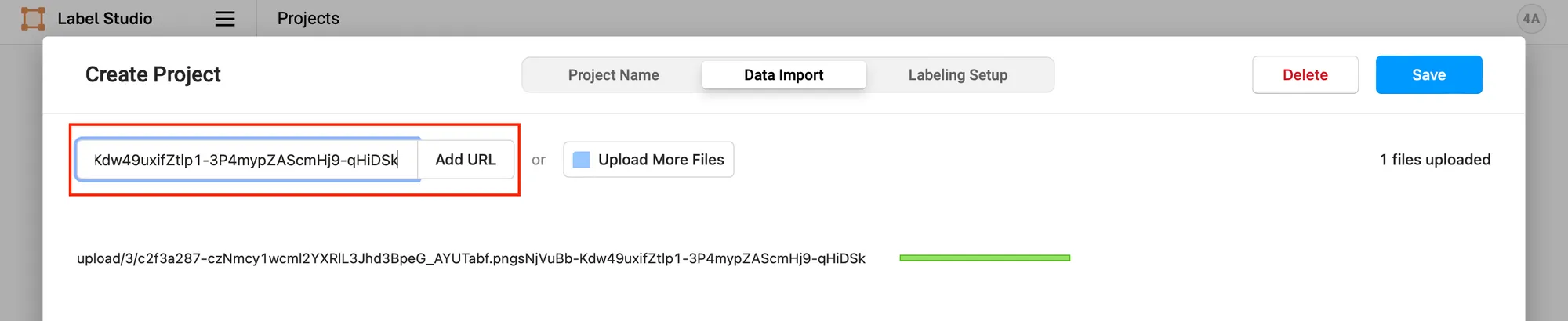
Bevor Sie mit der Kennzeichnung beginnen können, müssen Sie den Datensatz importieren, den Sie beschriften möchten. Label Studio unterstützt verschiedene Datentypen, darunter Bilder, Text und Audio. Hier konzentrieren wir uns auf den Import von Bildern:
Registerkarte „Datenimport“:
Nach dem Import Ihres Datensatzes müssen Sie Beschriftungsaufgaben einrichten, die definieren, was die Labeler in den Bildern kommentieren oder klassifizieren sollen. Folgen Sie diesen Schritten:
Registerkarte „Beschriftungseinstellungen“:
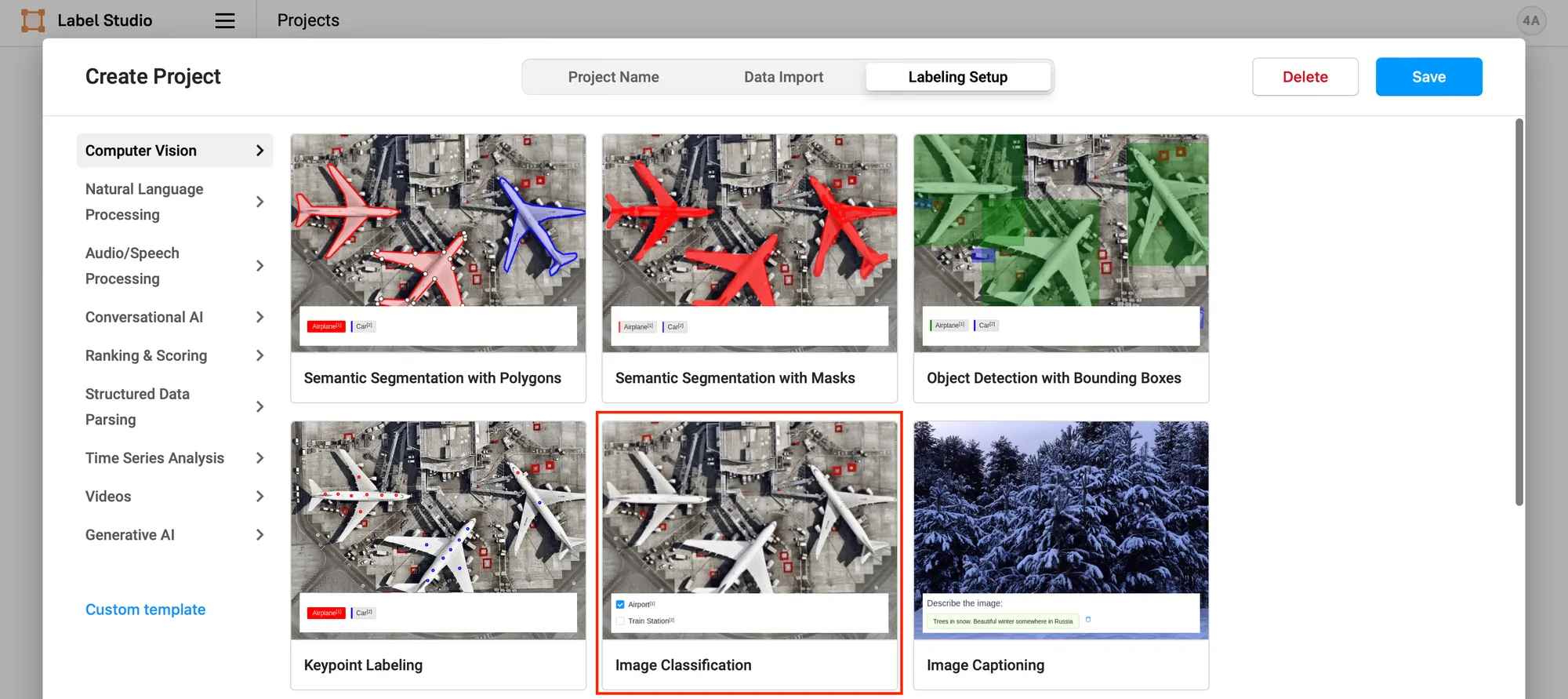
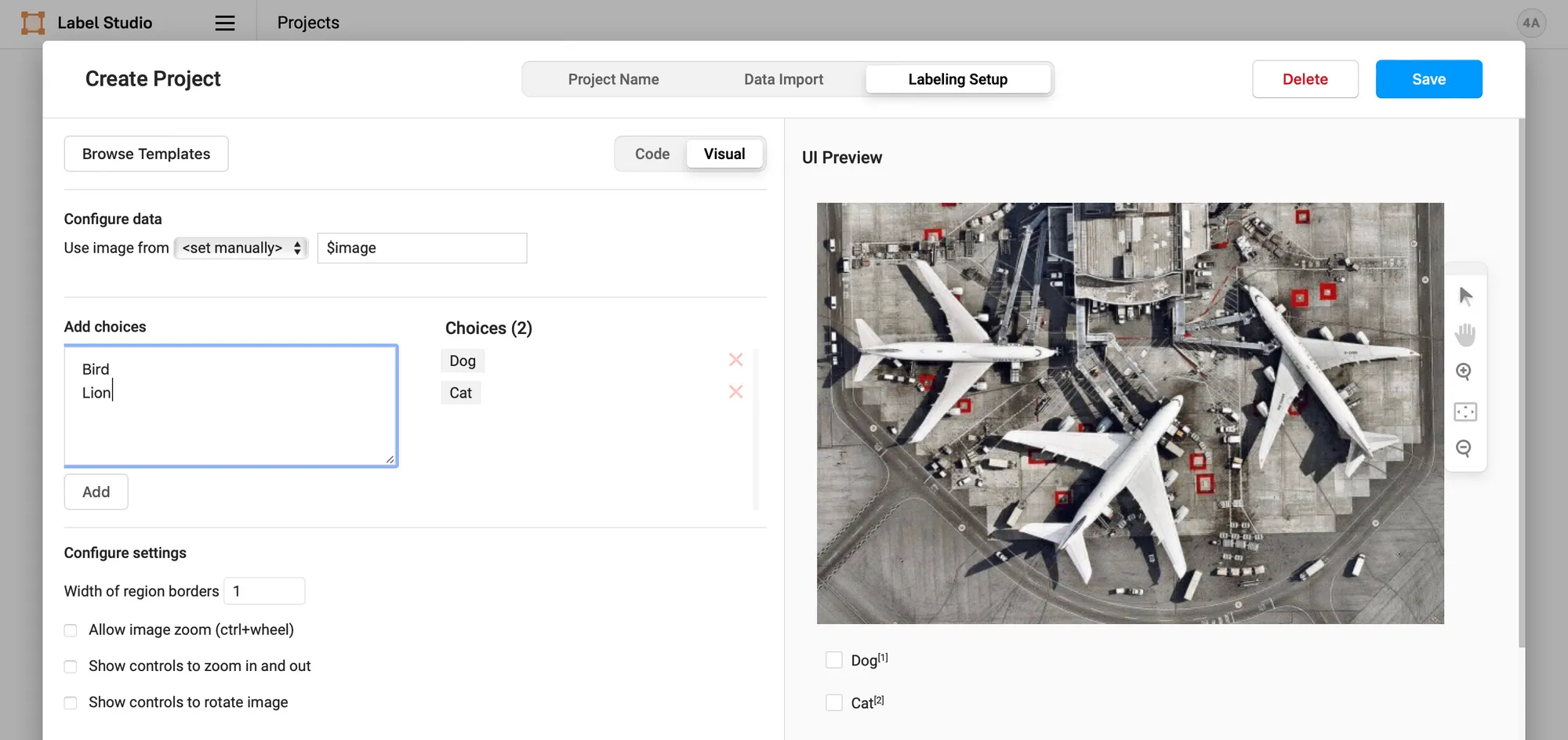
Ihr Etikettierungsprojekt ist jetzt konfiguriert, und die Etikettierer können beginnen, Bilder basierend auf der definierten Aufgabe zu kommentieren oder zu klassifizieren.
Sobald Ihre Projekteinrichtung abgeschlossen ist, werden Sie zum Datenmanager Ihres Projekts weitergeleitet. Hier können Sie Ihre Datensatz- und Beschriftungsaufgaben effizient verwalten. Folgen Sie diesen Schritten, um den Kennzeichnungsprozess einzuleiten:

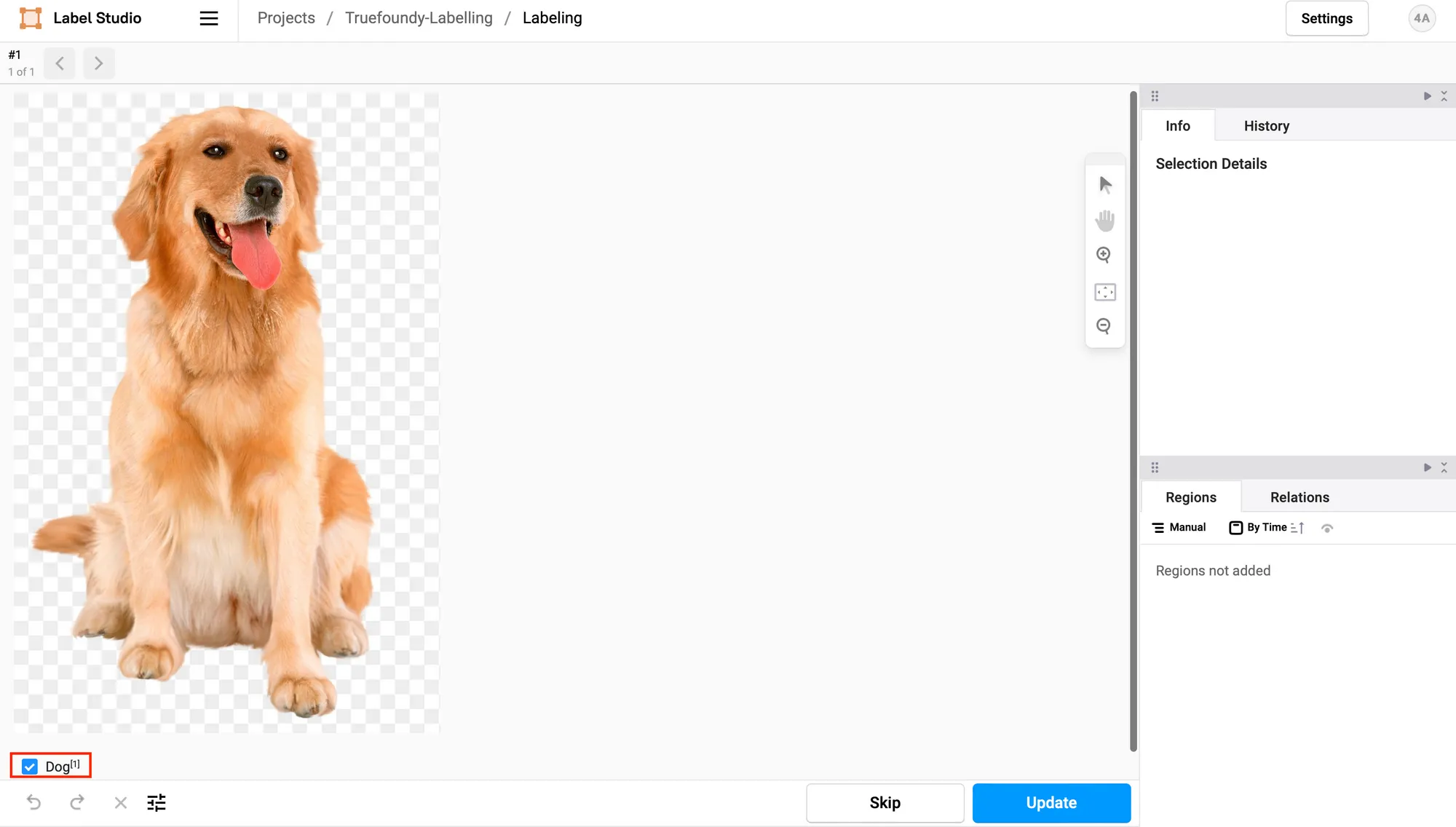
Im Datenmanager stehen Ihnen mehrere leistungsstarke Tools zur Verfügung, um Ihr Kennzeichnungsprojekt effizient zu verwalten:

Um die Qualität der Etiketten während Ihres gesamten Projekts aufrechtzuerhalten, sollten Sie einen Überprüfungsprozess in Betracht ziehen:
Sobald Sie den Kennzeichnungsvorgang abgeschlossen haben, können Sie die beschrifteten Daten zur Verwendung in Ihren Machine-Learning-Projekten oder anderen Anwendungen exportieren.
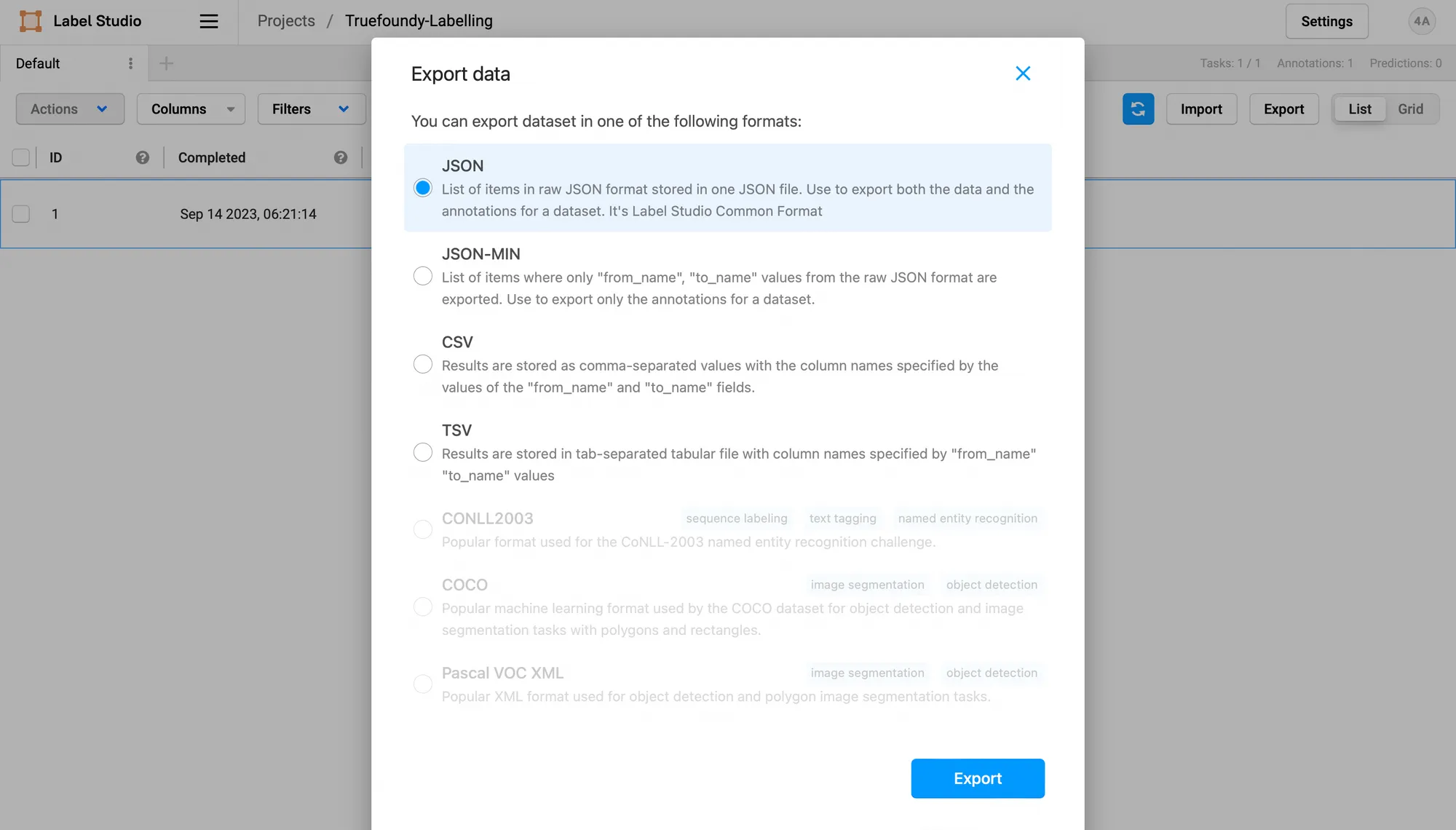
Herzlichen Glückwunsch! Sie haben den Etikettierungsprozess erfolgreich abgeschlossen und Ihre etikettierten Daten zur weiteren Verwendung exportiert.
Ihre beschrifteten Daten werden den folgenden in etwa ähneln:
[
  {
  „id“: 1,
  „Anmerkungen“: [
  {
  „id“: 1,
  „abgeschlossen_von“: 1,
  „Ergebnis“: [
  {
  „Wert“: {
  „choices“: ["Hund"]
  },
  „id“: „m2sbwnySUX“,
  „from_name“: „Auswahl“,
  „to_name“: „Bild“,
  „type“: „Auswahlmöglichkeiten“,
  „origin“: „manuell“
  }
  ],
  „was_storniert“: falsch,
  „ground_truth“: falsch,
  „created_at“: „2023-09-14T 00:51:14.067 278Z“,
  „updated_at“: „2023-09-14T 00:51:14.067 302Z“,
  „draft_created_at“: null,
  „Vorlaufzeit“: 7,287,
  „Vorhersage“: {},
  „result_count“: 0,
  „unique_id“: „21bce98c-ef29-4725-8add-f5d6224441ec“,
  „import_id“: null,
  „letzte_Aktion“: null,
  „Aufgabe“: 1,
  „Projekt“: 3,
  „aktualisiert_von“: 1,
  „parent_prediction“: null,
  „parent_annotation“: null,
  „last_created_by“: null
  }
  ],
  „file_upload“: „c2f3a287-cznmcy1wcml2yxrll3jhd3bpeg_ayutabf.pngsnjvubb-kdw49uxifztlp1-3p4mypzascmhj9-qhidsk“,
  „Entwürfe“: [],
  „Vorhersagen“: [],
  „Daten“: {
  „Bild“: „\ /data\ /upload\ /3\ /c2f3a287-cznmcy1wcml2yxrll3jhd3bpeg_ayutabf.pngsnjvubb-KDW49UXIFZTLP1-3P4MypZASCMHJ9-QHIDSK“
  },
  „meta“: {},
  „created_at“: „2023-09-14T 00:45:00.762 438Z“,
  „updated_at“: „2023-09-14T 00:51:14.111 241Z“,
  „inner_id“: 1,
  „total_annotations“: 1,
  „cancelled_annotations“: 0,
  „total_prognosen“: 0,
  „comment_count“: 0,
  „unresolved_comment_count“: 0,
  „last_comment_updated_at“: null,
  „Projekt“: 3,
  „aktualisiert_von“: 1,
  „comment_authors“: []
  }
]
Sie können Ihre Label Studio-Projekte und Workflows an Ihre spezifischen Anforderungen anpassen und dabei die leistungsstarken Funktionen von Label Studio zur Datenkennzeichnung nutzen.
Schaue weiter TrueML YouTube-Serie und lese das ganze TrueML Blog-Serie.
Wahre Gießerei ist ein ML Deployment PaaS über Kubernetes, um die Workflows von Entwicklern zu beschleunigen und ihnen gleichzeitig volle Flexibilität beim Testen und Bereitstellen von Modellen zu bieten und gleichzeitig die volle Sicherheit und Kontrolle für das Infra-Team zu gewährleisten. Über unsere Plattform ermöglichen wir Teams für maschinelles Lernen bereitstellen und überwachen Modelle innerhalb von 15 Minuten mit 100% iger Zuverlässigkeit, Skalierbarkeit und der Möglichkeit, innerhalb von Sekunden rückgängig zu machen. So können sie Kosten sparen und Modelle schneller für die Produktion freigeben, wodurch ein echter Geschäftswert erzielt wird.
TrueFoundry AI Gateway bietet eine Latenz von ~3—4 ms, verarbeitet mehr als 350 RPS auf einer vCPU, skaliert problemlos horizontal und ist produktionsbereit, während LiteLM unter einer hohen Latenz leidet, mit moderaten RPS zu kämpfen hat, keine integrierte Skalierung hat und sich am besten für leichte Workloads oder Prototyp-Workloads eignet.





Die neuesten Nachrichten, Artikel und Ressourcen werden in Ihren Posteingang gesendet





.webp)

.png)
.png)
.png)

.png)
.png)
.png)
.png)
.png)
.png)
.png)
.png)