.png)
October 19, 2026
|
Lesedauer: 5 Minuten


Erhalten Sie sofortigen Zugriff auf eine TrueFoundry-Live-Umgebung. Stellen Sie Modelle bereit, leiten Sie den LLM-Verkehr weiter und erkunden Sie die gesamte Plattform — Ihre Sandbox ist in Sekundenschnelle einsatzbereit, ohne dass eine Kreditkarte erforderlich ist.



Published: September 10, 2026
Unglaublich schnelle Methode zum Erstellen, Verfolgen und Bereitstellen Ihrer Modelle!
Claude Code wurde entwickelt, um mehr als nur beim Programmieren zu helfen. Es kann ganze Codebasen analysieren, mehrstufige Änderungen planen und Aufgaben dateiübergreifend ausführen. Für sich genommen ist Claude Code jedoch immer noch auf Ihre lokale Umgebung beschränkt. Moderne Entwicklungsworkflows beinhalten die Interaktion mit:
Hier kommen MCP-Server (Model Context Protocol) ins Spiel. MCP ermöglicht es Claude Code, eine Verbindung zu externen Systemen herzustellen und Aktionen zu ergreifen, die über die Codebearbeitung hinausgehen. So werden Workflows wie die folgenden ermöglicht:
Mit anderen Worten, MCP verwandelt Claude Code von einem Codierungstool in ein Vollstreckungsagent. Das Einrichten von MCP-Servern in Claude Code kann jedoch verwirrend sein, insbesondere wenn Sie dies zum ersten Mal tun. Dieser Leitfaden führt Sie durch genau wie man einen MCP-Server zu Claude Code hinzufügt, Schritt für Schritt.
Bevor Sie Claude Code einen MCP-Server hinzufügen, stellen Sie sicher, dass Sie über Folgendes verfügen.
Wenn Sie diese im Voraus einrichten, sparen Sie Zeit und vermeiden häufig auftretende Konfigurationsprobleme.
Stellen Sie sicher, dass Claude Code in Ihrer Umgebung installiert ist und ordnungsgemäß ausgeführt wird.
Du solltest in der Lage sein:
Wenn Claude Code nicht vollständig eingerichtet ist, schließen Sie das zuerst ab.
Claude Code beinhaltet standardmäßig keine MCP-Server, Sie müssen einen verbinden. Das kann sein:
Zu den gängigen MCP-Servern gehören:
Beginnen Sie mit einem Server, der Ihrem Anwendungsfall entspricht.
Die meisten MCP-Server benötigen eine Authentifizierung. Möglicherweise benötigen Sie:
Vergewissern Sie sich:
Bevor Sie einen MCP-Server hinzufügen, entscheiden Sie, was Claude Code tun soll.
Zum Beispiel:
Dies hilft Ihnen, unnötige Komplexität zu vermeiden.
Am besten konfigurieren Sie MCP-Server in einem Entwicklungs- oder Inszenierungsumgebung zuerst.
Auf diese Weise können Sie:
Sobald alles funktioniert, können Sie das Setup auf die Produktion ausdehnen.
Bevor Sie etwas konfigurieren, ist es hilfreich zu verstehen, wie MCP in Claude Code integriert ist. Claude Code ist verantwortlich für:
MCP-Server sind verantwortlich für:
Zum Beispiel:
Lassen Sie uns erklären, wie Sie einen MCP-Server tatsächlich hinzufügen und konfigurieren.
Bevor Sie ihn zu Claude Code hinzufügen, muss Ihr MCP-Server laufen.
Je nach Server kann das Setup Folgendes beinhalten:
Beispiel (knotenbasierter MCP-Server):
npm installnpm startOder mit Docker:
docker run <mcp-server-image>Vergewissern Sie sich:
In Claude Code:
(Der genaue Standort kann je nach Einrichtung variieren)
Sie fügen nun einen Konfigurationseintrag hinzu, der Claude Code mitteilt, wie eine Verbindung zum MCP-Server hergestellt wird.
{
  "mcpServers": [
    {
      "name": "github",
      "type": "http",
      "url": "http://localhost:3000",
      "auth": {
        "type": "bearer",
        "token": "YOUR_API_TOKEN"
      }
    }
  ]
}Name → Von Claude Code verwendeter IdentifierArt → Verbindungstyp (HTTP/Local)url → MCP-ServerendpunktAuth → Angaben zur AuthentifizierungWenn Ihr MCP-Server eine Authentifizierung erfordert:
Je nach Server kann dies Folgendes beinhalten:
Testen Sie die Integration nach der Konfiguration.
Probiere Eingabeaufforderungen wie:
Wenn alles funktioniert:
Falls nicht:
Problem: Claude Code kann keine Verbindung herstellen
Korrigieren:
Problem: Zugriff verweigert oder ungültiges Token
Korrigieren:
Problem: Server reagiert, aber Aktionen schlagen fehl
Korrigieren:
Problem: MCP-Server nicht erkannt
Korrigieren:
Sobald Sie die MCP-Server mit Claude Code verbunden haben, sollte sich der Schwerpunkt auf Ihre Einrichtung verlagern. sicher, zuverlässig und wartbar.
Vermeiden Sie es, MCP-Servern uneingeschränkten Zugriff zu gewähren.
Stattdessen:
Dies ist besonders wichtig für:
Testen Sie MCP-Integrationen immer in Entwicklungs- oder Staging-Umgebungen vor der Produktion.
Auf diese Weise können Sie:
Sobald es stabil ist, replizieren Sie das Setup in der Produktion mit strengeren Kontrollen.
Claude Code kann Workflows mit mehreren Schritten ausführen, aber nicht alle Aktionen sollten ungeprüft ausgeführt werden.
Bewährte Verfahren:
Sichtbarkeit ist entscheidend, wenn Claude Code mit mehreren Systemen interagiert.
Titel:
Das hilft bei:
Wenn Sie mehr MCP-Server hinzufügen, nimmt die Komplexität zu.
Um das zu verwalten:
Dadurch wird sichergestellt, dass Ihr Setup auch bei der Weiterentwicklung Ihres Systems wartbar bleibt.
Die Einrichtung eines MCP-Servers ist einfach. Das Ausführen mehrerer MCP-gestützter Workflows in der Produktion ist nicht möglich.
Wenn die Nutzung zunimmt, integrieren Teams mehrere MCP-Server:
Ohne Struktur führt dies zu:
Claude Code kann leistungsstarke Aktionen systemübergreifend ausführen.
Ohne angemessene Kontrollen birgt dies Risiken:
Teams benötigen:
Das Debuggen von MCP-Workflows kann ohne Sichtbarkeit schwierig sein.
Du musst verstehen:
Ohne Beobachtbarkeit wird die Fehlerbehebung langsam und unzuverlässig.
MCP-Workflows basieren auf zugrunde liegenden Modellen.
Im großen Maßstab müssen Teams Folgendes bewältigen:
Dies erfordert eine zentrale Steuerung.
Es ist relativ einfach, einen MCP-Server lokal mit Claude Code zum Laufen zu bringen. Die eigentliche Herausforderung beginnt, wenn Sie versuchen, dieselben Workflows in Teams, Umgebungen und Produktionssystemen auszuführen.
Zu diesem Zeitpunkt stoßen Teams in der Regel auf einige Probleme:
Hier wird eine Plattform wie TrueFoundry nützlich — nicht als Add-On, sondern als Steuerungsebene für KI-gesteuerte Workflows.
In den meisten Setups benötigen MCP-Server API-Schlüssel, Token oder Datenbankanmeldeinformationen. Diese enden oft wie folgt:
Mit TrueFoundry können Sie zentralisieren, wie diese Anmeldeinformationen verwaltet und abgerufen werden, also:
Claude Code kann echte Aktionen ausführen — Code übertragen, Daten abfragen, Befehle ausführen.
In der Produktion möchten Sie nicht, dass jeder Agent uneingeschränkten Zugriff hat.
Mit TrueFoundry können Sie Folgendes definieren:
Dies hilft, Situationen zu vermeiden, in denen ein Agent:
Wenn in einem MCP-Workflow etwas kaputt geht, ist es am schwierigsten, das herauszufinden wo es gescheitert ist.
War es:
TrueFoundry bietet Einblick in:
Das macht es viel einfacher:
Claude Code stützt sich auf zugrunde liegende Modelle, und MCP-Workflows beinhalten oft wiederholte Aufrufe.
Da die Nutzung zunimmt, müssen Teams:
TrueFoundry bietet Ihnen eine zentrale Möglichkeit für:
Was beginnt mit einer einfachen Einrichtung:
„MCP-Server hinzufügen → Aufgabe ausführen“
Schnell wird:
„Mehrere Agenten → mehrere MCP-Server → mehrere Umgebungen“
TrueFoundry hilft dabei, dies zu standardisieren, indem es eine konsistente Methode bietet, um:
MCP ermöglicht Claude Code die Interaktion mit Systemen.
TrueFoundry stellt sicher, dass diese Interaktionen kontrolliert, beobachtbar und produktionsbereit.
Das Hinzufügen eines MCP-Servers zu Claude Code ermöglicht es, von einem leistungsstarken Codierungstool zu etwas viel Nützlicherem zu werden — einem Agenten, der tatsächlich mit Ihren Systemen interagieren und echte Workflows ausführen kann.
Mit dem richtigen Setup kann Claude Code über die Bearbeitung von Code hinausgehen und:
Sobald Sie jedoch beginnen, sich auf diese Workflows zu verlassen, die über lokale Experimente hinausgehen, ändert sich die Herausforderung. Es geht nicht mehr nur darum, einen MCP-Server zum Laufen zu bringen, es geht um Verwaltung der Art und Weise, wie diese Interaktionen zwischen Umgebungen, Systemen und Teams ablaufen.
Hier werden Plattformen wie TrueFoundry wichtig. Sie bieten eine Möglichkeit, MCP-basierte Workflows zu strukturieren und sorgen für Zugriffskontrolle, Sichtbarkeit und Skalierung, sodass Teams Tools wie Claude Code zuverlässig in der Produktion einsetzen können. Letztlich ist es MCP, das Funktionen freisetzt, aber der wahre Wert hängt davon ab, wie gut Sie können Betrieb und Skalierung dieser Funktionen in realen Systemen.
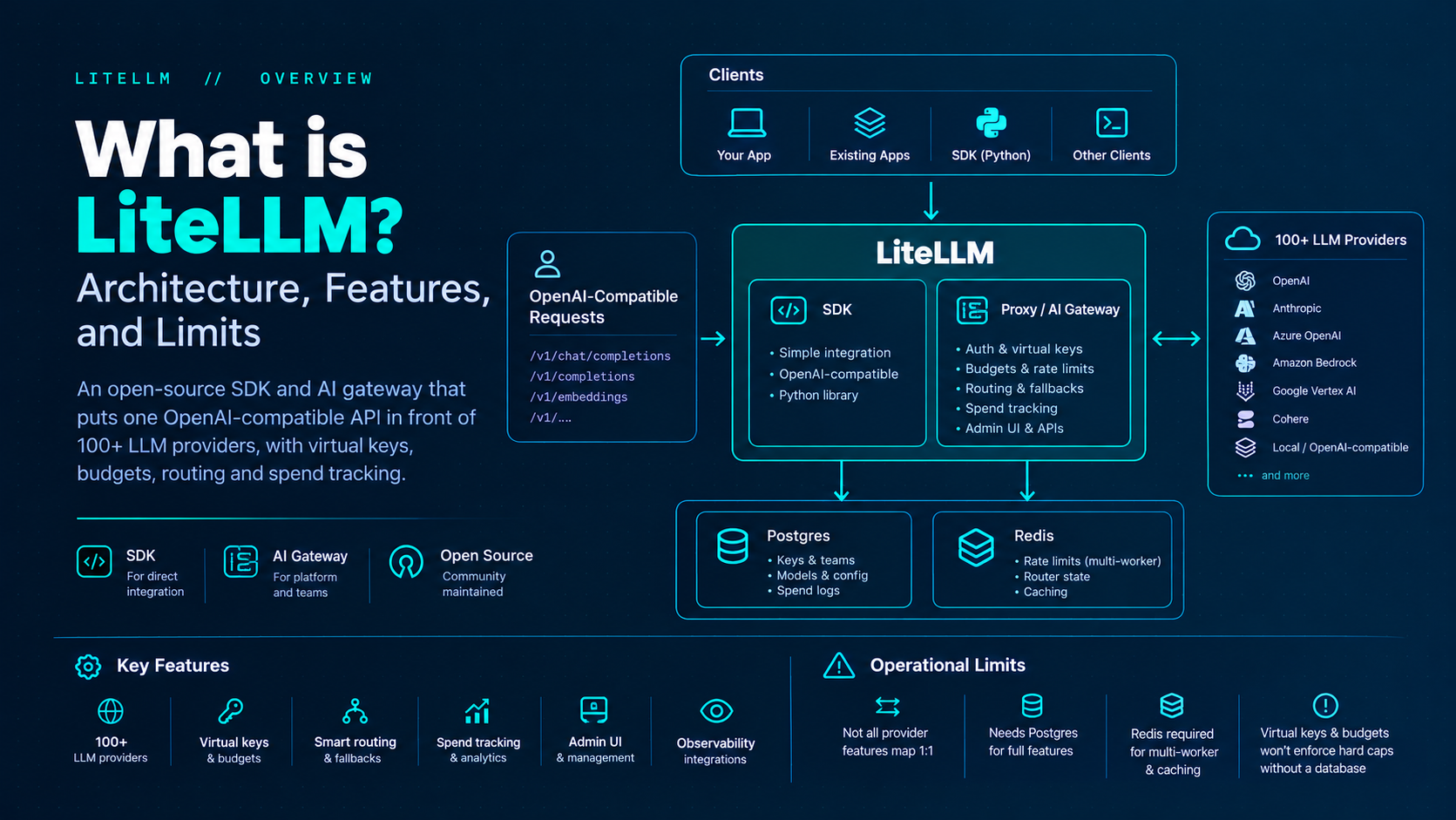
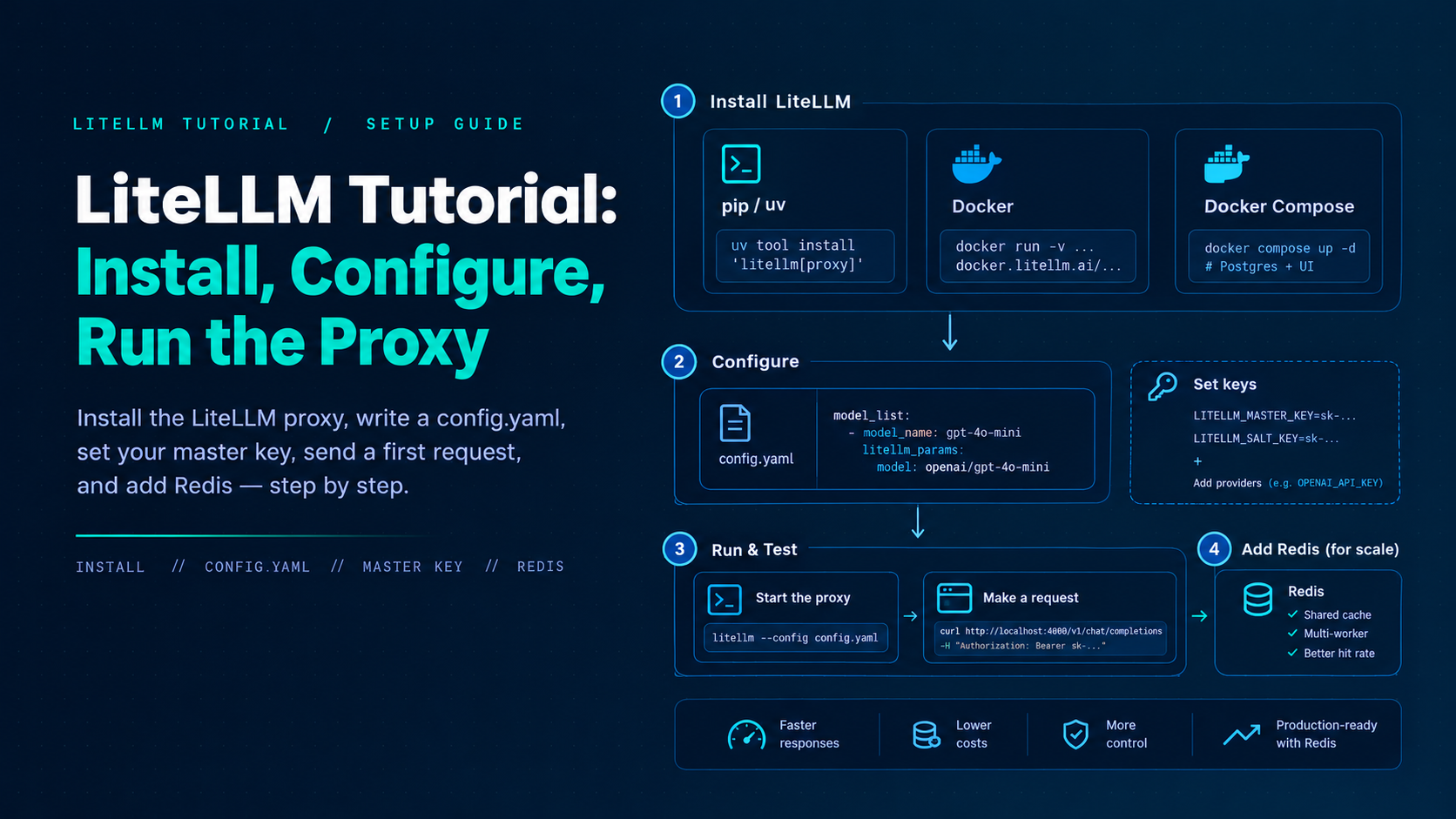
TrueFoundry AI Gateway bietet eine Latenz von ~3—4 ms, verarbeitet mehr als 350 RPS auf einer vCPU, skaliert problemlos horizontal und ist produktionsbereit, während LiteLM unter einer hohen Latenz leidet, mit moderaten RPS zu kämpfen hat, keine integrierte Skalierung hat und sich am besten für leichte Workloads oder Prototyp-Workloads eignet.





Die neuesten Nachrichten, Artikel und Ressourcen werden in Ihren Posteingang gesendet
.png)
.png)
.png)
.png)
.png)
.png)
.png)
.png)
.png)
.png)