August 26, 2026
|
Lesedauer: 5 Minuten


Erhalten Sie sofortigen Zugriff auf eine TrueFoundry-Live-Umgebung. Stellen Sie Modelle bereit, leiten Sie den LLM-Verkehr weiter und erkunden Sie die gesamte Plattform — Ihre Sandbox ist in Sekundenschnelle einsatzbereit, ohne dass eine Kreditkarte erforderlich ist.



Unglaublich schnelle Methode zum Erstellen, Verfolgen und Bereitstellen Ihrer Modelle!
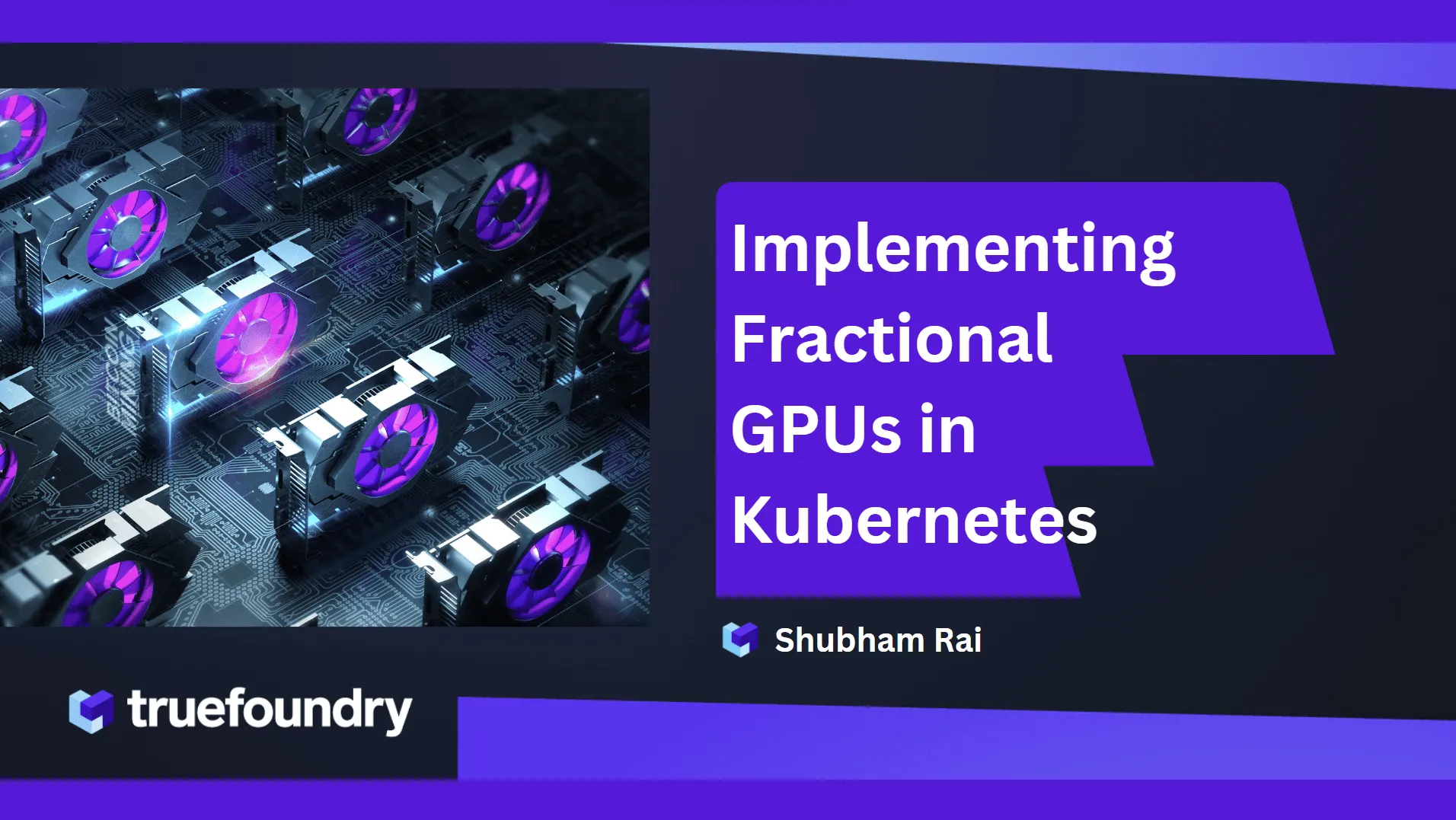
Die GenAI-Revolution hat in der gesamten Branche zu einem Anstieg der GPU-Nachfrage geführt. Unternehmen wollen LLMs in großen Mengen schulen, optimieren und einsetzen. Dies hat zu einer geringeren Verfügbarkeit und einem daraus resultierenden Anstieg der Preise für die neuesten GPUs geführt. Unternehmen, die Workloads in der Public Cloud ausführen, litten unter hohen Preisen und zunehmender Unsicherheit hinsichtlich der GPU-Verfügbarkeit.
Diese neuen Realitäten machen es absolut wichtig, verfügbare GPUs maximal nutzen zu können. Die Partitionierung oder gemeinsame Nutzung einer einzelnen GPUs durch mehrere Prozesse hilft dabei. Die Implementierung auf Kubernetes bietet eine erfolgreiche Kombination, bei der wir Autoscaling und einen ausgeklügelten Scheduler zur Optimierung der GPU-Auslastung erhalten.
Um eine einzelne GPU mit mehreren Workloads in Kubernetes zu teilen, haben wir folgende Optionen:
Mit der Multi-Instance GPU (MIG) können GPUs, die auf der NVIDIA Ampere-Architektur basieren (wie NVIDIA A100), sicher in separate GPU-Instances für CUDA-Anwendungen partitioniert werden. Jede Partition ist vollständig speicher- und rechenisoliert und bietet vorhersehbaren Durchsatz und Latenz
Eine einzelne NVIDIA A100-GPU kann in bis zu 7 isolierte GPU-Instanzen partitioniert werden. Jede Partition wird der Software, die auf einem partitionierten Knoten ausgeführt wird, als separate GPU angezeigt. Andere MIG-unterstützte GPUs und die Anzahl der unterstützten Partitionen sind aufgeführt hier.
Mehr Infos hier
Profis
nvidia-device-pluginfür Kubernetes hat native Unterstützung für MIGNachteile
Time Slicing ermöglicht die Planung mehrerer Workloads auf derselben GPU. Die Rechenzeit wird von mehreren Prozessen gemeinsam genutzt, und die Prozesse sind zeitlich verschachtelt. Ein Clusteradministrator kann einen Cluster oder Knoten so konfigurieren, dass eine bestimmte Anzahl von Replikaten/GPU angekündigt wird, wodurch die Knoten entsprechend neu konfiguriert werden.
Profis
Nachteile
Es gibt andere Optionen für die gemeinsame Nutzung von GPUs wie MPS und vGPUs, aber sie haben keine native Unterstützung in `nvidia-device-plugin` und wir werden sie hier nicht besprechen.
Lassen Sie uns einen kurzen Überblick darüber geben, wie wir Timesharing in Azure Kubernetes Service nutzen können. Wir beginnen mit einem bereits vorhandenen Kubernetes-Cluster.
1. Fügen Sie dem Cluster einen GPU-fähigen Knotenpool hinzu
Dadurch wird dem vorhandenen AKS-Cluster mit einer einzigen NVIDIA T4-GPU ein neuer Knotenpool mit einem einzelnen Knoten hinzugefügt. Dies kann überprüft werden, indem Sie Folgendes ausführen
2. Installieren Sie den GPU-Operator
3. Sobald der Operator installiert ist, erstellen wir eine Time-Slicing-Konfiguration und konfigurieren den gesamten Cluster so, dass die GPU-Ressourcen aufgeteilt werden, sofern verfügbar
4. Stellen Sie sicher, dass der vorhandene Knoten erfolgreich neu konfiguriert wurde
5. Wir können die Konfiguration überprüfen, indem wir eine Bereitstellung mit 4 Replikaten erstellen, von denen jedes nach 2 nvidia.com/gpu-Ressourcen fragt
Stellen Sie sicher, dass sich alle Pods dieser Bereitstellung auf demselben bereits erstellten Knoten befinden und er sie aufnehmen konnte.
Die GenAI-Revolution hat die Landschaft der GPU-Anforderungen verändert und die verantwortungsvolle Nutzung von Ressourcen wichtiger denn je gemacht. Beide hier skizzierten Ansätze weisen Mängel auf, aber im aktuellen Szenario führt kein Weg daran vorbei, die Verantwortung für die GPU-Kosten zu übernehmen.
TrueFoundry AI Gateway bietet eine Latenz von ~3—4 ms, verarbeitet mehr als 350 RPS auf einer vCPU, skaliert problemlos horizontal und ist produktionsbereit, während LiteLM unter einer hohen Latenz leidet, mit moderaten RPS zu kämpfen hat, keine integrierte Skalierung hat und sich am besten für leichte Workloads oder Prototyp-Workloads eignet.



Die neuesten Nachrichten, Artikel und Ressourcen werden in Ihren Posteingang gesendet