أغسطس 26, 2026
|
5 min read


احصل على وصول فوري إلى بيئة TrueFoundry مباشرة. انشر النماذج، ووجّه حركة مرور LLM، واستكشف المنصة بالكامل — بيئة الاختبار الخاصة بك جاهزة في ثوانٍ، ولا يلزم وجود بطاقة ائتمان.




Blazingly fast way to build, track and deploy your models!
تتيح لنا Fractional GPUs تخصيص أحمال عمل متعددة لـ GPU واحد، وهو ما يمكن أن يكون مفيدًا في الحالات التالية:
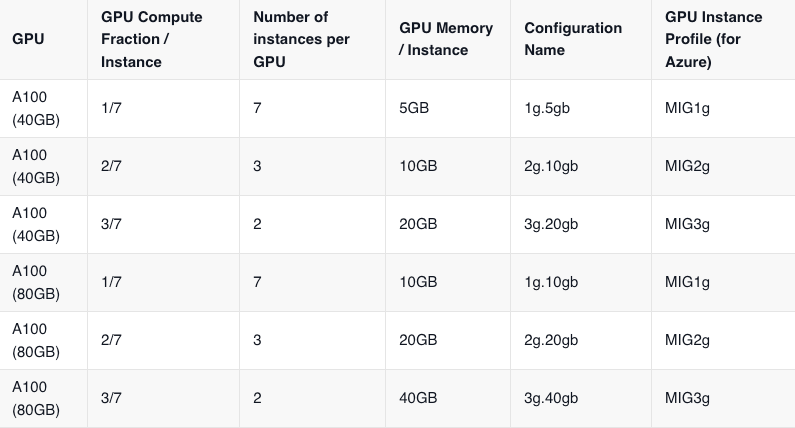
لتفعيل fractional GPUs، سنحتاج إلى إنشاء nodepool منفصلة للـ GPUs ولن تعمل عبر توفير العقد الديناميكي القياسي (dynamic node provisioning) في AWS / GCP. لكي تتمكن TrueFoundry من قراءة تلك الـ nodepools، يجب أن نضمن إكمال التكامل السحابي بالفعل مع TrueFoundry.
إذا لم يتم تفعيله بعد، يرجى اتباع هذا الدليل لتفعيل Cloud Integration.
بمجرد إضافة التكامل السحابي، تحتاج إلى "إنشاء nodepools" لـ GPUs المُمكّنة بـ MIG أو TimeSlicing. هذا التكوين يختلف باختلاف مزودي الخدمات السحابية. يرجى اتباع الدليل أدناه لتفعيل fractional GPUs على الـ cluster الخاص بك.
Deployments -> Helm -> tfy-gpu-operator.1. أنشئ Nodepool مع تمكين MIG باستخدام الوسيط --gpu-instance-profile الخاص بـ Azure CLI. فيما يلي أمر عينة للقيام بذلك:
az aks nodepool add \
--cluster-name <your cluster name> \
--resource-group <your resource group> \
--no-wait \
--enable-cluster-autoscaler \
--eviction-policy Delete \
--node-count 0 \
--max-count 20  \
--min-count 1 \
--node-osdisk-size 200 \
--scale-down-mode Delete \
--os-type Linux \
--node-taints "nvidia.com/gpu=Present:NoSchedule" \
--name a100mig7 \
--node-vm-size Standard_NC24ads_A100_v4 \
--priority Spot \
--os-sku Ubuntu \
--gpu-instance-profile MIG1g
2. قم بتحديث nodepools في كلاستر Truefoundry.
3. قم بنشر بيئة العمل الخاصة بك عن طريق تحديد GPU (بالعدد 1) وتحديد nodepool الصحيح.
أنشئ nodepool وقم بتمرير mig_profile في accelerator عن طريق تمرير gpu_partition_size=1g.5gb[أو إحدى القيم المسموح بها لملف تعريف MIG والتي يمكنك العثور عليها في أعلى هذه الصفحة]
gcloud container node-pools create a100-40-mig-1g5gb \ INT ✘
--project=<enter your project name> \
--region=<enter your region> \
--cluster=<enter your cluster name here> \
--machine-type=a2-highgpu-1g \
--accelerator type=nvidia-tesla-a100,count=1,gpu-partition-size=1g.5gb \
--enable-autoscaling \
--total-min-nodes 0 \
--total-max-nodes 4 \
--min-provision-nodes 0 \
--num-nodes 0
ليس من السهل حاليًا دعم MIG GPUs على AWS بطريقة مُدارة، ولكن إذا كنت ترغب في تجربة الميزة -> يُرجى الرجوع إلى هذه الوثائق
nvidia-device-plugin بشكل صحيح في tfy-gpu-operatorchart.Helm -> tfy-gpu-operator، وانقر على تعديل وتأكد من وجود الأسطر التالية في valuesazure-aks-gpu-operator:
devicePlugin:
config:
data:
all: ""
time-sliced-10: |-
version: v1
sharing:
timeSlicing:
renameByDefault: true
resources:
- name: nvidia.com/gpu
replicas: 10
name: time-slicing-config
create: true
default: all
device-plugin.config إلى تكوين time-slicing الصحيح باستخدام Azure CLI. فيما يلي أمر عينة للقيام بذلك.az aks nodepool add \
--cluster-name <your cluster name> \
--resource-group <your resource group> \
--no-wait \
--enable-cluster-autoscaler \
--eviction-policy Delete \
--node-count 0 \
--max-count 20 \
--min-count 0 \
--node-osdisk-size 200 \
--scale-down-mode Delete \
--os-type Linux \
--node-taints "nvidia.com/gpu=Present:NoSchedule" \
--name a100mig7 \
--node-vm-size Standard_NC24ads_A100_v4 \
--priority Spot \
--os-sku Ubuntu \
--labels nvidia.com/device-plugin.config=time-sliced-10
gcloud container node-pools create a100-40-frac-10 \ ✔
--project=tfy-devtest \
--region=us-central1 \
--cluster=tfy-gtl-b-us-central-1 \
--machine-type=a2-highgpu-1g \
--accelerator type=nvidia-tesla-a100,count=1,gpu-sharing-strategy=time-sharing,max-shared-clients-per-gpu=10 \
--enable-autoscaling \
--total-min-nodes 0 \
--total-max-nodes 4 \
--min-provision-nodes 0 \
--num-nodes 0
1. تأكد من ضبط إعدادات nvidia-device-plugin بشكل صحيح في مخطط tfy-gpu-operator.
انتقل إلى Helm -> tfy-gpu-operator، انقر على تعديل وتأكد من وجود الأسطر التالية في values
aws-eks-gpu-operator:
  devicePlugin:
    config:
      data:
        all: ""
        time-sliced-10: |-
          version: v1
          sharing:
            timeSlicing:
              renameByDefault: true
              resources:
              - name: nvidia.com/gpu
                replicas: 10
      name: time-slicing-config
      create: true
      default: all
2. أنشئ nodegroup على AWS EKS باستخدام التسمية (label) التالية:
labels:
  "nvidia.com/device-plugin.config": "time-sliced-10"
لاستخدام GPUs الجزئية في service الخاصة بك:
1. تأكد من إضافة nodepools المطلوبة.
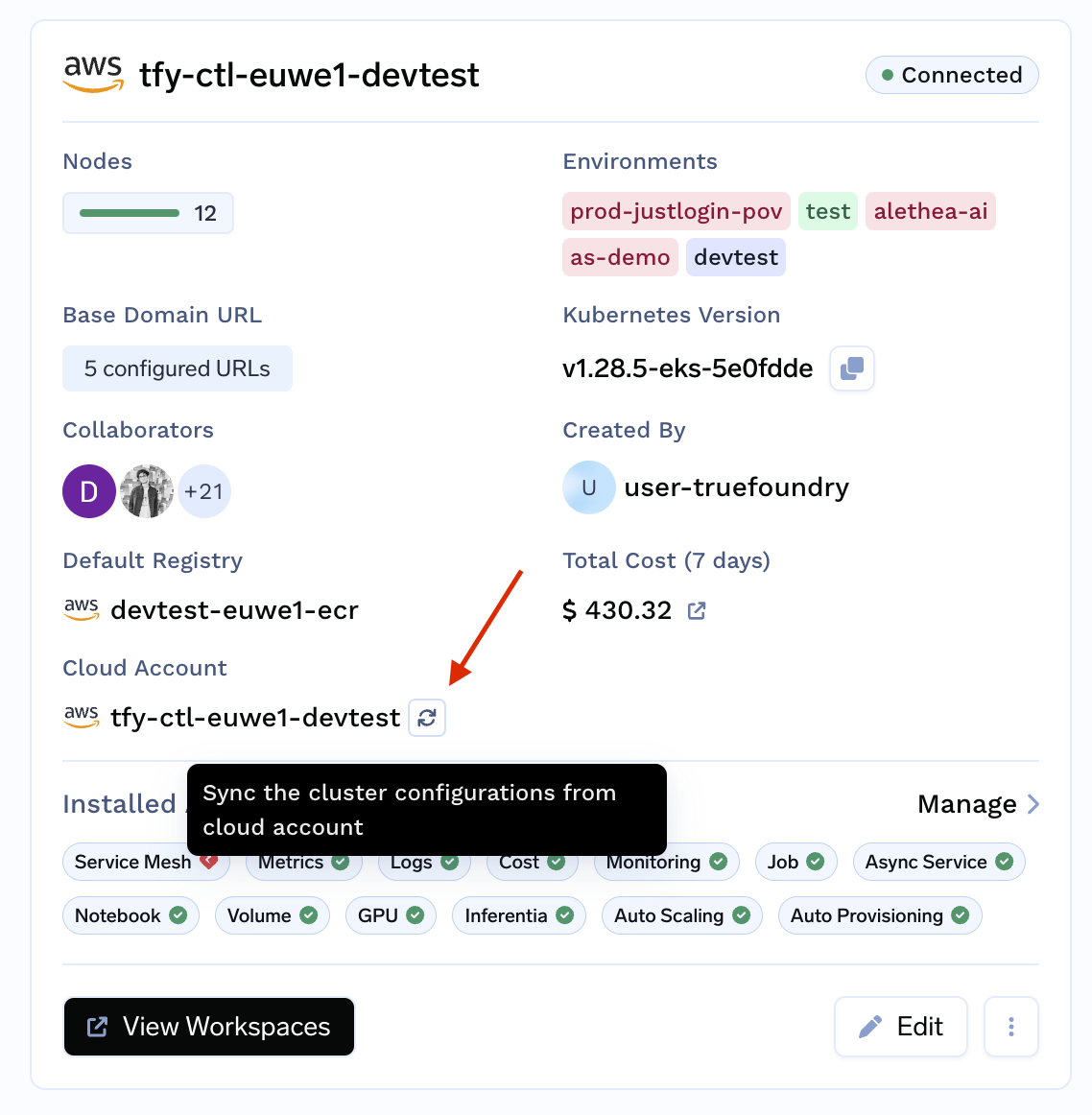
2. يُرجى مزامنة nodepools الخاصة بالـ cluster من حسابك السحابي بآنتقال إلى Integrations -> Clusters -> Sync كما هو موضح أدناه:
3. يمكنك النشر إما باستخدام واجهة المستخدم لـ Truefoundry أو باستخدام Python SDK.
ملاحظة: سيعمل Autoscaling لـ Nodepools فقط في clusters الخاصة بـ GCP. ستحتاج إلى رفع / خفض قياس nodepools يدوياً في Azure/AWS.
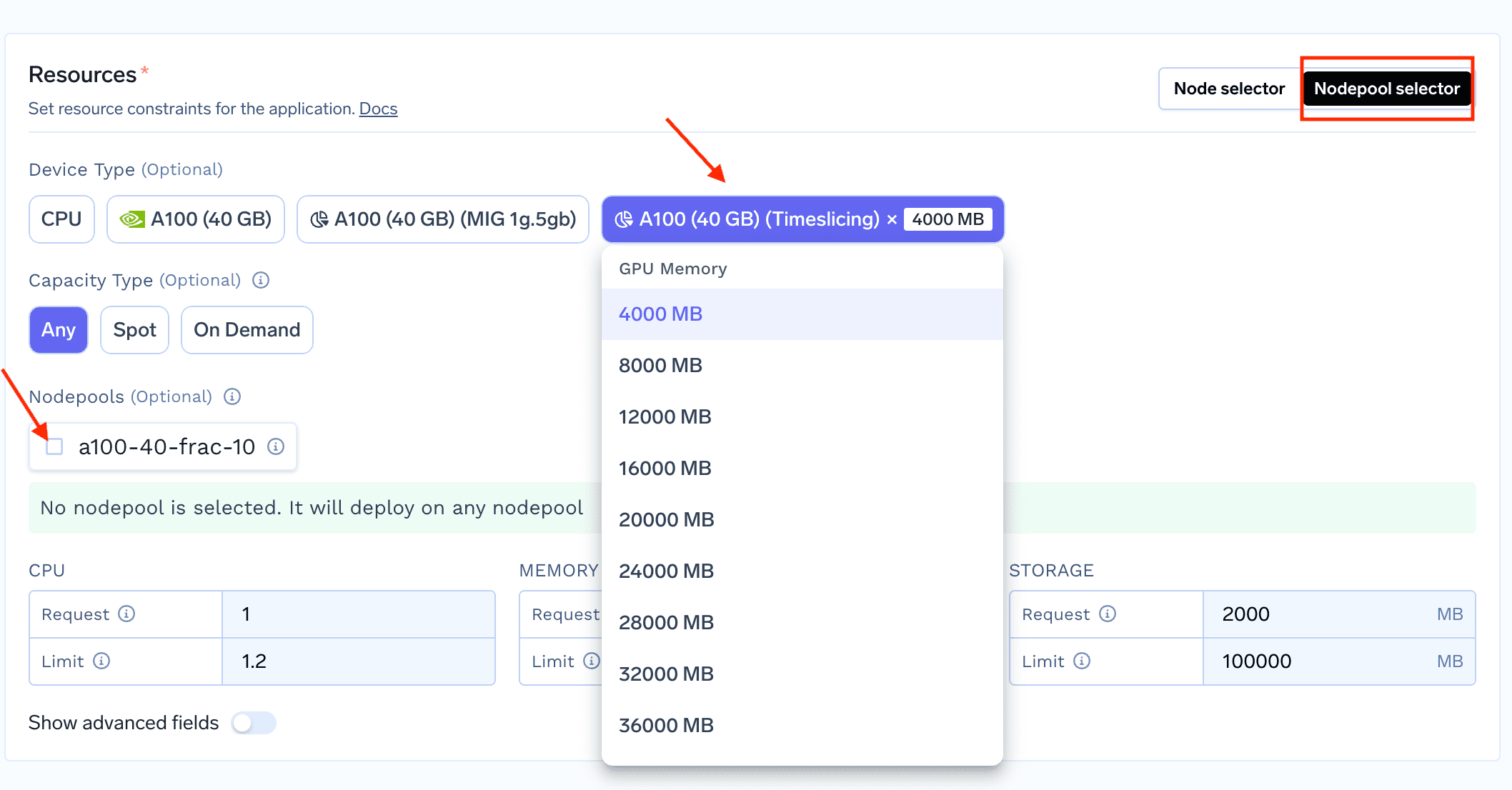
1. لنشر workload يستفيد من GPU الجزئي، ابدأ بنشر service/job الخاصة بك على truefoundry وفي قسم "Resources"، حدد nodepool selector
2. بمجرد تحديد Nodepool Selector في أعلى يمين قسم Resources، يمكنك الآن رؤية GPUs الجزئية على واجهة المستخدم والتي يمكنك تحديدها (كما هو موضح أدناه)

يمكنك استخدام GPUs الجزئية باستخدام python SDK مع التغييرات التالية في تغيير resources:
1. استخدام MIG GPUs
from servicefoundry import (
    ...
  	Service,
    NvidiaMIGGPU,
    NodepoolSelector,
)

service = Service(
  ...

  resources=Resources(
    ...
    node=NodepoolSelector(
      nodepools=["<add your nodepool name>"],
    ),
    devices=[
      NvidiaMIGGPU(profile="1g.5gb")
    ],
  ),
)
2. استخدام Timeslicing GPU
from servicefoundry import (
  	Service,
    NvidiaTimeslicingGPU,
    NodepoolSelector,
)

service = Service(
  ...

  resources=Resources(
    ...
    node=NodepoolSelector(
      nodepools=["<add your nodepool name>"],
    ),
    devices=[
      NvidiaTimeslicingGPU(gpu_memory=4000),
    ],
  ),
)
نحن في TrueFoundry ندعم GPUs الجزئية بأسلوب مبسط ومريح للغاية.
TrueFoundry AI Gateway delivers ~3–4 ms latency, handles 350+ RPS on 1 vCPU, scales horizontally with ease, and is production-ready, while LiteLLM suffers from high latency, struggles beyond moderate RPS, lacks built-in scaling, and is best for light or prototype workloads.



أحدث الأخبار والمقالات والموارد تصلك مباشرة إلى بريدك الوارد