april 16, 2024
|
5 min leestijd


Krijg direct toegang tot een live TrueFoundry-omgeving. Implementeer modellen, stuur LLM-verkeer aan en verken het volledige platform — je sandbox is binnen enkele seconden klaar, creditcard niet vereist.




De razendsnelle manier om je modellen te bouwen, volgen en implementeren!
Fractionele GPU's stellen ons in staat om meerdere workloads toe te wijzen aan een enkele GPU, wat nuttig kan zijn in de volgende scenario's:
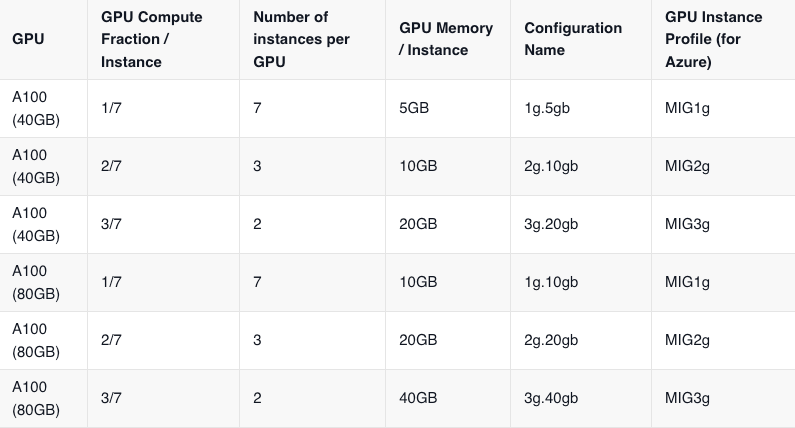
Om fractionele GPU's in te schakelen, moeten we een afzonderlijke nodepool van de GPU's maken en het zal niet werken via standaard dynamische node provisioning in AWS / GCP. Om ervoor te zorgen dat TrueFoundry die nodepools kan lezen, moeten we ervoor zorgen dat de cloud-integratie al is uitgevoerd met TrueFoundry.
Als het nog niet is ingeschakeld, volg dan deze gids om Cloud-integratie in te schakelen.
Zodra cloud-integratie is toegevoegd, moet u "nodepools maken" voor GPU's met MIG of TimeSlicing ingeschakeld. Deze configuratie is verschillend voor verschillende cloudproviders. Volg de onderstaande gids om fractionele GPU's op uw cluster in te schakelen.
Deployments -> Helm -> tfy-gpu-operator.1. Maak een Nodepool met MIG ingeschakeld met behulp van het argument --gpu-instance-profile van Azure CLI. Hier is een voorbeeldcommando om hetzelfde te doen:
az aks nodepool add \
--cluster-name <your cluster name> \
--resource-group <your resource group> \
--no-wait \
--enable-cluster-autoscaler \
--eviction-policy Delete \
--node-count 0 \
--max-count 20  \
--min-count 1 \
--node-osdisk-size 200 \
--scale-down-mode Delete \
--os-type Linux \
--node-taints "nvidia.com/gpu=Present:NoSchedule" \
--name a100mig7 \
--node-vm-size Standard_NC24ads_A100_v4 \
--priority Spot \
--os-sku Ubuntu \
--gpu-instance-profile MIG1g
2. Vernieuw de nodepools in de TrueFoundry-cluster.
3. Implementeer uw workload door GPU (met aantal 1) te selecteren en de juiste nodepool te selecteren.
Maak een nodepool en geef het mig_profile door in accelerator door gpu_partition_size=1g.5gb door te geven [OF een van de toegestane waarden voor het MIG-profiel die u bovenaan deze pagina kunt vinden]
gcloud container node-pools create a100-40-mig-1g5gb \ INT ✘
--project=<enter your project name> \
--region=<enter your region> \
--cluster=<enter your cluster name here> \
--machine-type=a2-highgpu-1g \
--accelerator type=nvidia-tesla-a100,count=1,gpu-partition-size=1g.5gb \
--enable-autoscaling \
--total-min-nodes 0 \
--total-max-nodes 4 \
--min-provision-nodes 0 \
--num-nodes 0
Het is momenteel niet triviaal om MIG GPU's op AWS op een beheerde manier te ondersteunen, maar als u de functie wilt uitproberen -> Raadpleeg deze documentatie
nvidia-device-plugin config correct is ingesteld in de tfy-gpu-operatorchart.Helm -> tfy-gpu-operator, klik op bewerken en zorg ervoor dat de volgende regels aanwezig zijn in de valuesazure-aks-gpu-operator:
devicePlugin:
config:
data:
all: ""
time-sliced-10: |-
version: v1
sharing:
timeSlicing:
renameByDefault: true
resources:
- name: nvidia.com/gpu
replicas: 10
name: time-slicing-config
create: true
default: all
device-plugin.config die verwijst naar de juiste time-slicing config met Azure CLI. Hier is een voorbeeldcommando om hetzelfde te doen.az aks nodepool add \
--cluster-name <your cluster name> \
--resource-group <your resource group> \
--no-wait \
--enable-cluster-autoscaler \
--eviction-policy Delete \
--node-count 0 \
--max-count 20 \
--min-count 0 \
--node-osdisk-size 200 \
--scale-down-mode Delete \
--os-type Linux \
--node-taints "nvidia.com/gpu=Present:NoSchedule" \
--name a100mig7 \
--node-vm-size Standard_NC24ads_A100_v4 \
--priority Spot \
--os-sku Ubuntu \
--labels nvidia.com/device-plugin.config=time-sliced-10
gcloud container node-pools create a100-40-frac-10 \ ✔
--project=tfy-devtest \
--region=us-central1 \
--cluster=tfy-gtl-b-us-central-1 \
--machine-type=a2-highgpu-1g \
--accelerator type=nvidia-tesla-a100,count=1,gpu-sharing-strategy=time-sharing,max-shared-clients-per-gpu=10 \
--enable-autoscaling \
--total-min-nodes 0 \
--total-max-nodes 4 \
--min-provision-nodes 0 \
--num-nodes 0
1. Zorg ervoor dat de nvidia-device-plugin config correct is ingesteld in de tfy-gpu-operatorchart.
Ga naar Helm -> tfy-gpu-operator, klik op bewerken en zorg ervoor dat de volgende regels aanwezig zijn in de values
aws-eks-gpu-operator:
  devicePlugin:
    config:
      data:
        all: ""
        time-sliced-10: |-
          version: v1
          sharing:
            timeSlicing:
              renameByDefault: true
              resources:
              - name: nvidia.com/gpu
                replicas: 10
      name: time-slicing-config
      create: true
      default: all
2. Maak een nodegroup op AWS EKS met het volgende label:
labels:
  "nvidia.com/device-plugin.config": "time-sliced-10"
Om fractionele GPU's in uw service te gebruiken:
1. Zorg ervoor dat u de gewenste nodepools hebt toegevoegd.
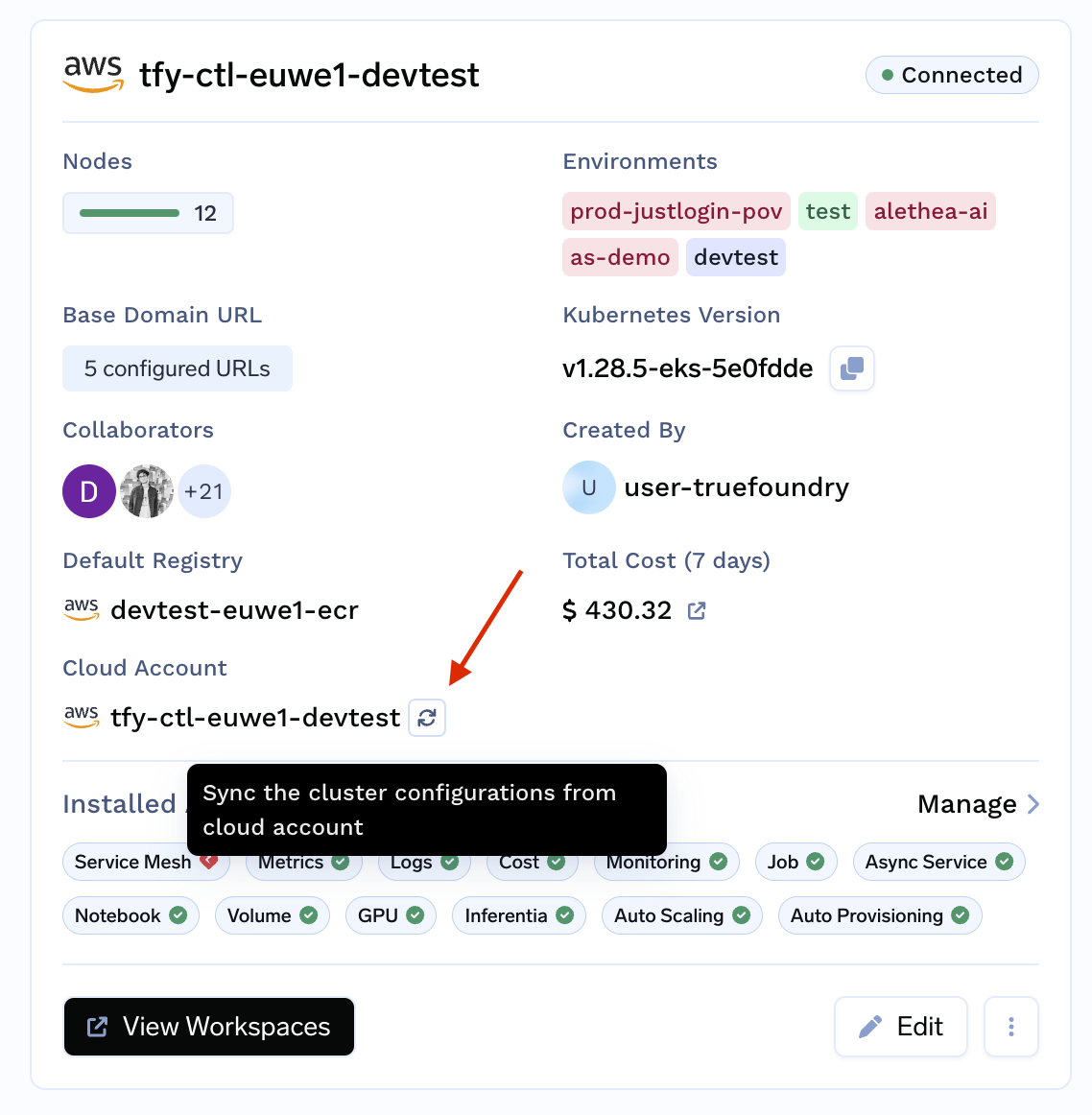
2. Synchroniseer de cluster nodepools vanuit uw cloudaccount door te navigeren naar Integrations -> Clusters -> Sync zoals hieronder weergegeven:
3. U kunt implementeren via de UI van TrueFoundry of met behulp van de Python SDK.
Opmerking: Autoscaling van Nodepools werkt alleen in GCP clusters. U zult nodepools handmatig moeten opschalen / afschalen in Azure/AWS.
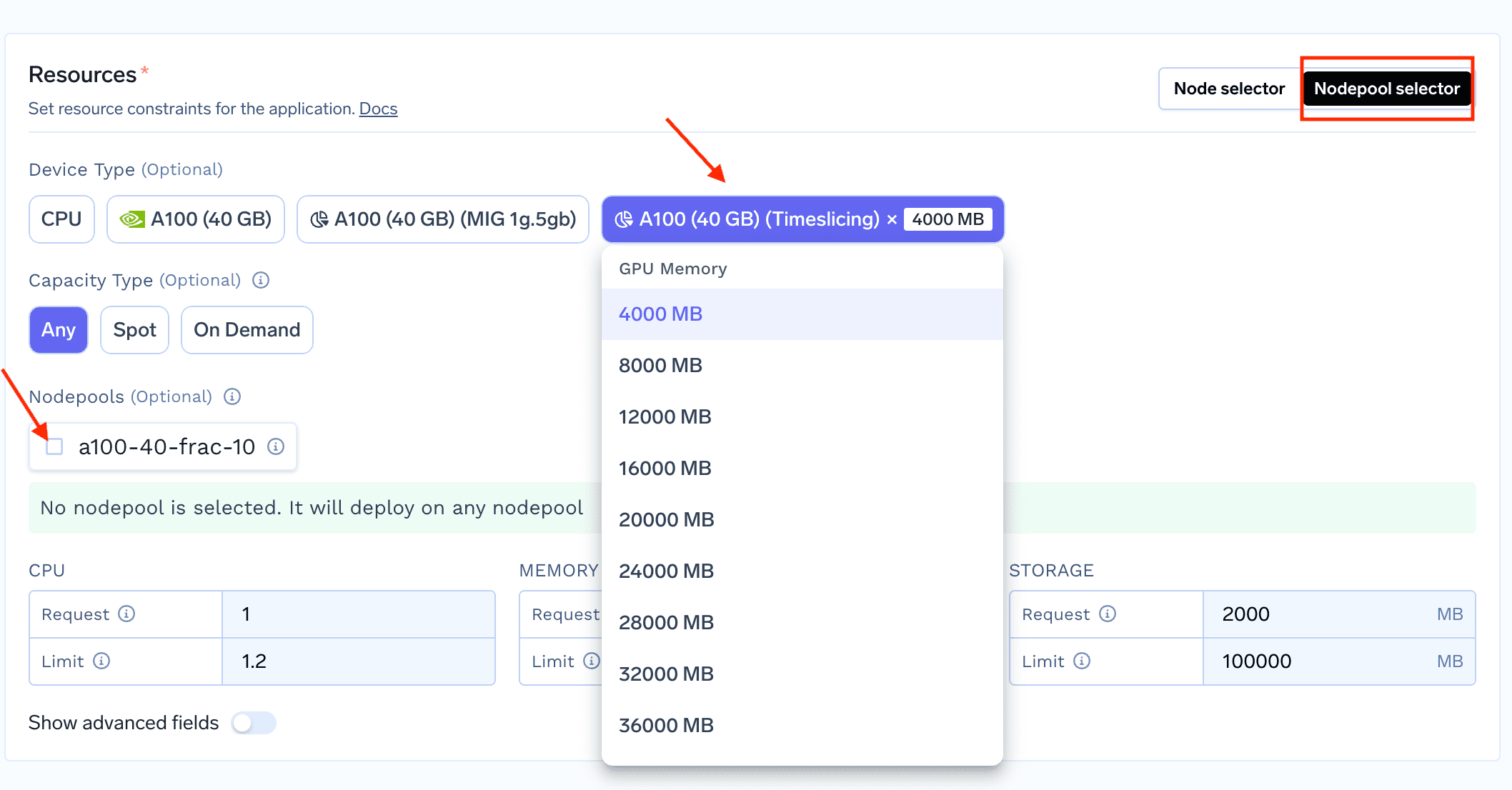
1. Om een workload te implementeren die gebruikmaakt van een fractionele GPU, begint u met het implementeren van uw service/job op TrueFoundry en selecteert u in het gedeelte "Resources" de nodepool selector
2. Zodra u de Nodepool Selector rechtsboven in het gedeelte Resources selecteert, kunt u nu de fractionele GPU's op de UI zien die u kunt selecteren (zoals hieronder weergegeven)

U kunt fractionele GPU's gebruiken met de Python SDK door de volgende wijzigingen aan te brengen in de resources:
1. MIG GPU's gebruiken
from servicefoundry import (
    ...
  	Service,
    NvidiaMIGGPU,
    NodepoolSelector,
)

service = Service(
  ...

  resources=Resources(
    ...
    node=NodepoolSelector(
      nodepools=["<add your nodepool name>"],
    ),
    devices=[
      NvidiaMIGGPU(profile="1g.5gb")
    ],
  ),
)
2. Timeslicing GPU gebruiken
from servicefoundry import (
  	Service,
    NvidiaTimeslicingGPU,
    NodepoolSelector,
)

service = Service(
  ...

  resources=Resources(
    ...
    node=NodepoolSelector(
      nodepools=["<add your nodepool name>"],
    ),
    devices=[
      NvidiaTimeslicingGPU(gpu_memory=4000),
    ],
  ),
)
Wij bij TrueFoundry ondersteunen fractionele GPU's op een uiterst gestroomlijnde manier.
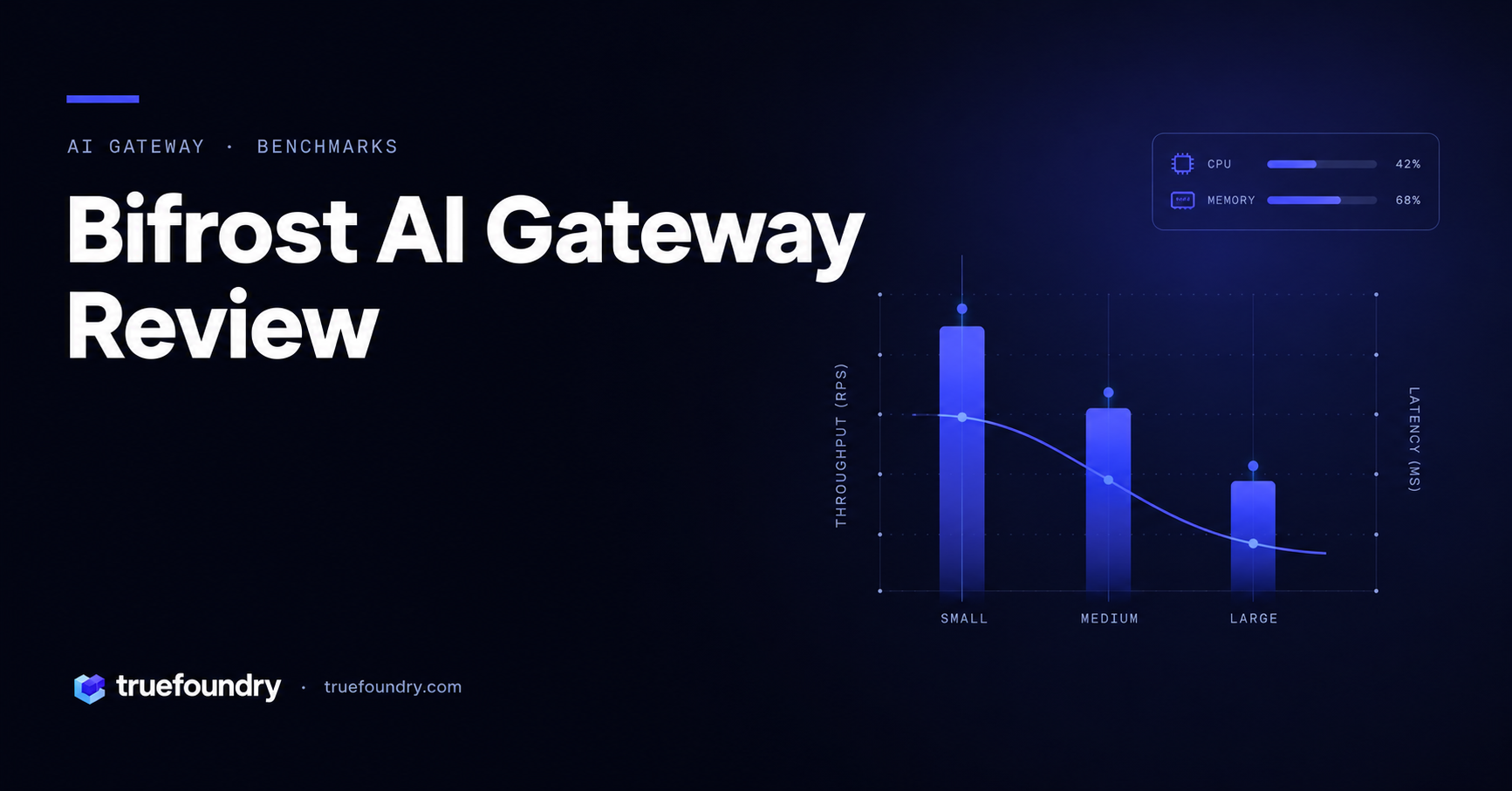
TrueFoundry AI Gateway levert een latentie van ~3–4 ms, verwerkt 350+ RPS op 1 vCPU, schaalt moeiteloos horizontaal en is klaar voor productie, terwijl LiteLLM last heeft van hoge latentie, moeite heeft boven een gemiddeld aantal RPS, geen ingebouwde schaling heeft en het meest geschikt is voor lichte workloads of prototypes.



Het laatste nieuws, artikelen en bronnen in je inbox