

October 5, 2023
|
5 min de lecture


Accédez instantanément à un environnement TrueFoundry en direct. Déployez des modèles, acheminez le trafic LLM et explorez la plateforme complète : votre sandbox est prête en quelques secondes, aucune carte de crédit n'est requise.



Published: April 22, 2026

Une méthode incroyablement rapide pour créer, suivre et déployer vos modèles !
Voyons comment nous pouvons héberger nos graphiques de barre sur les pages GitHub et permettre à d'autres personnes d'utiliser nos graphiques sur ArtifactHub. Avant de comprendre le processus, nous essaierons de comprendre ces termes de la manière la plus simple.
Les diagrammes Helm vous permettent de modéliser les ressources Kubernetes que vous souhaitez déployer. Si vous souhaitez créer une ressource Kubernetes dans plusieurs clusters (ou même dans le même cluster) avec des valeurs différentes, créez un modèle pour les ressources et empaquetez-le. Ce package est connu sous le nom de helm chart.
GitHub Pages est une fonctionnalité de GitHub qui vous permet de créer un site Web ou une page Web hébergée sur les serveurs GitHub. Si vous avez un simple index.html alors vous pouvez héberger ce fichier HTML en utilisant le nom de domaine fourni par GitHub qui est généralement au format nom d'utilisateur.github.io . C'est un moyen pour vous de partager votre travail ou de présenter vos projets en ligne sans avoir besoin d'un service d'hébergement Web distinct. Dans notre cas, nous allons hôte nos tableaux de bord sur GitHub Pages.
ArtifactHub est une plateforme Web qui fait office de référentiel central pour diverses distributions de logiciels telles que Helm Charts, OPA, etc. Une fois que nous aurons créé notre helm chart et l'aurons hébergé sur les pages GitHub, nous le rendrons accessible à la communauté en le présentant sur Artifacthub.
ArtifactHub n'héberge pas les cartes Helm lui-même, mais sert plutôt de registre pour les référentiels de cartes Helm. Les développeurs peuvent publier leurs graphiques Helm dans leur référentiel préféré, tel que GitHub, GitLab ou Bitbucket, puis enregistrer leur référentiel auprès d'ArtifactHub.
Nous allons maintenant voir comment tirer parti des fonctionnalités Pages de GitHub pour héberger les organigrammes de notre application. Dans cet exemple, je prends un exemple de tableau de barre, mais vous pouvez également utiliser vos propres graphiques de barre personnalisés de la même manière.
Nous allons commencer par créer un exemple de diagramme de barre
helm create sample-nginx
Nous allons créer un dépôt GitHub public dans lequel nous hébergerons les graphiques.
graphiques qui contiendra votre tableau de barregraphiques le répertoire se trouve au niveau racine de votre référentielprincipal succursale$ arbre.
.
─ README.md
・─ graphiques
─ sample-nginx
─ Chart.yaml
─ graphiques
templates
│ ─ NOTES.txt
│ ─ _helpers.tpl
site.─ deployment.yaml
│ ─ hpa.yaml
│ ─ ingress.yaml
site.─ service.yaml
─ serviceaccount.yaml
Dépistages
• test-connection.yaml
─ values.yaml
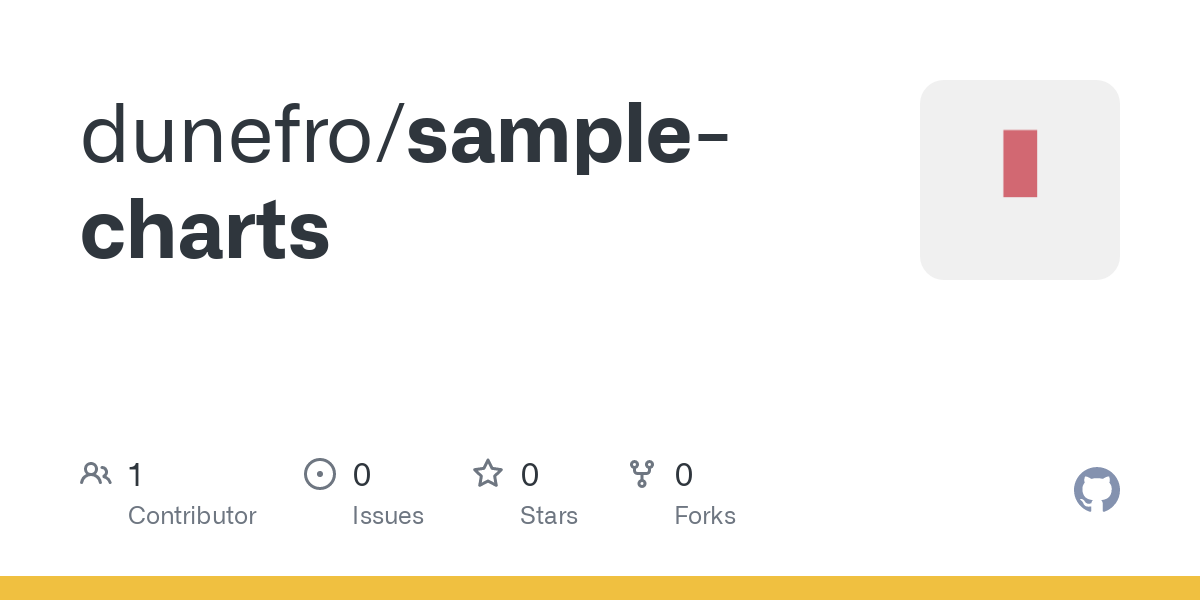
Nous avons créé un dépôt et il est hébergé ici :
Une fois que nos graphiques sont dans principal branche dont nous avons besoin pour créer un pipeline permettant de créer une version GitHub. Cette version de GitHub publiera en retour nos graphiques. Pour cela, nous avons besoin d'un jeton à créer avec un ensemble spécifique de autorisations qui sera ensuite utilisé dans notre pipeline pour publier des graphiques.
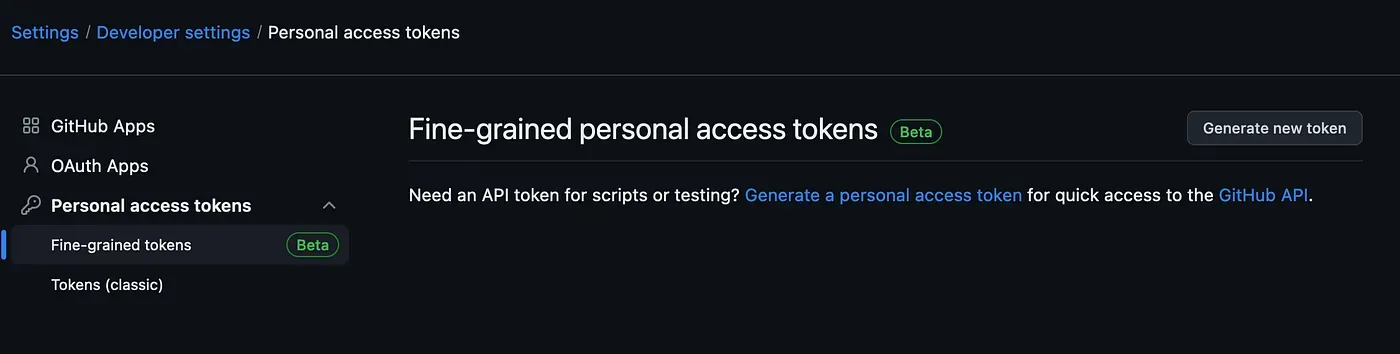
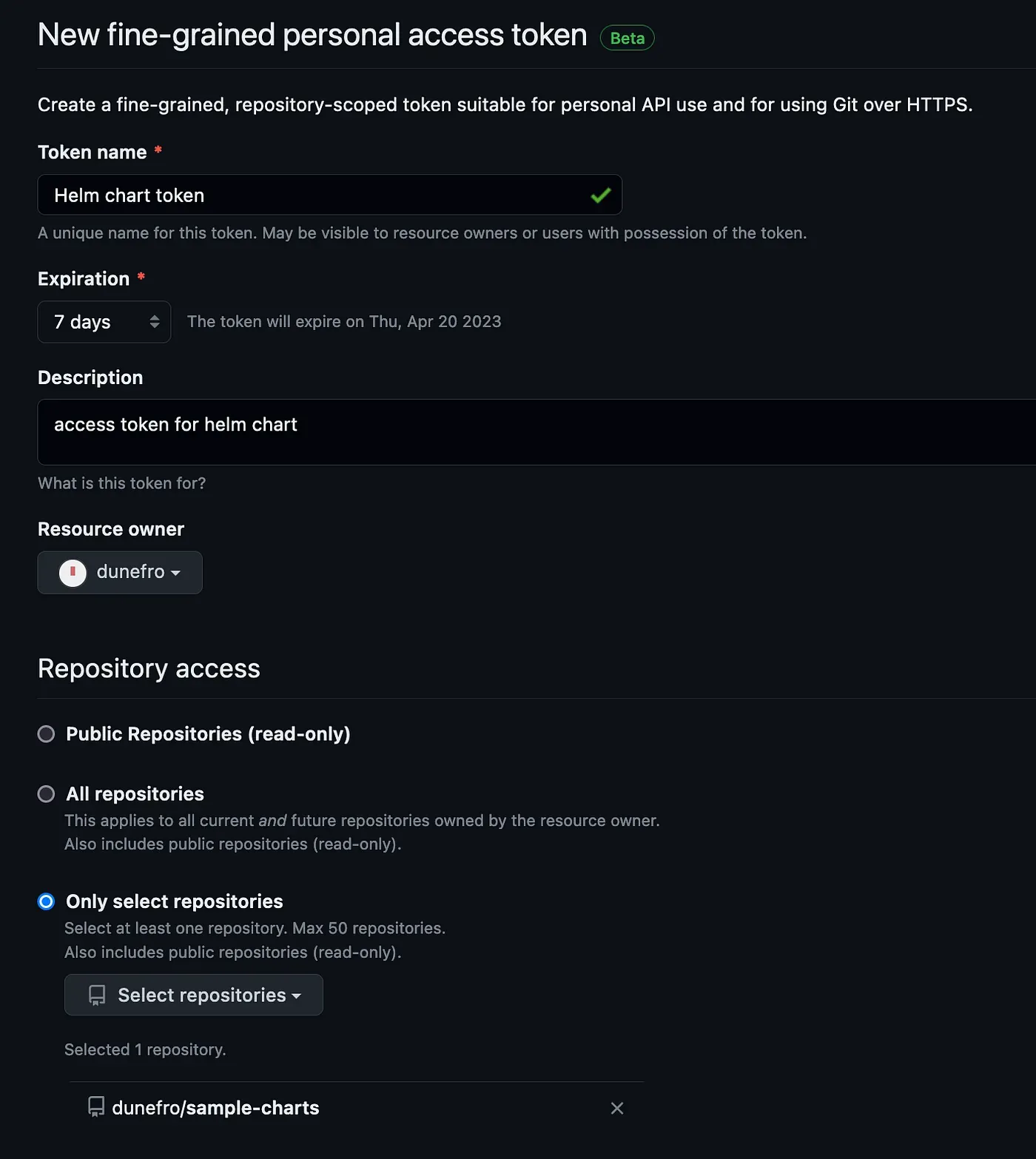
Lisez et écrivez pour Sommaire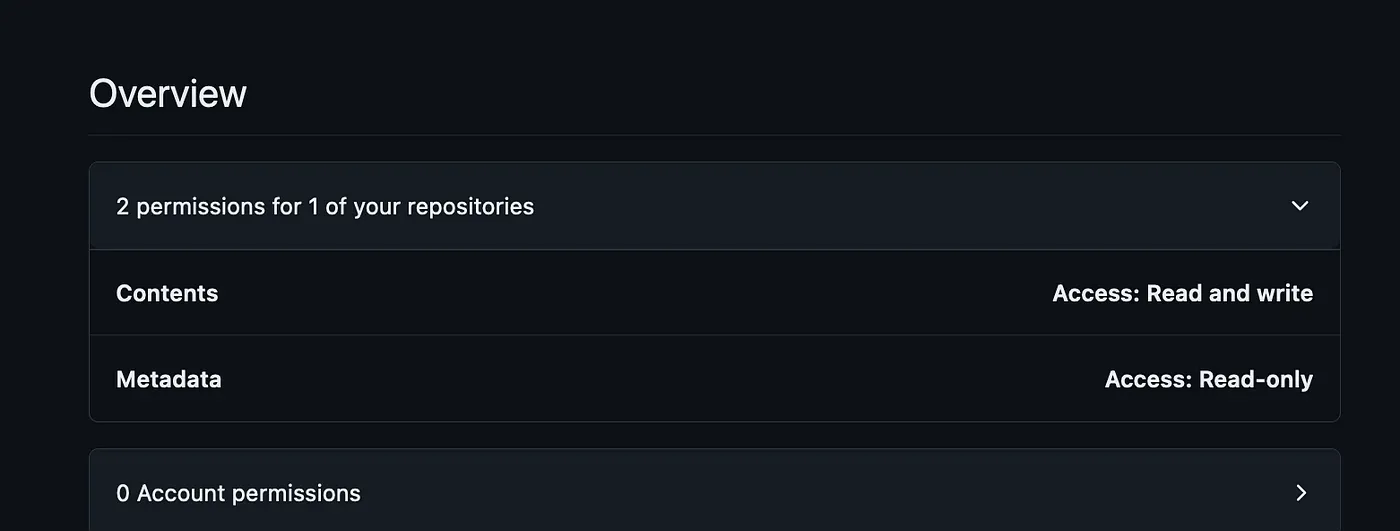
Nous pouvons utiliser les pages GitHub pour héberger notre site Web directement sur GitHub (de manière statique).
pages gh et assurez-vous de nommer la succursale par pages gh uniquement.index.html pour tester l'hébergement. Transférez vos modifications à GitHub.<BR>DOCTYPE html>
<html>
<head>
<title>Exemples de graphiques</title>
<style>
.graphique {
largeur : 400 pixels ;
hauteur : 300 pixels ;
marge : 20 pixels ;
bordure : 1px solid #ccc ;
boîte-ombre : 2 pixels 2 pixels 5 pixels #ccc ;
affichage : bloc en ligne ;
alignement vertical : en haut ;
rembourrage : 10 pixels ;
taille de la boîte : border-box ;
taille de la police : 14 pixels ;
hauteur de ligne : 1,5 ;
}
.graphique h3 {
marge supérieure : 0 ;
taille de la police : 18 pixels ;
épaisseur de la police : gras ;
}
.graphique p {
marge : 0 ;
}
</style>
</head>
<body>
<h1>Exemples de graphiques</h1>
<div class="chart">
<h3>Graphique 1</h3>
<p>Lorem ipsum dolor sit amet, consécration adipiscine, élite. Nombre entier : euismod diam et purus</p> hendrerit mollis.
<!-- add your chart code here -->
</div>
<div class="chart">
<h3>Graphique 2</h3>
<p>Lorem ipsum dolor sit amet, consécration adipiscine, élite. Nombre entier : euismod diam et purus</p> hendrerit mollis.
<!-- add your chart code here -->
</div>
<div class="chart">
<h3>Graphique 3</h3>
<p>Lorem ipsum dolor sit amet, consécration adipiscine, élite. Nombre entier : euismod diam et purus</p> hendrerit mollis.
<!-- add your chart code here -->
</div>
</body>
</html>

pages gh et attendez un certain temps que GitHub le traite. Une fois que c'est fait, vous obtiendrez une URL dans la même fenêtre. En cliquant dessus, vous verrez le index.html nous avons créé.Dans les étapes précédentes, nous avons discuté du pipeline qui utilisera le jeton Access pour créer une version GitHub. Vous pouvez choisir n'importe quel outil préféré pour effectuer cette tâche, mais je choisirai GitHub Actions pour cela. GitHub Actions est un autre outil pris en charge nativement dans GitHub pour effectuer des tâches CI/CD.
Avant de créer le pipeline, nous allons créer une variable secrète pour transmettre le jeton que nous avons créé lors de la tâche précédente.
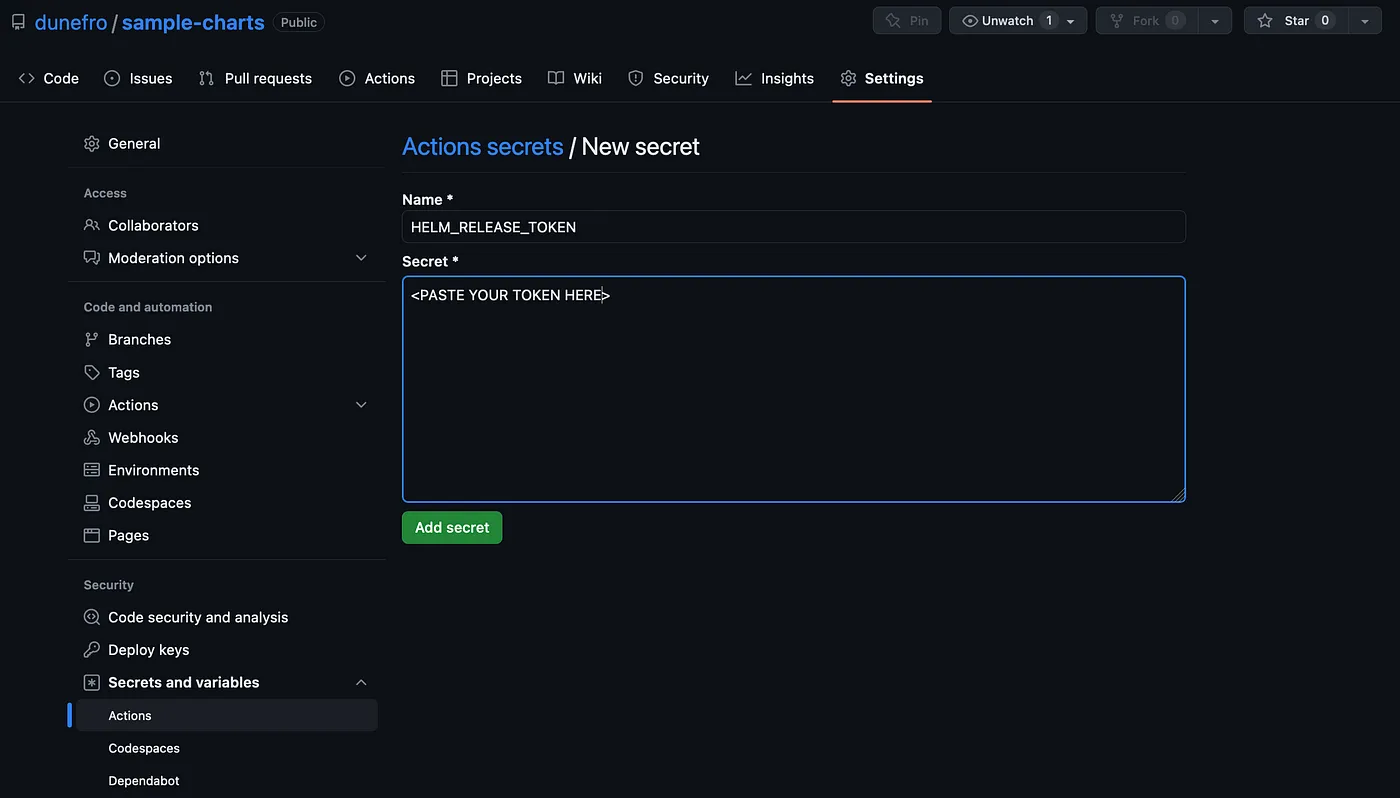
Ce jeton peut désormais être utilisé dans le pipeline pour diffuser les versions.
Nous allons maintenant créer le pipeline GitHub Action
.github/flux de travail à la racine de votre dépôt dans le principal branche.release.yaml dans le répertoire ci-dessus.nom : Release Charts
sur :
appuyez sur :
succursales :
- principal
emplois :
sortie :
autorisations :
contenu : écrivez # pour lancer la version du graphique et créer une version (helm/chart-releaser-action)
fonctionne sur : ubuntu-latest
étapes :
- nom : Checkout Code
utilisations : actions/checkout @v3
avec :
profondeur de récupération : 0
- nom : Configure Git
exécuter : |
git config user.name « $GITHUB_ACTOR »
git config user.email « $ GITHUB_ACTOR@users.noreply.github.com »
- nom : Set up Helm
utilise : azure/setup-helm @v3 .5
avec :
version : v3.9.2
- nom : Run chart-releaser
utilisations : helm/chart-releaser-action @v1 .5.0
env :
CR_TOKEN : « $ {{secrets.HELM_RELEASE_TOKEN}} »
Ce pipeline est très simple. Comprenons-le très vite
nom — nom du pipelinesur — condition pour faire fonctionner le pipeline, ici nous spécifions de l'exécuter à chaque poussée principal branche.emplois — la tâche réelle qui contient le code du pipeline. Il vérifie les autorisations de écrire dans le contenu que nous avons déjà donnépas définissez les étapes du pipeline. Dans lequel la première étape consiste à utiliser actions/checkout @v3 . Idéalement, si vous créez le pipeline, vous devez d'abord vérifier le code. Plutôt que d'écrire le code pour consulter, GitHub fournit un action qui peut être utilisé directement plutôt que d'écrire le code.azure/setup-helm action qui nous placera à la barre.helm/chart-releaser-action pour publier le tableau des commandes. En ce qui concerne la publication, nous avons besoin du jeton secret que nous avons déjà créé et transmis dans le pipeline via le nom du jeton. HELM_RELEASE_TOKEN . Cette action créera également un index.yaml dans pages gh branche qui fera en sorte que la page GitHub agisse comme un registre statique pour les organigrammes.Nous allons maintenant apporter de très petits changements à la LISEZ-MOI.md fichier du référentiel dans le principal branche pour que le pipeline soit déclenché. Lorsque j'ai appuyé sur les modifications, je peux voir un petit point orange qui signifie qu'un pipeline est en cours d'exécution
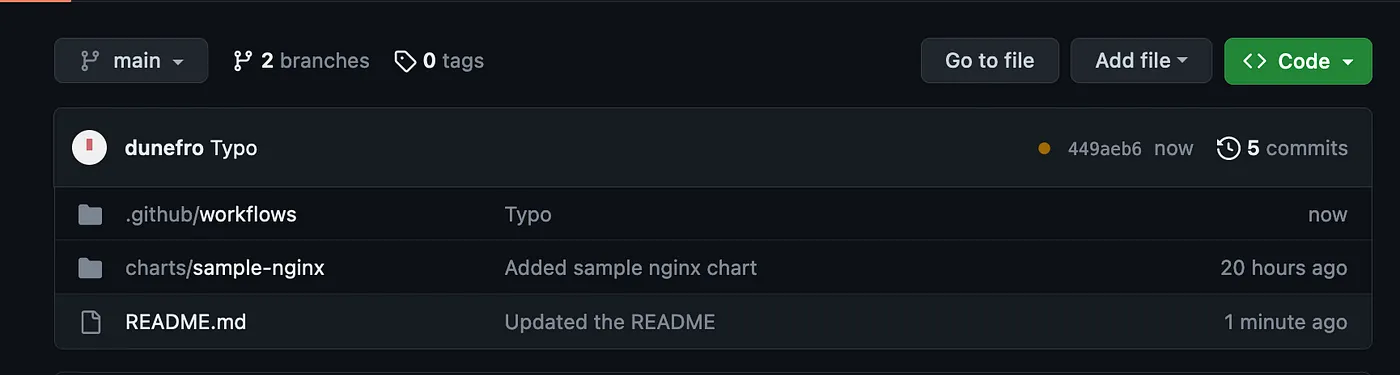
pages gh succursale et vérifiez si index.yaml est créé ou non.index.yaml est un moyen par lequel helm est capable d'identifier n'importe quel site Web hébergé statiquement en tant que registre helm.création et déploiement de pages qui est créé automatiquement par GitHub pour héberger les modifications que nous apportons dans le branche gh-pages fabrication index.yaml accessible au public. — https://dunefro.github.io/sample-charts/index.yamlPour vérifier si notre registre Helm a été créé avec succès ou non
minikube grappe# ajouter le repo
helm repo ajoute des exemples de graphiques https://dunefro.github.io/sample-charts/
mise à jour du référentiel helm
# installer les cartes
helm upgrade --install test-nginx sample-charts/sample-nginx
# cases à cocher
$ kubectl get pods
LE STATUT « NOM PRÊT » REDÉMARRE L'ÂGE
test-nginx-sample-nginx-b95bb4f46-tbppn 1/1 Exécution 0 30s
Nos graphiques fonctionnent bien.
Nous allons maintenant essayer de voir comment créer un compte sur ArtifactHub afin de pouvoir montrer nos organigrammes à la communauté. Vous pouvez également trouver d'autres graphiques communautaires tels que
Nos graphiques sont désormais hébergés. Nous devons nous assurer qu'ils peuvent être utilisés par d'autres développeurs via ArtifactHub.
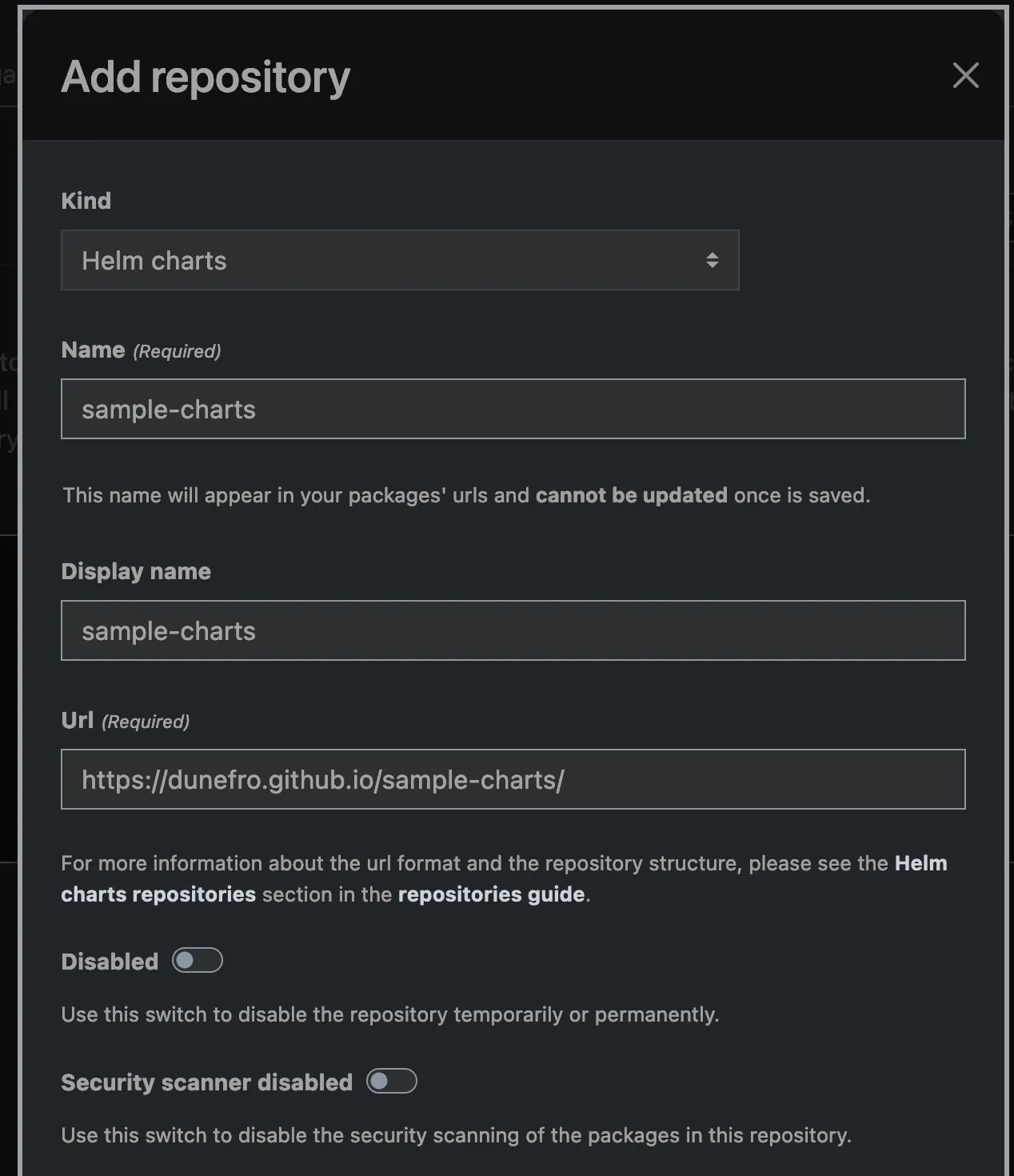
index.yaml hébergé sur nos pagesNous pouvons voir notre dépôt en cours de création et une fois qu'ArtifactHub sera en mesure d'extraire les données, elles commenceront également à se refléter dans les recherches. Nous voulons maintenant appliquer la balise d'éditeur vérifié, quelque chose comme ceci
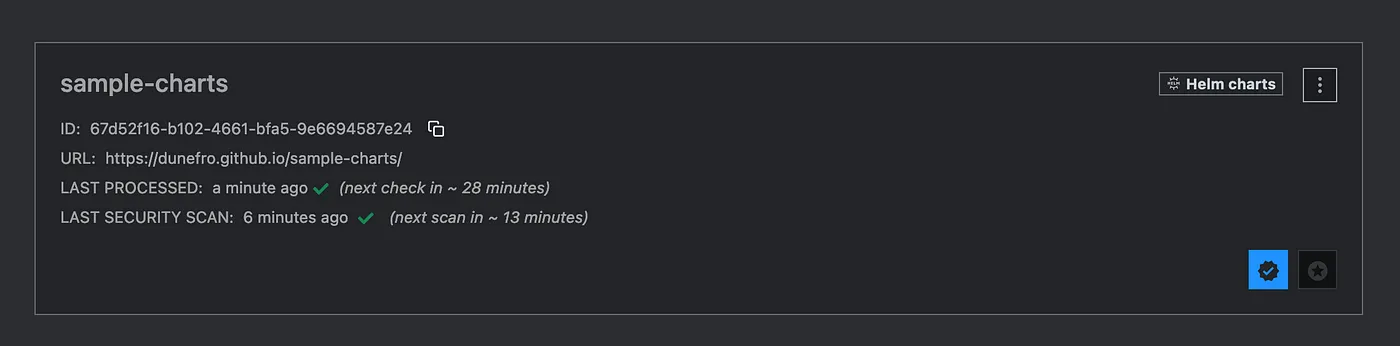
Pour cela, nous devons ajouter un fichier artifacthub-repo.yml dans le pages gh branch en tant que fichier de métadonnées qui sera lu par ArtifactHub en retour pour vérifier que nous sommes bien le propriétaire du registre.
artifacthub-repo.yml dans le pages gh branche avec le contenu suivantID du dépôt : 67d52f16-b102-4661-bfa5-9e6694587e24
propriétaires : # (facultatif, utilisé pour revendiquer la propriété du référentiel)
- nom : Vedant Pareek
courriel : dunefro@gmail.com
C'est de la même manière que nous hébergions nos palmarès publics sur Véritable fonderie. TrueFoundry est MLOP, LLmops plateforme qui facilite l'ensemble du cycle de vie des modèles d'apprentissage automatique, du développement à la production. Il prend en compte tous les points sensibles tout au long du cycle de vie du machine learning afin d'apporter facilité et confort lors de la création de modèles.
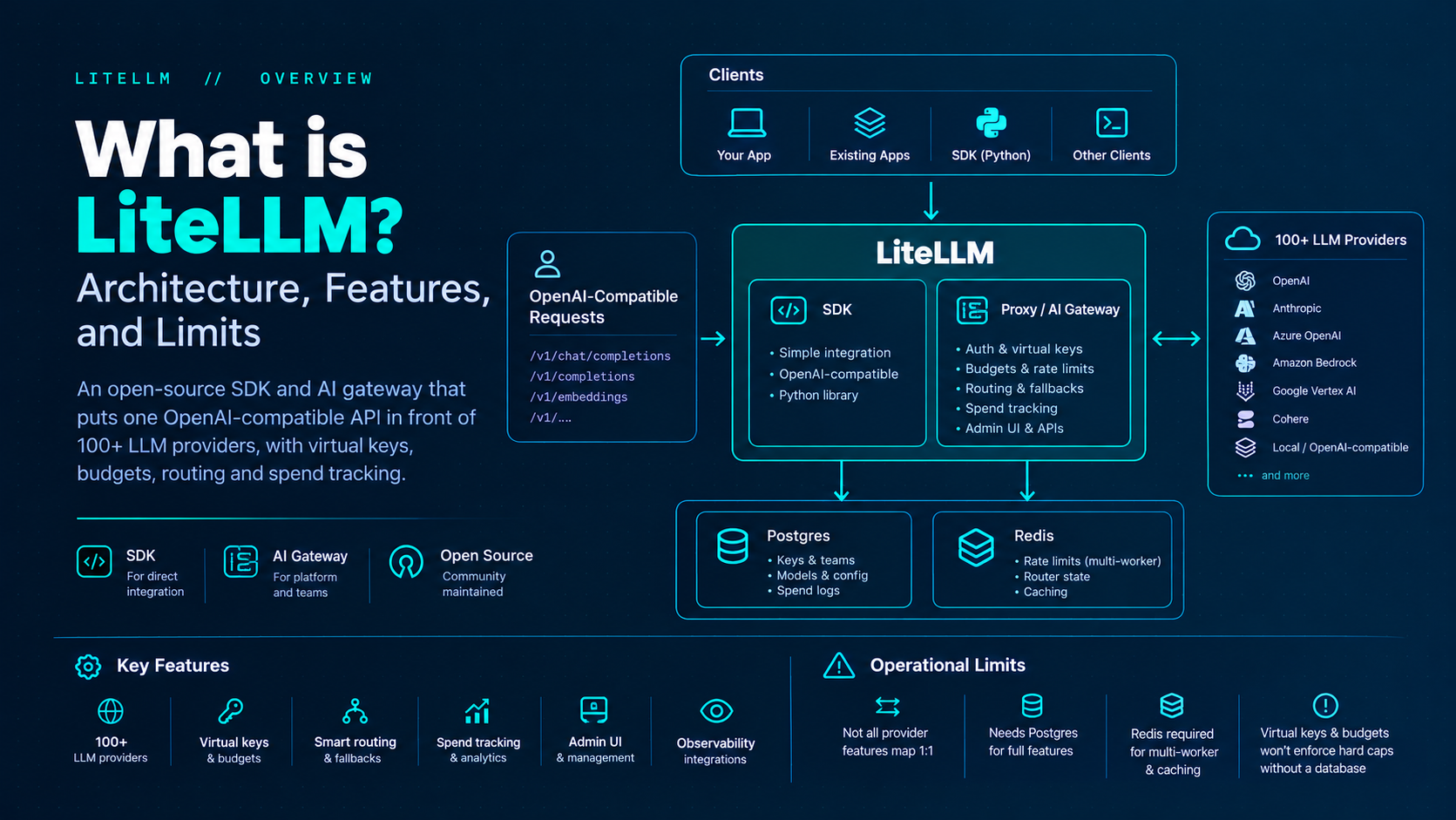
TrueFoundry AI Gateway offre une latence d'environ 3 à 4 ms, gère plus de 350 RPS sur 1 processeur virtuel, évolue horizontalement facilement et est prête pour la production, tandis que LiteLM souffre d'une latence élevée, peine à dépasser un RPS modéré, ne dispose pas d'une mise à l'échelle intégrée et convient parfaitement aux charges de travail légères ou aux prototypes.





Les dernières nouvelles, articles et ressources envoyés dans votre boîte de réception



.png)
.png)
.png)
.png)
.png)
.png)

.png)
.png)
.png)
.png)
.png)