August 26, 2026
|
5 min de lecture


Accédez instantanément à un environnement TrueFoundry en direct. Déployez des modèles, acheminez le trafic LLM et explorez la plateforme complète : votre sandbox est prête en quelques secondes, aucune carte de crédit n'est requise.



Published: April 22, 2026
Une méthode incroyablement rapide pour créer, suivre et déployer vos modèles !
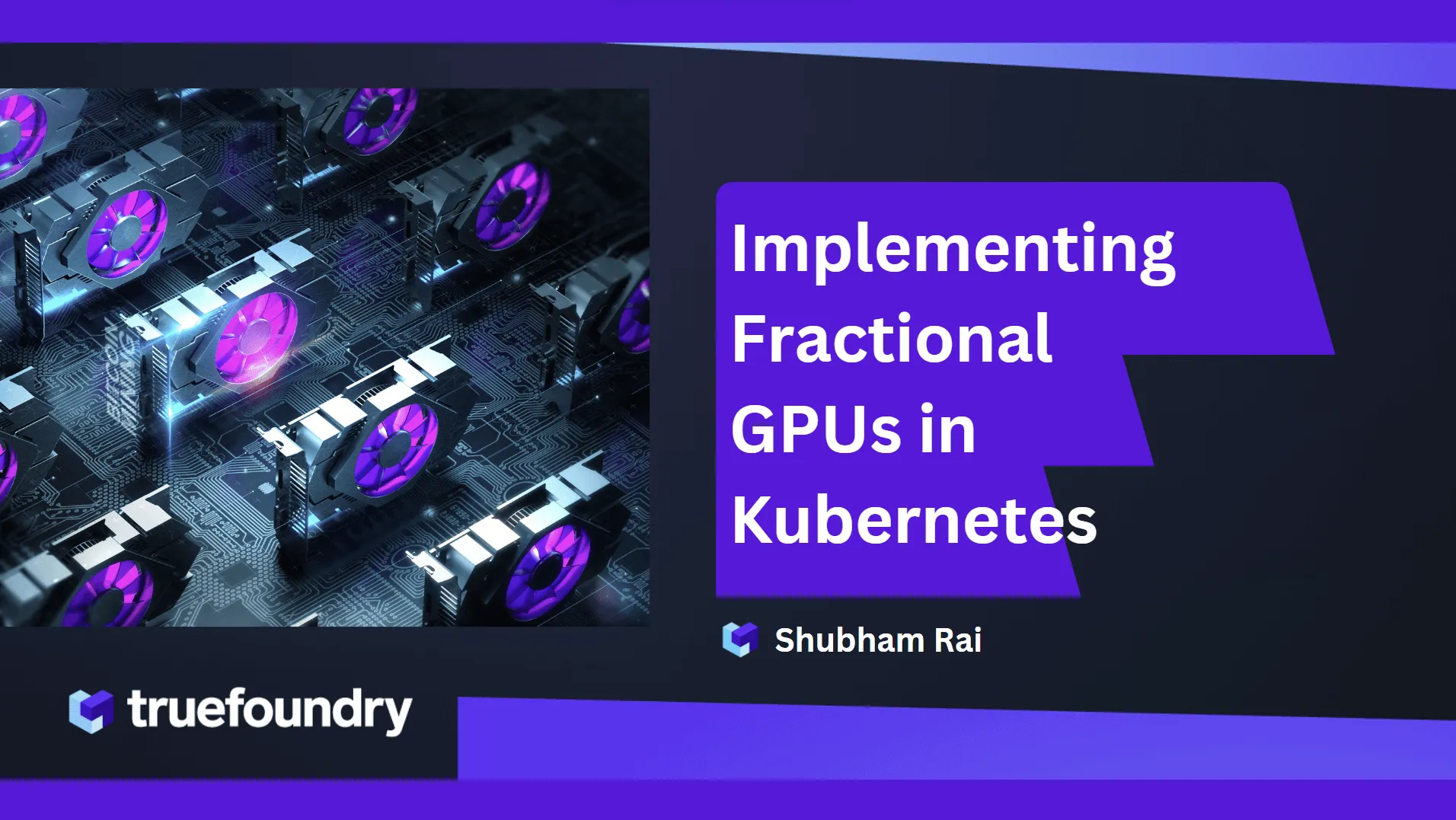
La révolution GenAI a entraîné une augmentation de la demande de GPU dans l'industrie. Les entreprises souhaitent former, affiner et déployer des LLM en grande quantité. Cela s'est traduit par une baisse de la disponibilité et par conséquent une augmentation des prix des derniers GPU. Les entreprises qui exécutent des charges de travail sur le cloud public ont souffert de prix élevés et d'une incertitude croissante quant à la disponibilité des GPU.
Face à ces nouvelles réalités, il est absolument essentiel de pouvoir utiliser au maximum les GPU disponibles. Le partitionnement ou le partage d'un seul GPU entre plusieurs processus y contribue. L'implémenter en plus de Kubernetes constitue une combinaison gagnante où nous bénéficions d'une mise à l'échelle automatique et d'un planificateur sophistiqué pour optimiser l'utilisation du GPU.
Afin de partager un seul GPU avec plusieurs charges de travail dans Kubernetes, voici les options dont nous disposons :
Le GPU multi-instance (MIG) permet de partitionner de manière sécurisée les GPU basés sur l'architecture NVIDIA Ampere (tels que NVIDIA A100) en instances GPU distinctes pour les applications CUDA. Chaque partition est complètement isolée de la mémoire et du calcul et peut fournir un débit et une latence prévisibles
Un seul GPU NVIDIA A100 peut être partitionné en 7 instances GPU isolées au maximum. Chaque partition apparaît comme un GPU distinct pour le logiciel exécuté sur un nœud partitionné. Les autres GPU compatibles MIG et le nombre de partitions prises en charge sont répertoriés ici.
Plus d'informations ici
Pros
plug-in pour appareil NVIDIApour kubernetes dispose d'un support natif pour MIGLes inconvénients
Le découpage temporel permet de planifier plusieurs charges de travail sur le même GPU. Le temps de calcul est partagé entre les multiples processus et les processus sont imbriqués dans le temps. Un administrateur de cluster peut configurer un cluster ou un nœud pour annoncer un certain nombre de réplicas/GPU, ce qui reconfigure les nœuds en conséquence.
Pros
Les inconvénients
D'autres options s'offrent à nous pour le partage de GPU, comme les MPS et les vGPU, mais elles ne sont pas prises en charge nativement dans `nvidia-device-plugin` et nous n'en discuterons pas ici.
Passons en revue brièvement la manière dont nous pouvons utiliser le partage du temps sur Azure Kubernetes Service. Nous commençons par un cluster Kubernetes déjà existant.
1. Ajouter un pool de nœuds compatible GPU dans le cluster
Cela ajoutera un nouveau pool de nœuds avec un seul nœud au cluster AKS existant avec un seul GPU NVIDIA T4. Cela peut être vérifié en exécutant ce qui suit
2. Installation de l'opérateur GPU
3. Une fois l'opérateur installé, nous créons une configuration de découpage temporel et configurons l'ensemble du cluster pour découper les ressources GPU, le cas échéant.
4. Vérifiez que le nœud existant a été correctement reconfiguré
5. Nous pouvons vérifier la configuration en créant un déploiement avec 4 répliques, chacune demandant 2 ressources nvidia.com/gpu
Vérifiez que tous les modules de ce déploiement se trouvent sur le même nœud déjà créé et qu'il a pu les accueillir.
La révolution GenAI a changé le paysage des exigences en matière de GPU et a rendu plus que jamais la responsabilité en matière d'utilisation des ressources. Les deux approches décrites ici présentent des lacunes, mais il n'y a aucun moyen d'éviter d'être responsable des coûts du GPU dans le scénario actuel.
TrueFoundry AI Gateway offre une latence d'environ 3 à 4 ms, gère plus de 350 RPS sur 1 processeur virtuel, évolue horizontalement facilement et est prête pour la production, tandis que LiteLM souffre d'une latence élevée, peine à dépasser un RPS modéré, ne dispose pas d'une mise à l'échelle intégrée et convient parfaitement aux charges de travail légères ou aux prototypes.





Les dernières nouvelles, articles et ressources envoyés dans votre boîte de réception

.png)
.png)
.png)
.png)
.png)
.png)
.png)
.png)
.png)
.png)
.png)