

October 5, 2023
|
5 minutos de lectura


Obtenga acceso instantáneo a un entorno TrueFoundry en vivo. Implemente modelos, dirija el tráfico de LLM y explore la plataforma completa: su sandbox estará listo en segundos, sin necesidad de tarjeta de crédito.



Published: April 22, 2026

¡Una forma increíblemente rápida de crear, rastrear e implementar sus modelos!
Analicemos cómo podemos alojar nuestros gráficos de timón en las páginas de GitHub y permitir que otras personas usen nuestros gráficos en ArtifactHub. Antes de entender el proceso, trataremos de entender estos términos de la forma más simple
Helm Charts es la forma de crear plantillas para los recursos de Kubernetes que deseas implementar. Si quieres crear un recurso de Kubernetes en varios clústeres (o incluso en el mismo clúster) con valores diferentes, debes crear una plantilla para los recursos y empaquetarla. Este paquete se conoce como helm chart.
GitHub Pages es una función de GitHub que te permite crear un sitio web o una página web alojada en servidores de GitHub. Si tienes una sencilla index.html entonces puede alojar este archivo HTML utilizando el nombre de dominio proporcionado por GitHub, que generalmente tiene el formato nombre de usuario.github.io . Es una forma de compartir tu trabajo o exhibir tus proyectos en línea sin la necesidad de un servicio de alojamiento web independiente. En nuestro caso, lo haremos anfitrión nuestros gráficos de timón en GitHub Pages.
ArtifactHub es una plataforma basada en la web que actúa como un repositorio central para varias distribuciones de software, como Helm Charts, OPA, etc. Una vez que hayamos creado nuestro gráfico de tiempos y lo hayamos alojado en las páginas de GitHub, lo haremos visible para la comunidad mostrándolo en Artifacthub.
ArtifactHub no aloja los gráficos de Helm en sí, sino que sirve como registro para los repositorios de gráficos de Helm. Los desarrolladores pueden publicar sus gráficos de Helm en su repositorio preferido, como GitHub, GitLab o Bitbucket, y luego registrar su repositorio en ArtifactHub.
Ahora veremos cómo podemos aprovechar las funciones de Páginas de GitHub para alojar los gráficos de control de nuestra aplicación. En este ejemplo, estoy tomando un ejemplo de gráficos de timbre, pero también puedes usar tus propios gráficos de timbre personalizados de la misma manera
Empezaremos creando un ejemplo de gráfico de timon
helm create sample-nginx
Crearemos un repositorio público de GitHub donde alojaremos los gráficos.
cartas que contendrá tu carta de timoncartas el directorio está en el nivel raíz de tu repositoriodirector de escuela sucursal$ árbol.
.
├── README.md
Graphics ──
── muestra-nginx
├── Gráfico.YAML
├── gráficos
├── plantillas
│ ├── NOTES.txt
│ ├── _helpers.tpl
│ ├── deployment.yaml
│ ├── hpa.yaml
│ ├── ingress.yaml
│ ├── service.yaml
│ ├── serviceaccount.yaml
│ ── tests
│ ── prueba.yaml connection
── valores.yaml
Hemos creado un repositorio y está alojado aquí:
Una vez que nuestros gráficos estén en director de escuela rama necesitamos crear una canalización que pueda crear una versión de GitHub. Esta versión de GitHub, a cambio, publicará nuestros gráficos. Para ello necesitamos un simbólico se creará con un conjunto específico de permisos que luego se utilizará en nuestra cartera para publicar listas.
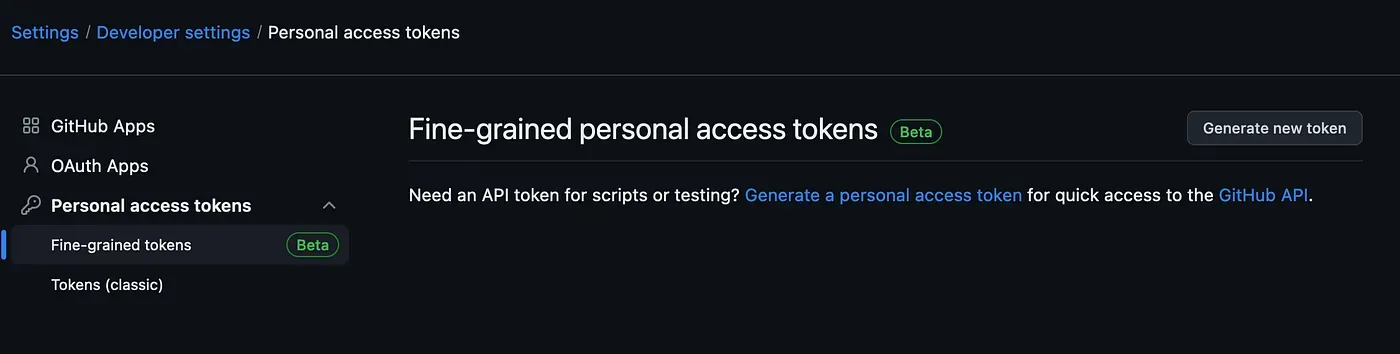
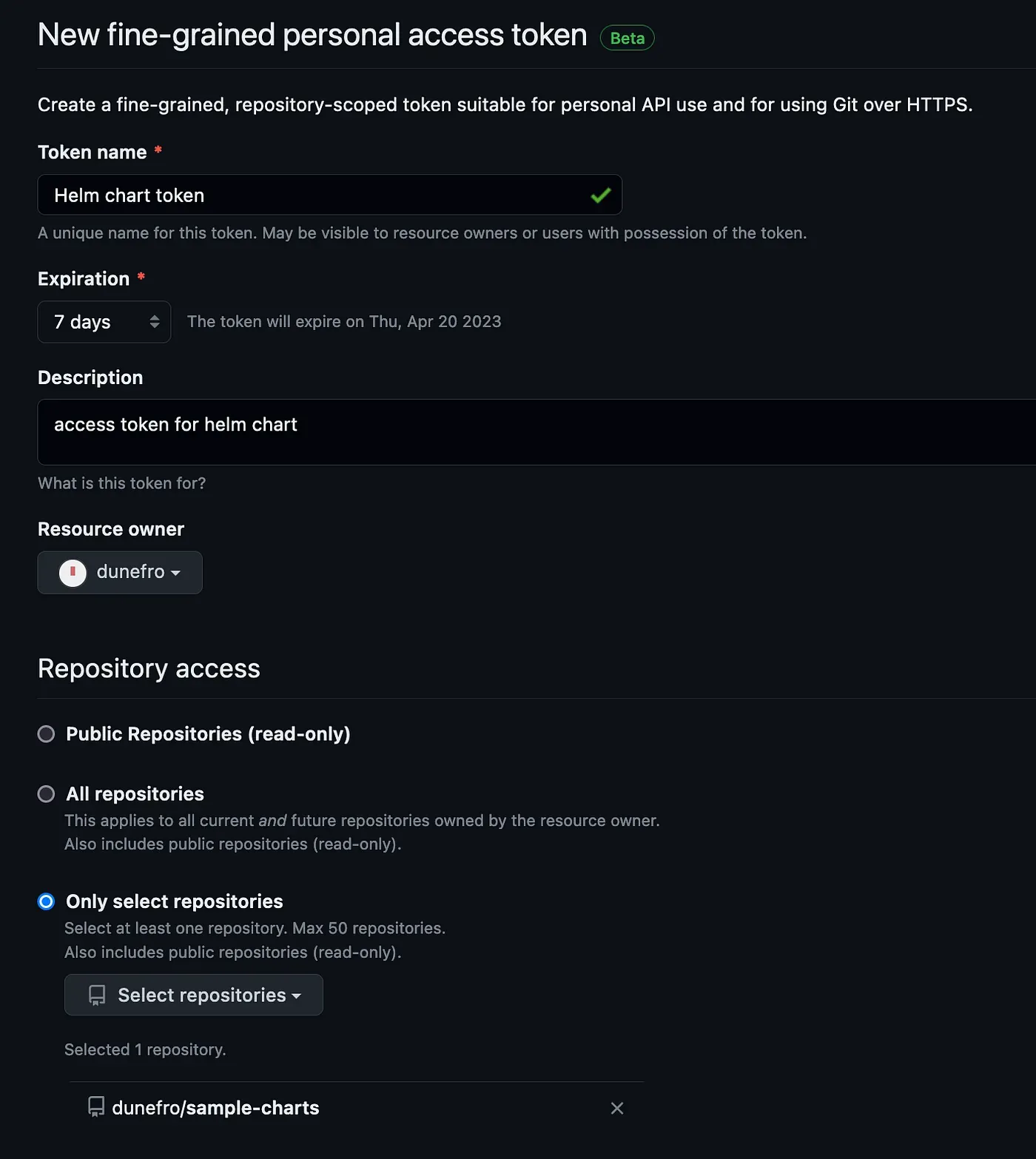
Leer y escribir por Contenidos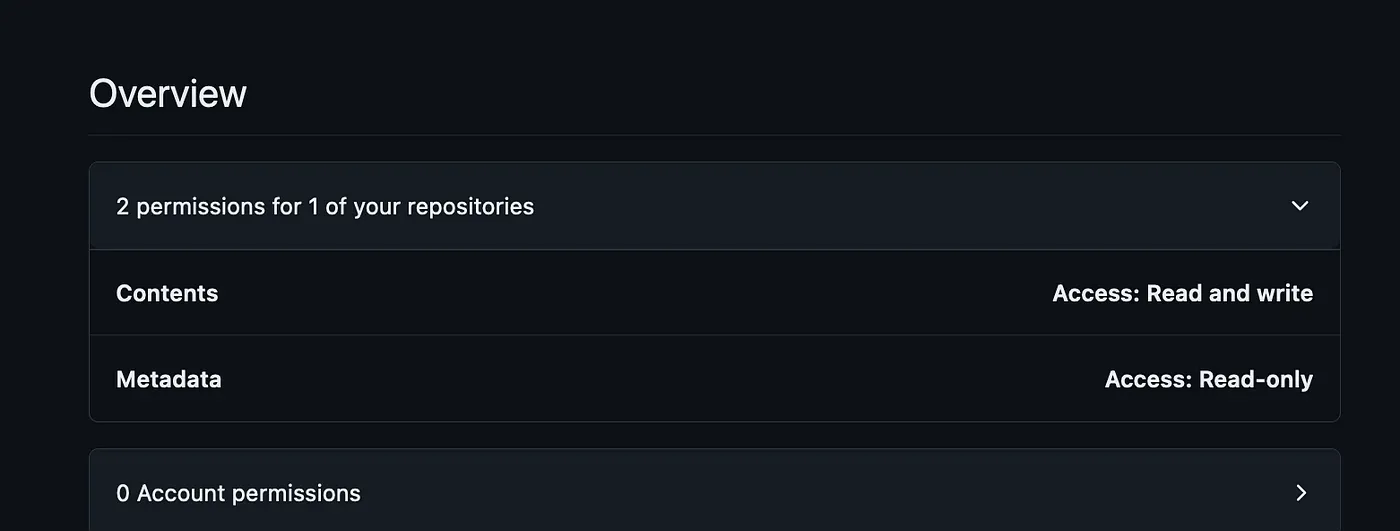
Podremos usar las páginas de GitHub para alojar nuestro sitio web directamente en GitHub (de forma estática).
gh-pages y asegúrese de nombrar la sucursal por gh-pages únicamente.index.html para probar el alojamiento. Envía tus cambios a GitHub.<DOCTYPE html>
<html>
<head>
<title>Gráficos de muestra</title>
<style>
.gráfico {
Width: 400 px;
height: 300 px;
margen: 20 píxeles;
borde: 1 px sólido #ccc;
shade of box: 2 px 2 px 5 px #ccc;
screen: line bloc;
alineación vertical: arriba;
relleno: 10 px;
size of box: box with border;
source size: 14 px;
line height: 1.5;
}
.gráfico h3 {
margen superior: 0;
source size: 18 px;
source weight: black;
}
.gráfico p {
margen: 0;
}
</style>
</head>
<body>
<h1>Gráficos de muestra</h1>
<div class="chart">
<h3>Gráfico 1</h3>
<p>Lorem ipsum dolor sit amet, consectetur adipiscing elit. Entero euismod diam et purus hendrerit mollis.</p>
<!-- add your chart code here -->
</div>
<div class="chart">
<h3>Gráfico 2</h3>
<p>Lorem ipsum dolor sit amet, consectetur adipiscing elit. Entero euismod diam et purus hendrerit mollis.</p>
<!-- add your chart code here -->
</div>
<div class="chart">
<h3>Gráfico 3</h3>
<p>Lorem ipsum dolor sit amet, consectetur adipiscing elit. Entero euismod diam et purus hendrerit mollis.</p>
<!-- add your chart code here -->
</div>
</body>
</html>

gh-pages y espera un tiempo a que GitHub lo procese. Una vez hecho esto, obtendrás una URL en la misma ventana. Al hacer clic en ella, se mostrará la index.html hemos creado.En los pasos anteriores hablamos sobre la canalización que utilizará el token de acceso para crear una versión de GitHub. Puedes elegir cualquier herramienta que prefieras para realizar esta tarea, pero yo elegiré GitHub Actions para ello. GitHub Actions es otra herramienta compatible de forma nativa en GitHub para realizar tareas de CI/CD.
Antes de crear la canalización, crearemos una variable secreta para pasar el token que creamos en la tarea anterior.
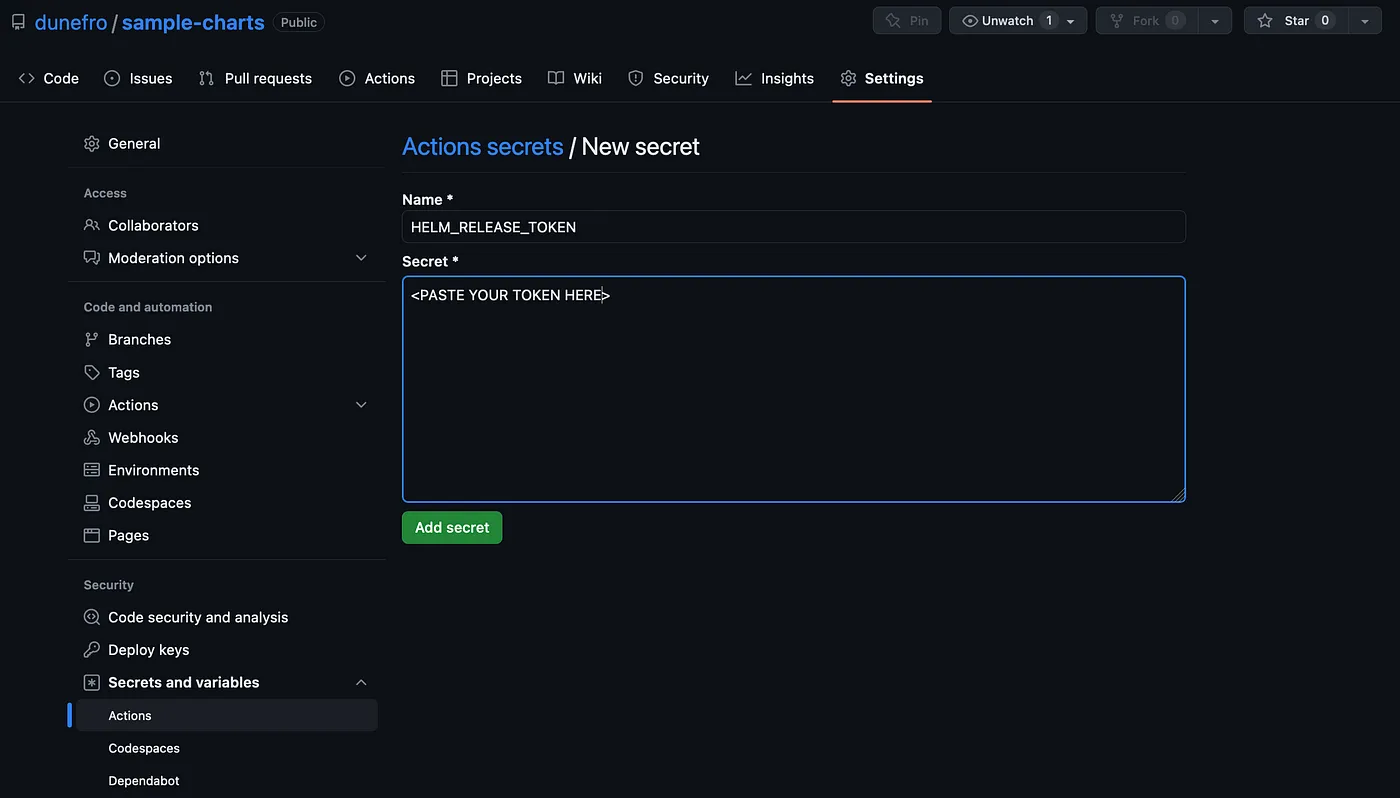
Este token ahora se puede usar en preparación para impulsar los lanzamientos.
Ahora crearemos la canalización de GitHub Action.
.github/work flujos in the level raíz of your repository in director de escuela sucursal.lanzar.yaml dentro del directorio anterior.nombre: Listas de lanzamientos
es:
empuja:
sucursales:
- director
trabajos:
launch:
permisos:
content: escribe # para impulsar el lanzamiento de la lista y crear una versión (helm/chart-releaser-action)
se ejecuta: ubuntu-latest
Pasos:
- nombre: Checkout Code
usos: actions/checkout @v3
contra:
profundidad de captura: 0
- name: Configure Git
ejecutar: |
git config user.name «$GITHUB_ACTOR»
git config user.email «$ GITHUB_ACTOR@users.noreply.github.com»
- nombre: Set up Helm
usos: azure/setup-helm @v3 .5
contra:
versión: v3.9.2
- nombre: Run chart-releaser
usos: helm/chart-releaser-action @v1 .5.0
entorno:
CR_TOKEN: «$ {{secrets.HELM_RELEASE_TOKEN}}»
Este oleoducto es muy sencillo. Vamos a entenderlo muy rápido
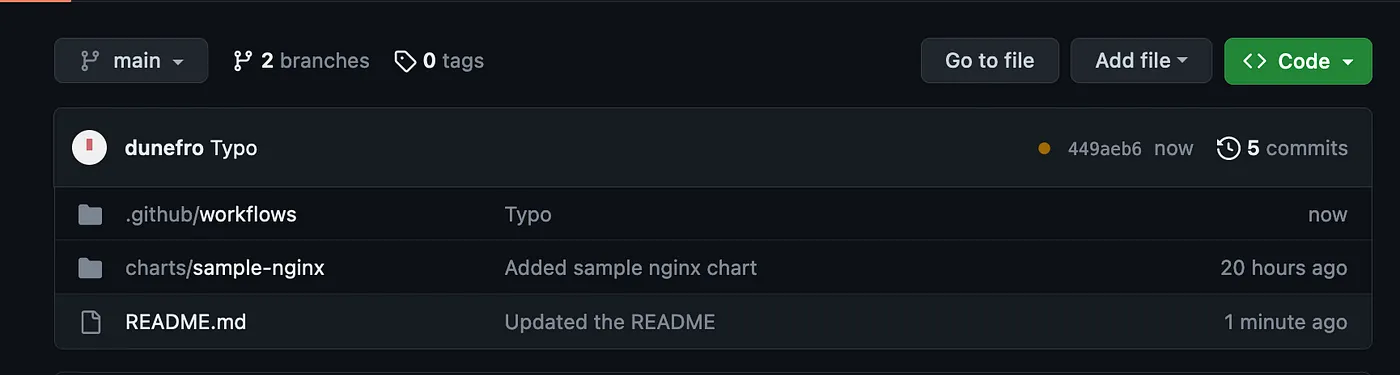
nombre — nombre del oleoductoes — condición para ejecutar la canalización, aquí especificamos que se ejecute en cada envío a director de escuela sucursal.trabajos — el trabajo real que contiene el código de canalización. Comprueba los permisos de escribir en contenidos que ya hemos presentadopasos define los pasos del oleoducto. En el que el primer paso es utilizar acciones/checkout @v3 . Lo ideal es que, si estás creando la canalización, primero compruebes el código. In lugar de escribir el código para echar un vistazo, GitHub proporciona una acción que se puede usar directamente en lugar de escribir el código.azure/setup-helm acción que nos sentará las bases.helm/chart-releaser-action para publicar la tabla de tiempos. En cuanto al lanzamiento, necesitamos el token secreto, que ya hemos creado y que ya hemos introducido con el nombre del token HELM_RELEASE_TOKEN . Esta acción también creará un index.yaml es gh-pages rama que hará que la página de GitHub actúe como un registro estático para los gráficos de timon.Ahora haremos un cambio muy pequeño en el README.md archive of repository in the director de escuela bifurcar para que se active la canalización. Cuando presiono los cambios, puedo ver un pequeño punto naranja que significa que hay una canalización en funcionamiento
gh-pages bifurcar y comprobar si index.yaml Usa crema o no.index.yaml es una forma a través de la cual helm puede identificar cualquier sitio web alojado estáticamente como helm registry.creación e implementación de páginas que GitHub crea automáticamente para alojar los cambios que realizamos en el sucursal gh-pages haciendo index.yaml disponible públicamente. — https://dunefro.github.io/sample-charts/index.yamlPara comprobar si nuestro registro de tiempos se creó correctamente o no
minikube racimo# añadir el repositorio
helm repo agrega gráficos de muestra https://dunefro.github.io/sample-charts/
helm repository updated
# install graphics
helm upgrade --install test-nginx sample-charts/sample-nginx
# comprobar las cápsulas
$ kubectl consigue cápsulas
EL ESTADO DE NOMBRE LISTO REINICIA LA EDAD
test-nginx-sample-nginx-b95bb4f46-tbppn 1/1 Ejecutando 0 30 s
Nuestros gráficos funcionan bien.
Ahora intentaremos ver cómo podemos configurar una cuenta en ArtifactHub para poder mostrar nuestras cartas de timón a la comunidad. También puedes encontrar otros gráficos de la comunidad, como
Ahora nuestras cartas están alojadas. Tenemos que asegurarnos de que otros desarrolladores puedan utilizarlos a través de ArtifactHub.
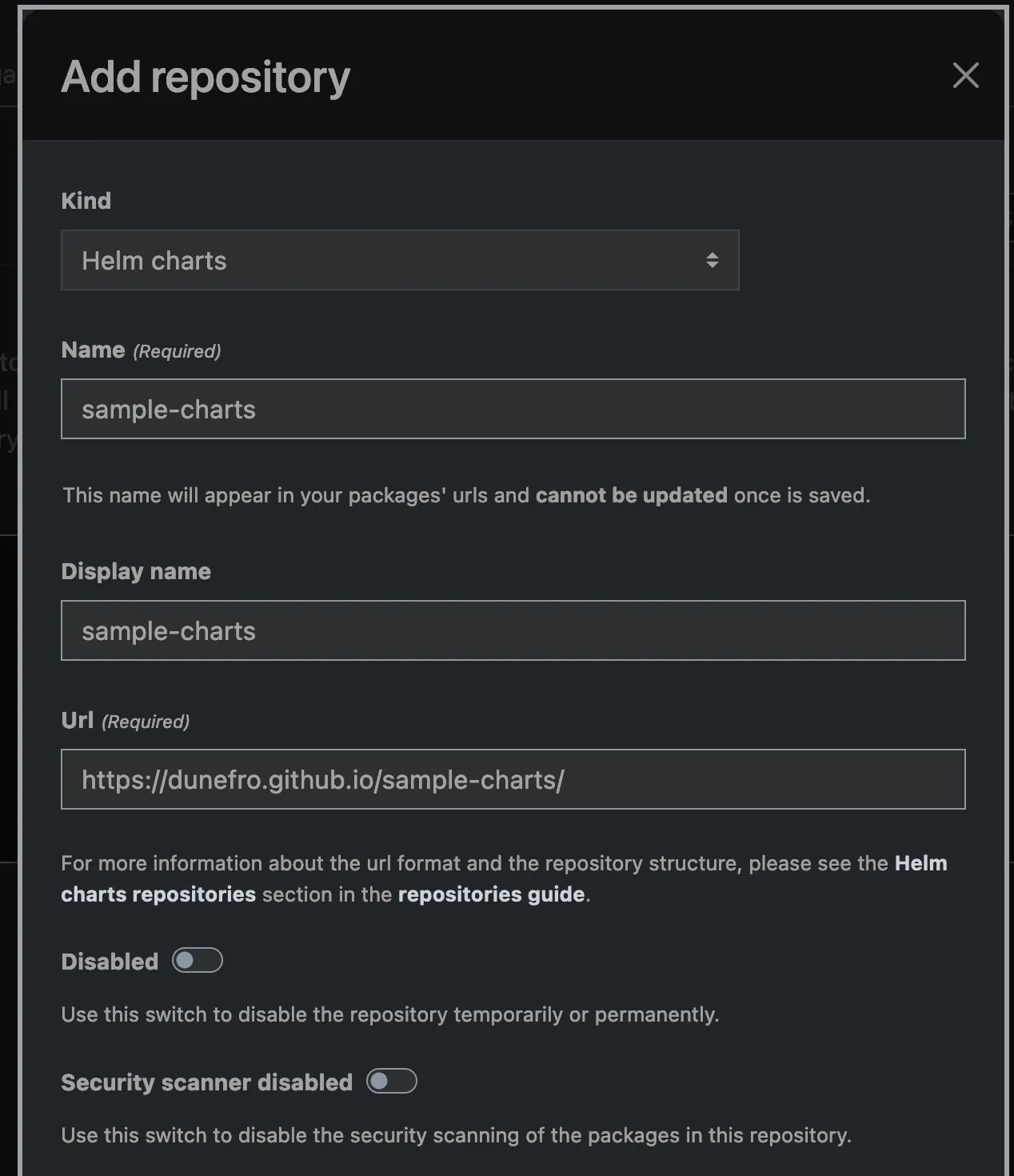
index.yaml alojadas en nuestras páginasPodemos ver cómo se está creando nuestro repositorio y, una vez que ArtifactHub pueda extraer los datos, también comenzará a reflejarse en las búsquedas. Ahora queremos aplicar la etiqueta de editor verificado de una forma similar a la siguiente
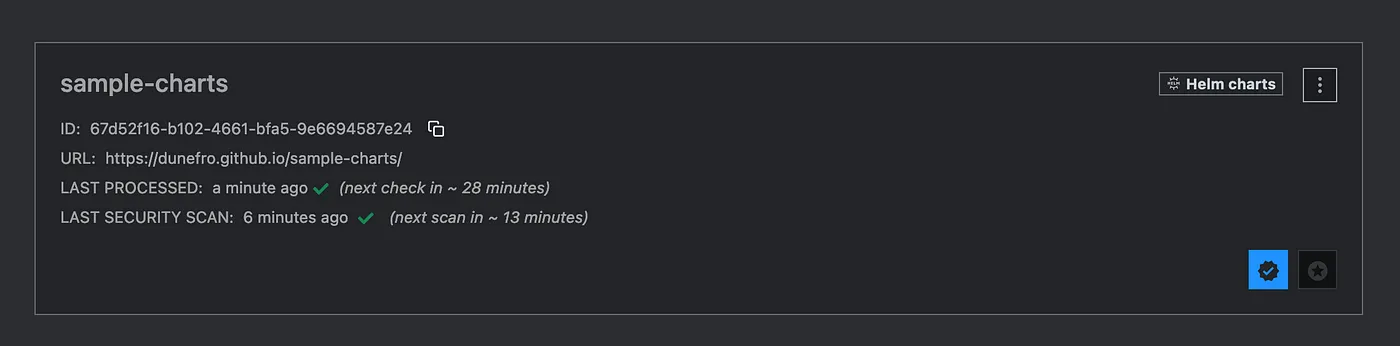
Para ello necesitamos añadir un archivo artifacthub-repo.yml en el gh-pages branch como un archivo de metadatos que ArtifactHub leerá a cambio de verificar que somos los propietarios del registro.
artifacthub-repo.yml en el gh-pages sucursal con los siguientes contenidosID del repositorio: 67d52f16-b102-4661-bfa5-9e6694587e24
propietarios: # (opcional, se usa para reclamar la propiedad del repositorio)
- nombre: Vedant Pareek
correo electrónico: dunefro@gmail.com
Esta es la misma forma en la que solíamos alojar nuestras listas de éxitos públicas en Verdadera fundición. TrueFoundry sí TRAPEADOR, LLMOP plataforma que facilita todo el ciclo de vida de llevar los modelos de aprendizaje automático del desarrollo a la producción. Tiene en cuenta todos los puntos débiles a lo largo del ciclo de vida del aprendizaje automático para brindar facilidad y comodidad a la hora de crear modelos.
TrueFoundry AI Gateway ofrece una latencia de entre 3 y 4 ms, gestiona más de 350 RPS en una vCPU, se escala horizontalmente con facilidad y está listo para la producción, mientras que LitellM presenta una latencia alta, tiene dificultades para superar un RPS moderado, carece de escalado integrado y es ideal para cargas de trabajo ligeras o de prototipos.





Las últimas noticias, artículos y recursos enviados a tu bandeja de entrada



.png)
.png)
.png)
.png)
.png)
.png)

.png)
.png)
.png)
.png)
.png)