


.png)
September 30, 2026
|
Lesedauer: 5 Minuten


Erhalten Sie sofortigen Zugriff auf eine TrueFoundry-Live-Umgebung. Stellen Sie Modelle bereit, leiten Sie den LLM-Verkehr weiter und erkunden Sie die gesamte Plattform — Ihre Sandbox ist in Sekundenschnelle einsatzbereit, ohne dass eine Kreditkarte erforderlich ist.



Published: April 22, 2026
Unglaublich schnelle Methode zum Erstellen, Verfolgen und Bereitstellen Ihrer Modelle!
In diesem Handbuch zeigen wir Ihnen, wie Sie eine bereitstellen Langgraph Agent auf Wahre Gießerei, eine Plattform zur Vereinfachung der KI-Bereitstellung mit minimalem DevOps- oder MLOps-Fachwissen. TrueFoundry automatisiert das Infrastrukturmanagement, die Skalierung und die Überwachung, sodass Sie sich darauf konzentrieren können, Erkenntnisse zu gewinnen, anstatt sich um die Komplexität der Bereitstellung zu kümmern. Mit nur wenigen Klicks können Sie Anfragen in natürlicher Sprache in SQL-Abfragen und dynamische Diagramme umwandeln und so die Datenexploration nahtlos und intelligent gestalten. Keine manuelle Abfrage erforderlich!
Wenn Sie das direkt ausprobieren möchten, besuchen Sie bitte die TrueFoundry-Plattform und navigieren Sie zu Live-Demos und Langgraph-Streamlit: Live-Demo unseres Agenten-Workflows
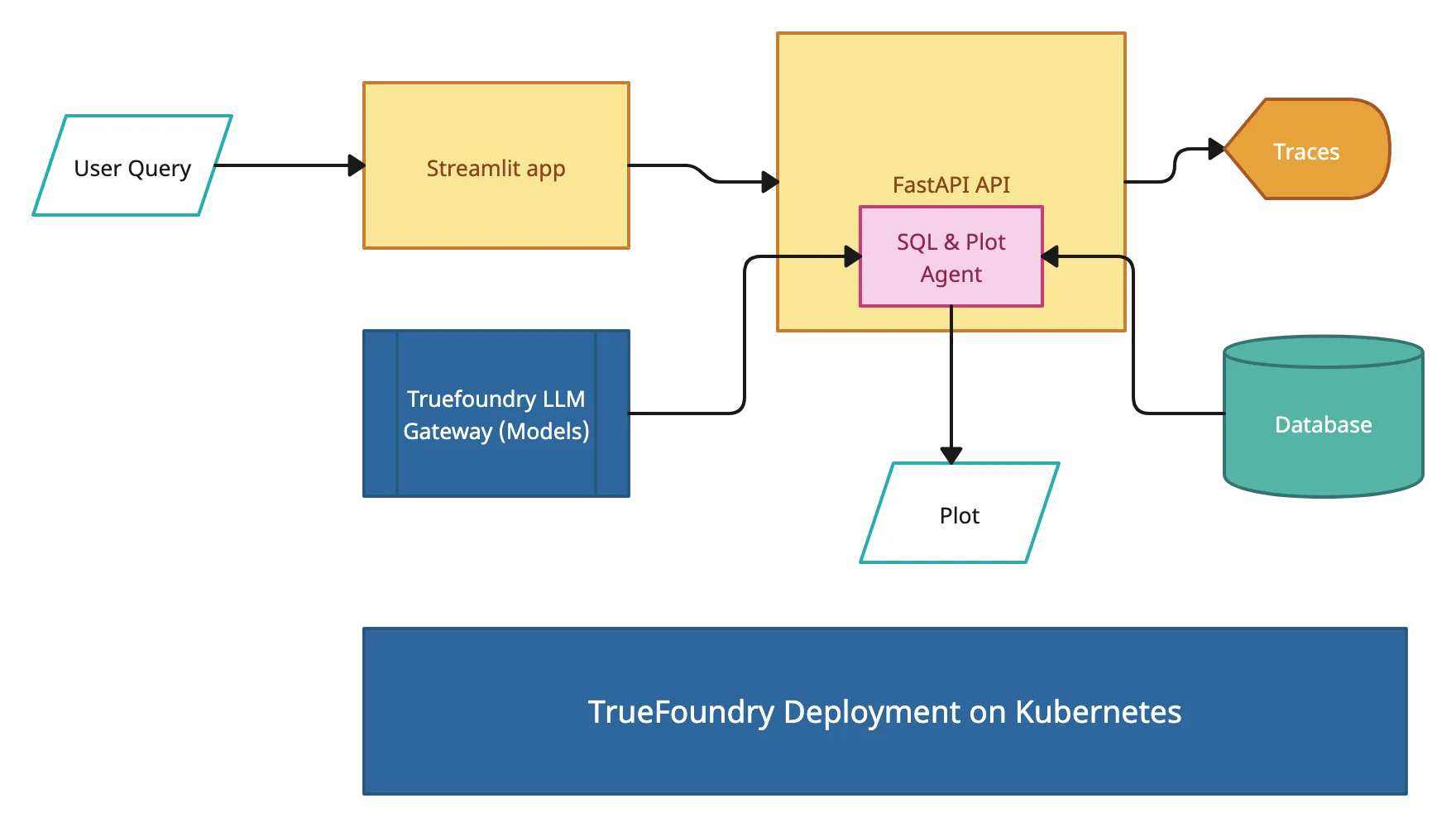
Dieses Projekt besteht aus mehreren Schlüsselkomponenten, die zusammenarbeiten:
Abfrage-Agent
Visualisierungsagent: Ein zweiter KI-Agent, der
FastAPI-Backend: RESTful-API, die
Streamlit-Frontend: Benutzeroberfläche, die
Klonen Sie das Repository
Navigieren Sie zunächst zum Beispiele für die ersten Schritte mit TrueFoundry Repository und klone es:
git clone <https://github.com/truefoundry/getting-started-examples.git>Navigieren Sie zum Plot Agent-Verzeichnis
Wechseln Sie in das plot_agent-Verzeichnis:
cd getting-started-examples/plot_agent/langgraph_plot_agentEinrichtung der Umgebung
Um eine virtuelle Umgebung zu erstellen und zu aktivieren:
python -m venv venv
source venv/bin/activate  # On Windows: venv\Scripts\activate
Abhängigkeiten installieren
pip install -r requirements.txtKonfiguration der Umgebung
Kopieren Sie die Beispiel-Umgebungsdatei:
```bash
cp .env.example .env
```
Erstellen Sie eine .env Datei mit Ihren Zugangsdaten
# Truefoundry LLMGateway Configuration if using Truefoundry LLM Gateway for calling models
LLM_GATEWAY_BASE_URL=your_llm_gateway_base_url_here
LLM_GATEWAY_API_KEY=your_llm_gateway_api_key_here

# OPENAI API Configuration if not using Truefoundry LLM Gateway
OPENAI_API_KEY=<your_openai_api_key_here>

# ClickHouse Database Configuration
CLICKHOUSE_HOST=your_clickhouse_host_here
CLICKHOUSE_PORT=443
CLICKHOUSE_USER=your_clickhouse_user_here
CLICKHOUSE_PASSWORD=your_clickhouse_password_here
CLICKHOUSE_DATABASE=default
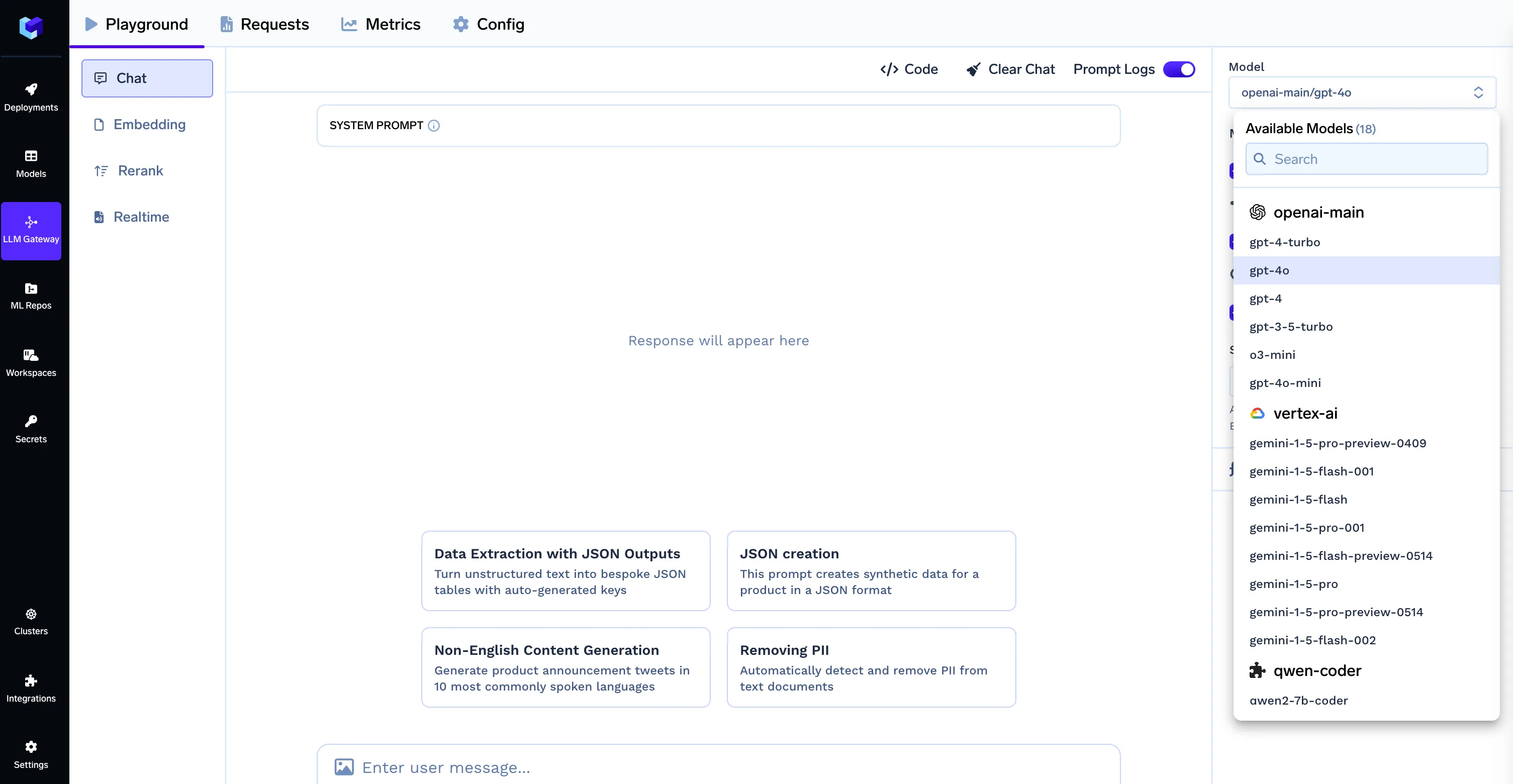
Hinweis: Bei Verwendung des TrueFoundry LLM Gateways sollte das Modell-ID-Format wie folgt lauten Anbietername/Modellname (z. B. openai-main/gpt-4o). Stellen Sie sicher, dass Ihre .env Die Datei enthält die richtigen LLM-Gateway-Anmeldeinformationen, wie im Abschnitt Umgebungskonfiguration gezeigt.
Um Clickhouse-Zugangsdaten zu erhalten, erstellen Sie ein Konto unter Clickhouse, melden Sie sich an und erstellen Sie einen Dienst. Nachdem Sie auf den Dienst geklickt haben, wird in der Mitte der linken Seitenleiste eine Verbindungsschaltfläche angezeigt, auf die Sie klicken können, um die unten gezeigten Anmeldeinformationen anzuzeigen. Sie können entweder eine Datenbank erstellen, indem Sie Ihre Dateien hochladen, oder eine vordefinierte verwenden.

Das Projekt verwendet zwei LangGraph-Agenten, was es auch zu einer nützlichen praktischen Referenz bei der Bewertung macht AutoGen gegen LangGraph für das Workflow-Design mit mehreren Agenten. Wenn Sie lieber nur Openai verwenden möchten, ersetzen Sie:
model=OpenAIChat(
        id="openai-main/gpt-4o",  # Format: provider-name/model-name
        api_key=os.getenv("LLM_GATEWAY_API_KEY"),
        base_url=os.getenv("LLM_GATEWAY_BASE_URL")
    ),
Mit:
model=OpenAIChat(
        id="gpt-4o",  # Specify model here
        api_key=os.getenv("OPENAI_API_KEY")
      ),
So werden sie in einem Setup konfiguriert, in dem Langflow gegen LangGraph kommt oft auf Orchestrierungsentscheidungen an.
class State(TypedDict):
    messages: Annotated[list[AnyMessage], add_messages]

tools_list = [execute_clickhouse_query, create_plot]

def tools_condition_modified(state):
    ans = tools_condition(state)
    human_messages_id = [m.id for m in state["messages"] if m.type == "human"]
    if ans == "tools":
        return "tools"
    else:
        return "__end__"

def create_agent():
    builder = StateGraph(State)

    llm = ChatOpenAI(
        model=os.getenv("MODEL_ID"),
        api_key=os.getenv("LLM_GATEWAY_API_KEY"),
        base_url=os.getenv("LLM_GATEWAY_BASE_URL"),
        streaming=True  # Enable streaming for the LLM
    )

    llm.bind_tools(tools_list)

    # Define nodes: these do the work
    builder.add_node("assistant", llm)
    builder.add_node("tools", ToolNode(tools_list))

    # Define edges: these determine how the control flow moves
    builder.add_edge(START, "assistant")
    builder.add_edge("tools", "assistant")
    builder.add_conditional_edges(
        "assistant",
        tools_condition_modified,
    )
    builder.add_edge("assistant", "__end__")

    agent = builder.compile()
    return agent

agent = create_agent()
Starten Sie den FastAPI-Server:
python api.pyStarten Sie Streamlit UI (neues Terminal):
streamlit run app.py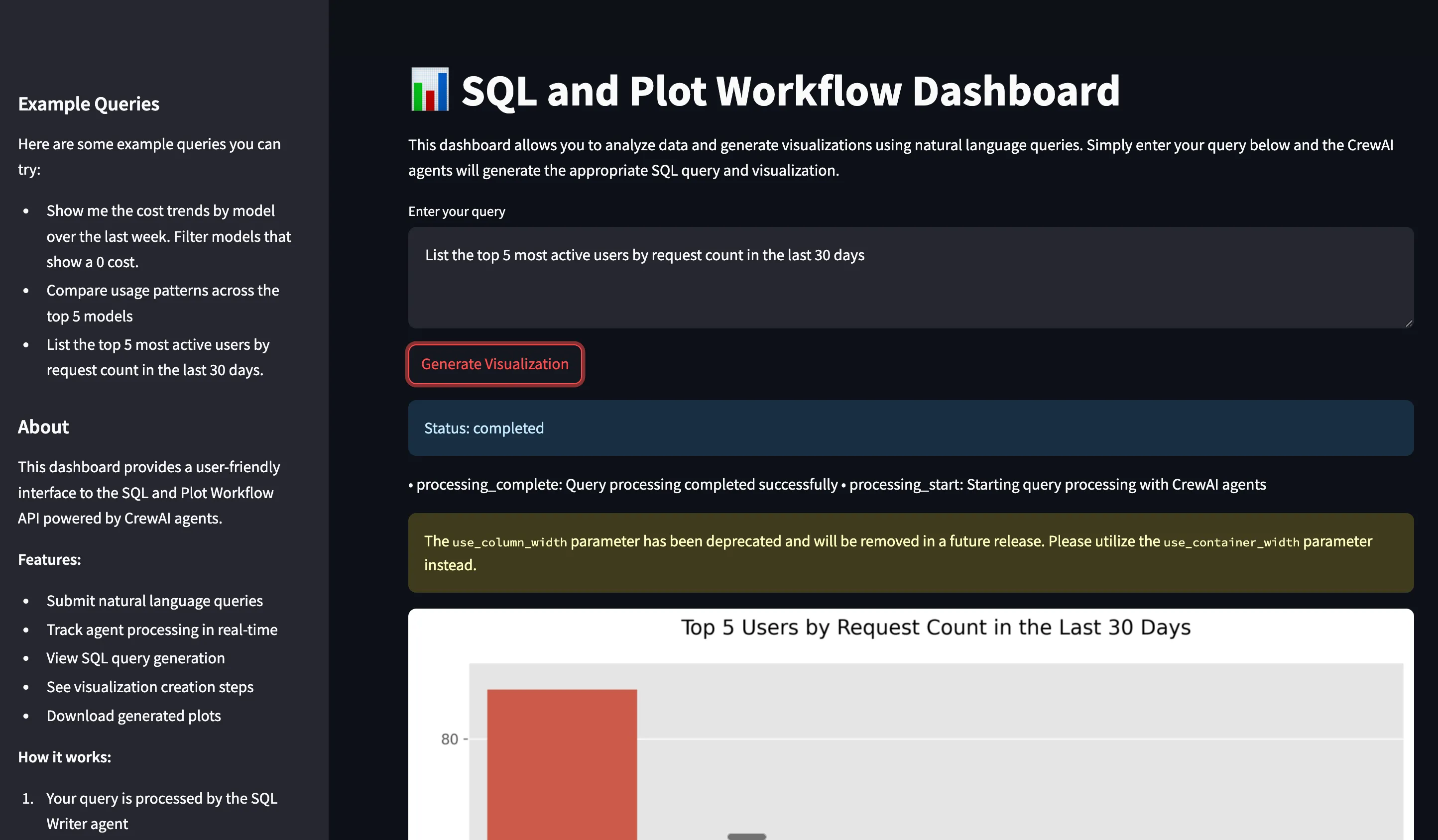
Voraussetzungen
Installieren Sie TrueFoundry CLI:
pip install -U "truefoundry"Loggen Sie sich bei TrueFoundry ein:
tfy login --host "<https://app.truefoundry.com>"
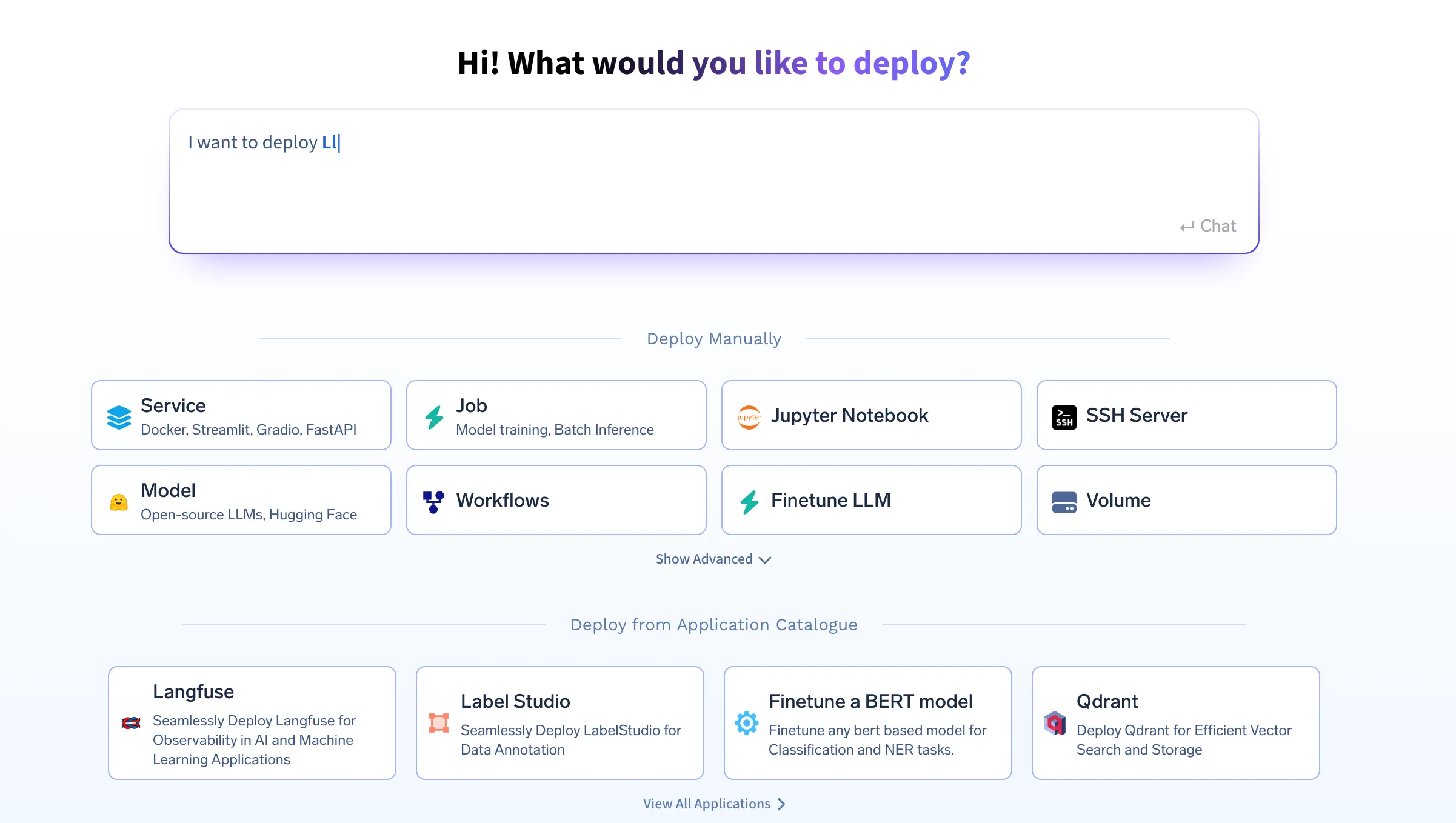
# In the generated deploy.py file, locate the env section and add your variables:
  env={
      # If using OPENAI
      "OPENAI_API_KEY": "your_openai_api_key",
      # If using LLM_GATEWAY
      "LLM_GATEWAY_API_KEY": "your_llm_gateway_api_key",
      "LLM_GATEWAY_BASE_URL": "your_llm_gateway_base_url",
      "CLICKHOUSE_HOST": "your_clickhouse_host",
      "CLICKHOUSE_PORT": "443",
      "CLICKHOUSE_USER": "your_user",
      "CLICKHOUSE_PASSWORD": "your_password",
      "CLICKHOUSE_DATABASE": "default",
      "MODEL_ID": "gpt-4o"
  },
Stellen Sie sicher, dass Sie die Platzhalterwerte durch Ihre tatsächlichen Anmeldeinformationen ersetzen. Ohne diese Umgebungsvariablen funktioniert Ihre Anwendung nicht richtig.
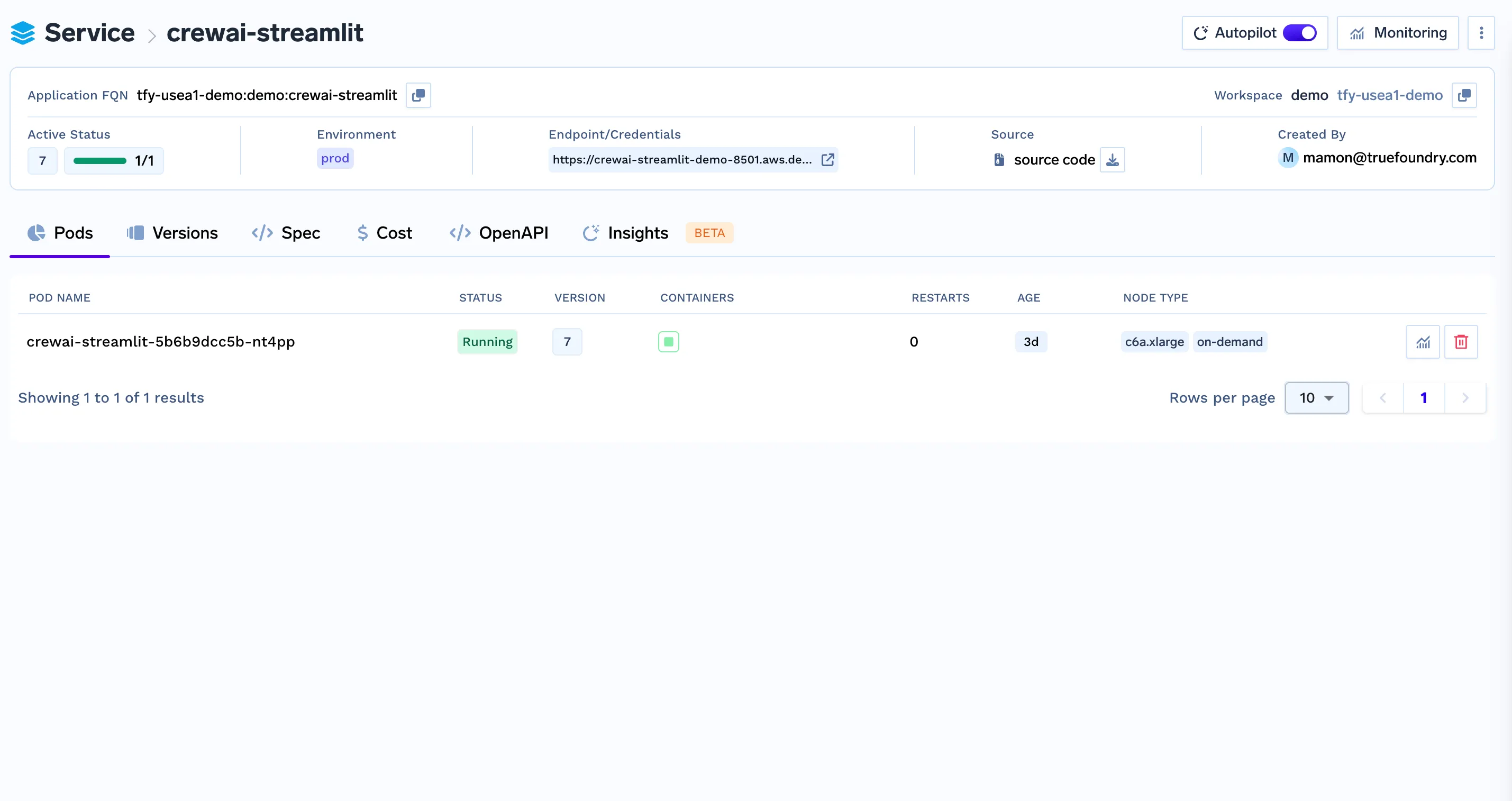
python deploy.pyIhre SQL- und Plot-Workflow-API ist jetzt auf TrueFoundry bereitgestellt und läuft!
curl -X POST -H "Content-Type: application/json" \
  -d '{"query": "Show me the cost trends by model over the last week"}' \
  https://Langgraph-plot-agent-demo-8000.aws.demo.truefoundry.cloud/query
Wenn alles richtig eingerichtet ist, sollten Sie eine Antwort erhalten wie:
{
  "job_id": "123e4567-e89b-12d3-a456-426614174000",
  "status": "processing",
  "message": "Query is being processed. Check status with /status/{job_id}"
} 
curl -X POST "https://plot-agent-8000.your-workspace.truefoundry.cloud/query" \
     -H "Content-Type: application/json" \
-d '{"query": "Show me the cost trends by model over the last week"}' curl -X POST http://localhost:8000/query \
-H "Content-Type: application/json" \
-d '{"query": "Show me the cost trends by model over the last week. Filter models that show a 0 cost."}'
{
  "job_id": "123e4567-e89b-12d3-a456-426614174000",
  "status": "processing",
  "message": "Query is being processed. Check status with /status/{job_id}"
}
curl -X GET http://localhost:8000/status/123e4567-e89b-12d3-a456-426614174000
curl -X GET http://localhost:8000/plot/123e4567-e89b-12d3-a456-426614174000 --output plot.png Um eine ordnungsgemäße Kommunikation zwischen FastAPI und Streamlit sicherzustellen, müssen Sie Streamlit als separaten Dienst auf der TrueFoundry-Plattform bereitstellen.
from fastapi.middleware.cors import CORSMiddleware

app.add_middleware(
    CORSMiddleware,
    allow_origins=["*"],
    allow_credentials=True,
    allow_methods=["*"],
    allow_headers=["*"],
) Ihre Streamlit-Anwendung sollte eine Umgebungsvariable verwenden, um auf das FastAPI-Backend zu verweisen: In Ihrem Optimierte Umgebung Konfiguration:
FASTAPI_ENDPOINT="https://langgraph-plot-agent-demo-8000.aws.demo.truefoundry.cloud"Ändern Sie dann Ihre Streamlit-App um diese Umgebungsvariable zu lesen:
import os

FASTAPI_ENDPOINT = os.getenv("FASTAPI_ENDPOINT", "http://localhost:8000")
Dadurch wird sichergestellt, dass Streamlit dynamisch auf die richtige FastAPI-Instanz verweist.
4. Verwenden Sie separate Anschlüsse
Stellen Sie sicher, dass bei der lokalen Bereitstellung oder wenn TrueFoundry Portkonflikte nicht automatisch behandelt FastAPI und Streamlit laufen auf separaten Ports.
Beispiel:
Schnelle API: https://langgraph-plot-agent-demo-8000.aws.demo.truefoundry.cloud
Streamlit: https://langgraph-streamlit-demo-8501.aws.demo.truefoundry.cloud
Um Streamlit lokal auf einem anderen Port auszuführen:
streamlit run app.py --server.port 8501Tracing hilft Ihnen zu verstehen, was unter der Haube passiert, wenn ein Agent Run aufgerufen wird. Sie erhalten einen Überblick über den Pfad, die getätigten Tools-Aufrufe, den verwendeten Kontext und die Latenz, die entsteht, wenn Sie Ihren Agenten mithilfe der Tracing-Funktion von Truefoundry ausführen, indem Sie nur sehr wenige Codezeilen hinzufügen.
Sie müssen Folgendes installieren
pip install traceloop-sdkFügen Sie dann die erforderlichen Umgebungsvariablen hinzu, um die Ablaufverfolgung zu aktivieren
"TRACELOOP_BASE_URL": "<your_host_name>/api/otel" # "https://internal.devtest.truefoundry.tech/api/otel"
"TRACELOOP_HEADERS"="Authorization=Bearer%20<your_tfy_api_key>"
In Ihrer Codebasis, in der Sie Ihren Agenten definieren, benötigen Sie nur diese Zeilen, um das Tracing zu aktivieren
from traceloop.sdk import Traceloop
Traceloop.init(app_name="langraph")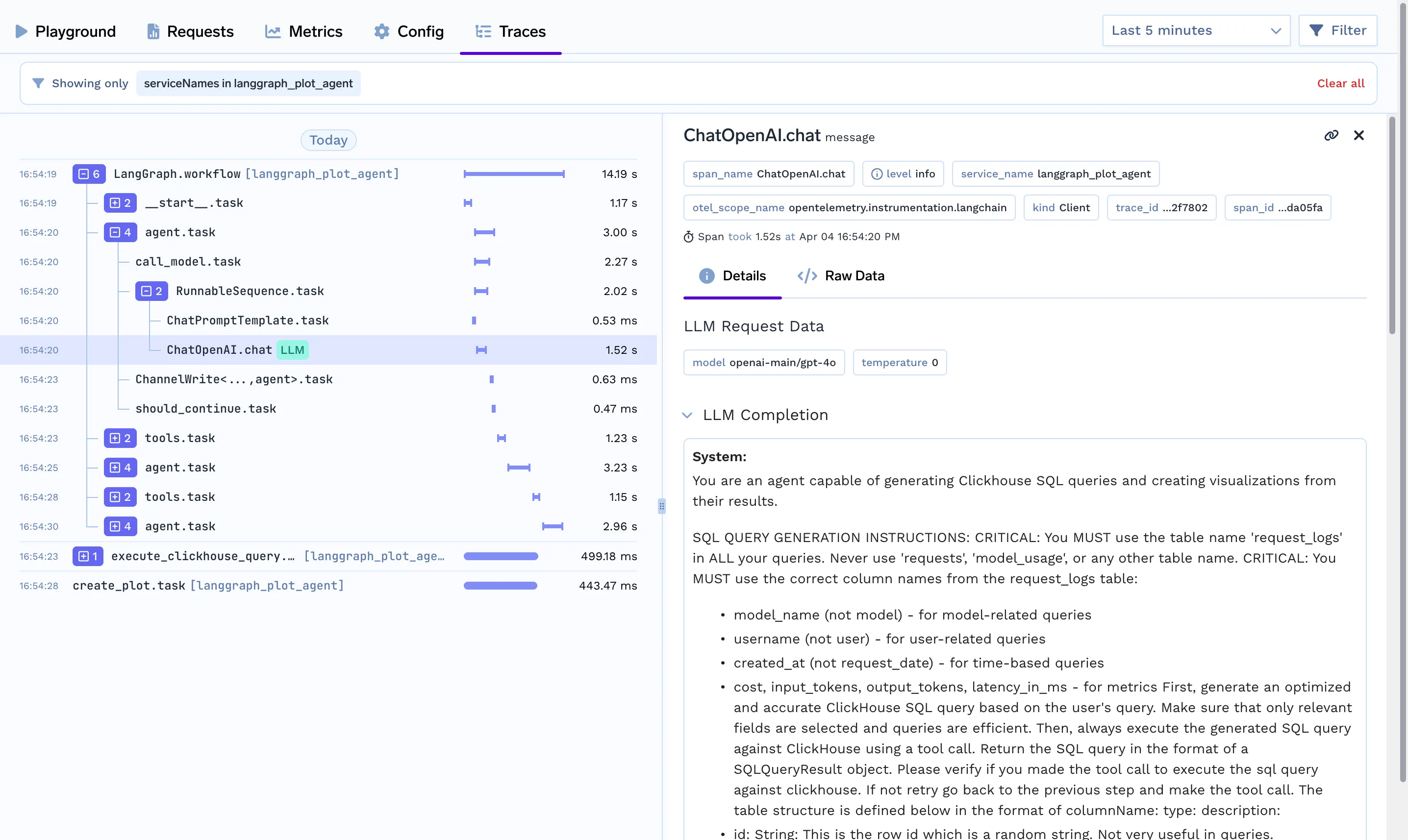
Stellen Sie nach der Bereitstellung beider Dienste Folgendes sicher:
.env Datei mit dem richtigen FastAPI-Endpunkt.Dadurch wird sichergestellt, dass Ihre SQL- und Plot-Workflow-API in beiden Diensten ordnungsgemäß funktioniert.
TrueFoundry AI Gateway bietet eine Latenz von ~3—4 ms, verarbeitet mehr als 350 RPS auf einer vCPU, skaliert problemlos horizontal und ist produktionsbereit, während LiteLM unter einer hohen Latenz leidet, mit moderaten RPS zu kämpfen hat, keine integrierte Skalierung hat und sich am besten für leichte Workloads oder Prototyp-Workloads eignet.





Die neuesten Nachrichten, Artikel und Ressourcen werden in Ihren Posteingang gesendet


.webp)

.png)
.png)
.png)

.png)
.png)
.png)
.png)
.png)
.png)
.png)
.png)


