


.png)
September 30, 2026
|
Lesedauer: 5 Minuten


Erhalten Sie sofortigen Zugriff auf eine TrueFoundry-Live-Umgebung. Stellen Sie Modelle bereit, leiten Sie den LLM-Verkehr weiter und erkunden Sie die gesamte Plattform — Ihre Sandbox ist in Sekundenschnelle einsatzbereit, ohne dass eine Kreditkarte erforderlich ist.



Published: April 22, 2026
.webp)
Unglaublich schnelle Methode zum Erstellen, Verfolgen und Bereitstellen Ihrer Modelle!
In diesem Handbuch zeigen wir Ihnen, wie Sie ein Agno Agent auf TrueFoundry, einer Plattform, die entwickelt wurde, um die KI-Bereitstellung mit minimalem DevOps- oder MLOps-Fachwissen zu vereinfachen. TrueFoundry automatisiert Infrastrukturmanagement, Skalierung und Überwachung, sodass Sie sich darauf konzentrieren können, Erkenntnisse zu gewinnen, anstatt sich um die Komplexität der Bereitstellung zu kümmern. Mit nur wenigen Klicks können Sie Anfragen in natürlicher Sprache in SQL-Abfragen und dynamische Diagramme umwandeln und so die Datenexploration nahtlos und intelligent gestalten. Keine manuelle Abfrage erforderlich!
Wenn Sie dies direkt ausprobieren möchten, besuchen Sie bitte die TrueFoundry-Plattform und navigieren Sie zu Live-Demos und AGNO-Streamlit: Live-Demo unseres Agenten-Workflows
Dieses Projekt besteht aus mehreren Schlüsselkomponenten, die zusammenarbeiten:
Abfrage-Agent
Visualisierungsagent: Ein zweiter KI-Agent, der
FastAPI-Backend: RESTful-API, die
Streamlit-Frontend: Benutzeroberfläche, die
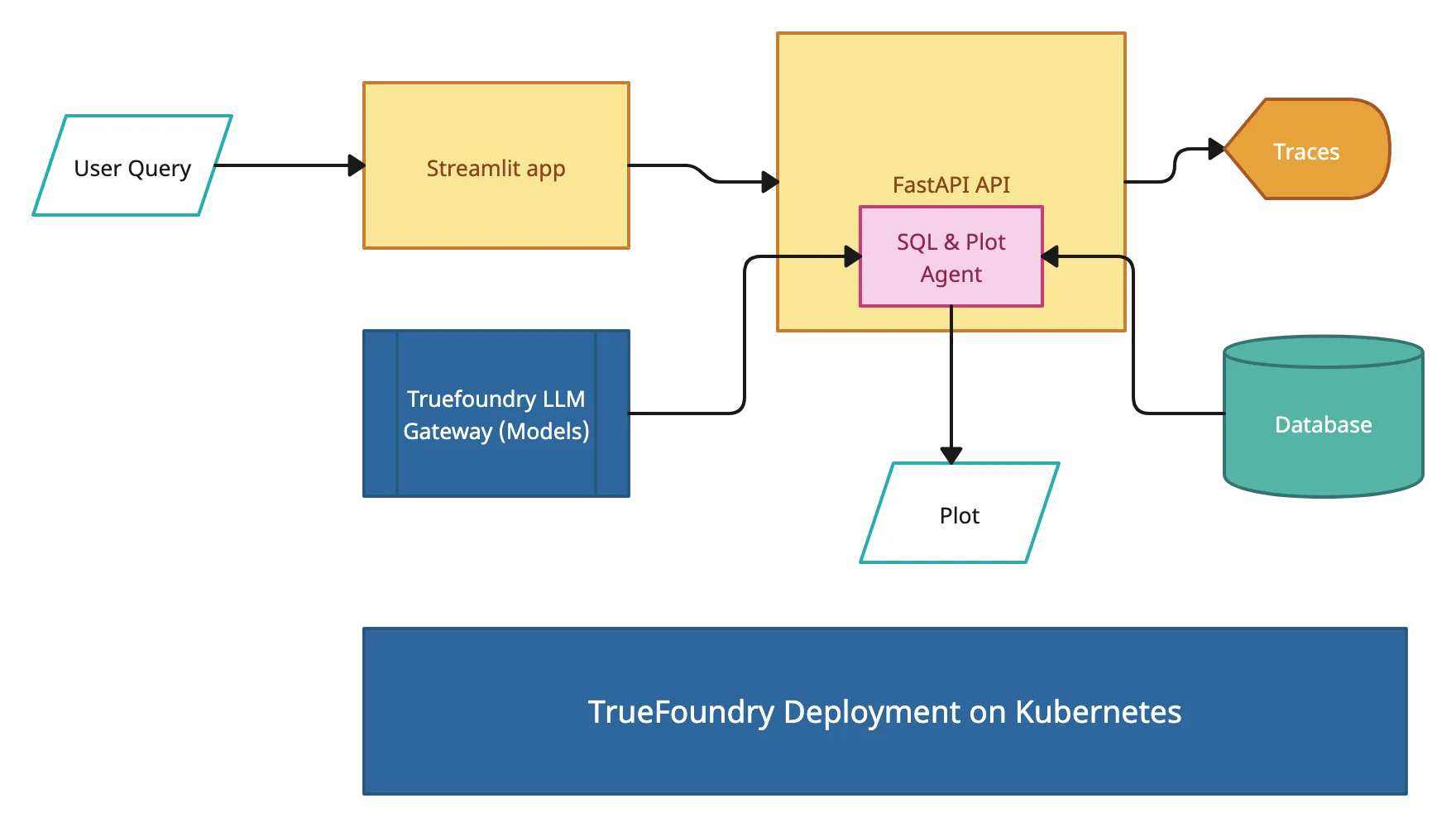
Der Benutzer sendet eine Anfrage in natürlicher Sprache über Streamlit.
Klonen Sie das Repository
Navigieren Sie zunächst zum Beispiele für die ersten Schritte mit TrueFoundry Repository und klone es:
git clone <https://github.com/truefoundry/getting-started-examples.git>Navigieren Sie zum Agno Plot Agent-Verzeichnis:
cd getting-started-examples/plot_agent/agno_plot_agentEinrichtung der Umgebung
Erstellen und aktivieren Sie eine virtuelle Umgebung:
python -m venv venv
source venv/bin/activate  # On Windows: venv\Scripts\activate
Abhängigkeiten installieren:
pip install uv
uv install
Umgebungsvariablen konfigurieren
Erstellen Sie eine .env datei:
# Truefoundry LLMGateway Configuration if using Truefoundry LLM Gateway for calling models
LLM_GATEWAY_BASE_URL=your_llm_gateway_base_url_here
LLM_GATEWAY_API_KEY=your_llm_gateway_api_key_here

# OPENAI API Configuration if not using Truefoundry LLM Gateway
OPENAI_API_KEY=<your_openai_api_key_here>

CLICKHOUSE_HOST=your_clickhouse_host
CLICKHOUSE_PORT=443
CLICKHOUSE_USER=your_user
CLICKHOUSE_PASSWORD=your_password
CLICKHOUSE_DATABASE=default
agno_VERBOSE=true
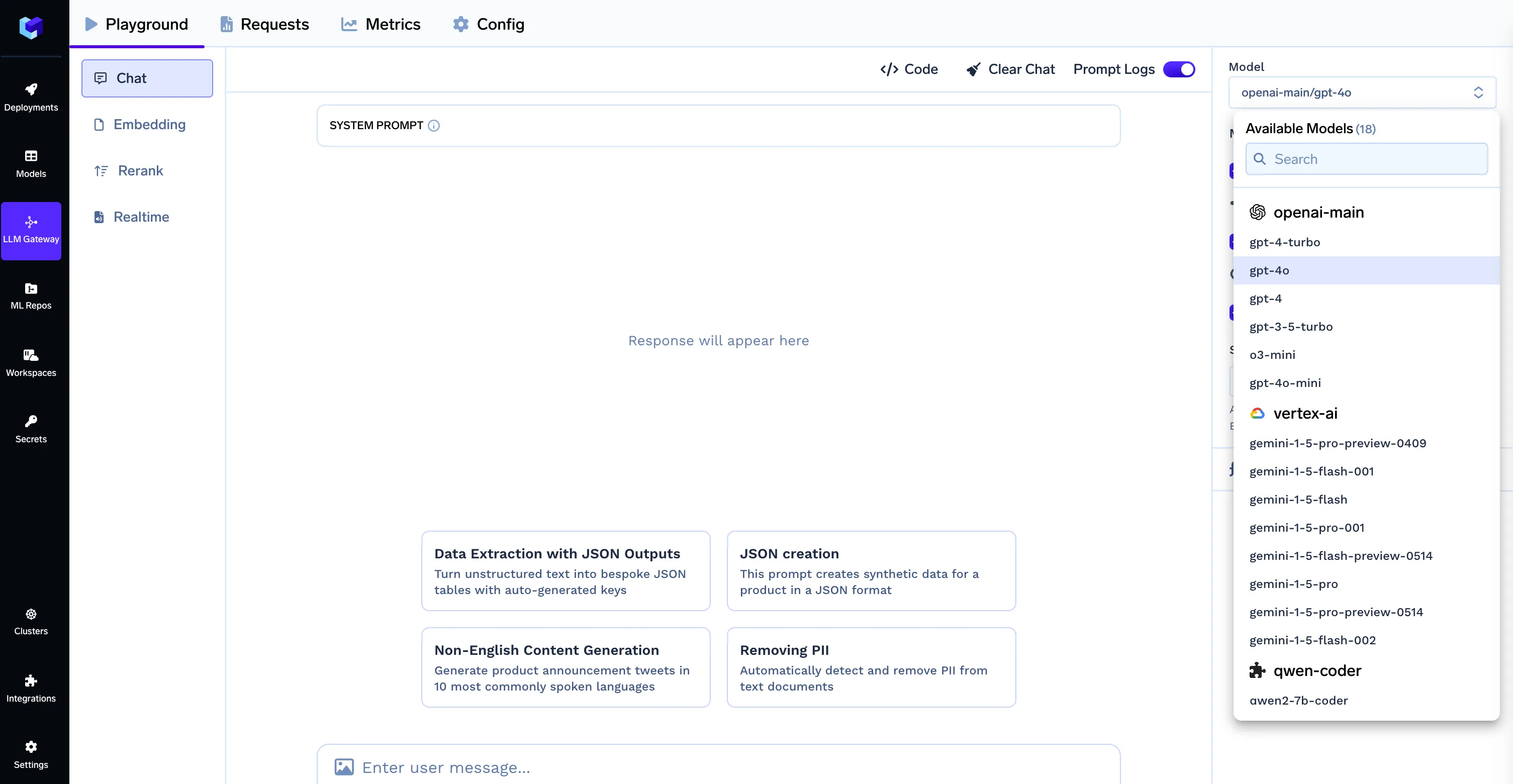
Hinweis: Bei Verwendung des TrueFoundry LLM Gateways sollte das Modell-ID-Format wie folgt lauten Anbietername/Modellname (z. B. openai-main/gpt-4o). Stellen Sie sicher, dass Ihre .env Die Datei enthält die richtigen LLM-Gateway-Anmeldeinformationen, wie im Abschnitt Umgebungskonfiguration gezeigt.
Um Clickhouse-Zugangsdaten zu erhalten, erstellen Sie ein Konto unter Clickhouse, melden Sie sich an und erstellen Sie einen Dienst. Nachdem Sie auf den Dienst geklickt haben, wird in der Mitte der linken Seitenleiste eine Verbindungsschaltfläche angezeigt, auf die Sie klicken können, um die unten gezeigten Anmeldeinformationen anzuzeigen. Sie können entweder eine Datenbank erstellen, indem Sie Ihre Dateien hochladen, oder eine vordefinierte verwenden.

from agno.agent import Agent
from agno.models.openai import OpenAIChat
from plot_tools import PlotTools
from query_tools import QueryTools
import os
# Query Agent for SQL generation - Using TrueFoundry LLM Gateway
sql_agent: Agent = Agent(
                        model=OpenAIChat(
                            id="openai-main/gpt-4o",  # Format: provider-name/model-name
                            api_key=os.getenv("LLM_GATEWAY_API_KEY"),
                            base_url=os.getenv("LLM_GATEWAY_BASE_URL")
                        ),
                        description="",
                        instructions=[],
                        tools=[ClickHouseTools()],
                        show_tool_calls=True,
                        markdown=True,
                        response_model=SQLQueryResult,
                        structured_outputs=True,
                        )
# Visualization Agent - Using TrueFoundry LLM Gateway
plot_agent: Agent = Agent(
                          model=OpenAIChat(
                              id="openai-main/gpt-4o",
                              api_key=os.getenv("LLM_GATEWAY_API_KEY"),
                              base_url=os.getenv("LLM_GATEWAY_BASE_URL")
                          ),
                          description="",
                          instructions=[],
                          tools=[PlotTools()],
                          markdown=True,
                          response_model=VisualizationRequest,
                          structured_outputs=True,
)Starten Sie agno Workflow
agno runStarten Sie das FastAPI-Backend:
python api.pyStarten Sie Streamlit UI (neues Terminal):
streamlit run app.py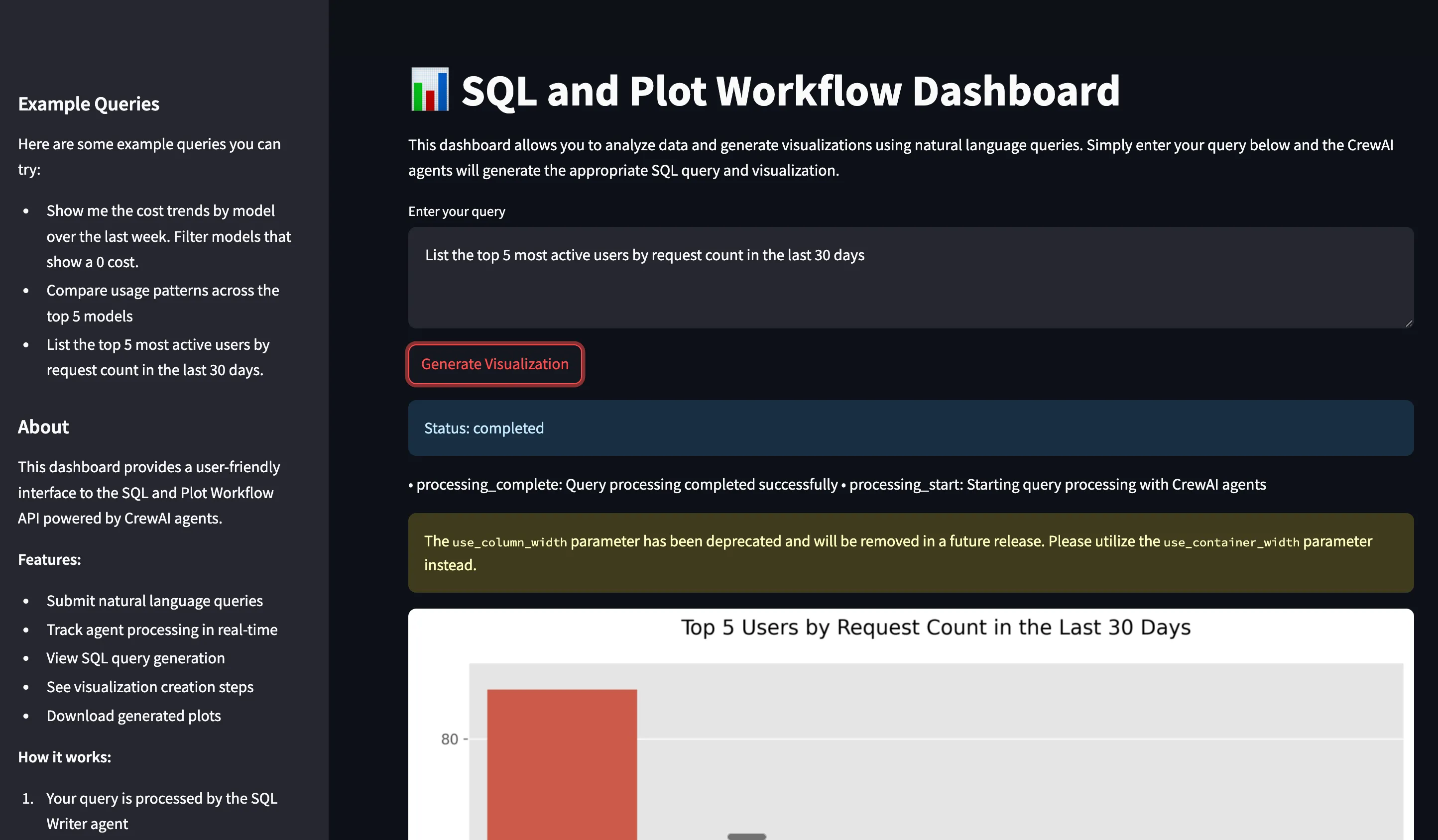
Voraussetzungen
Installieren Sie TrueFoundry CLI:
pip install -U "truefoundry"Loggen Sie sich bei TrueFoundry ein:
tfy login --host "<https://app.truefoundry.com>"
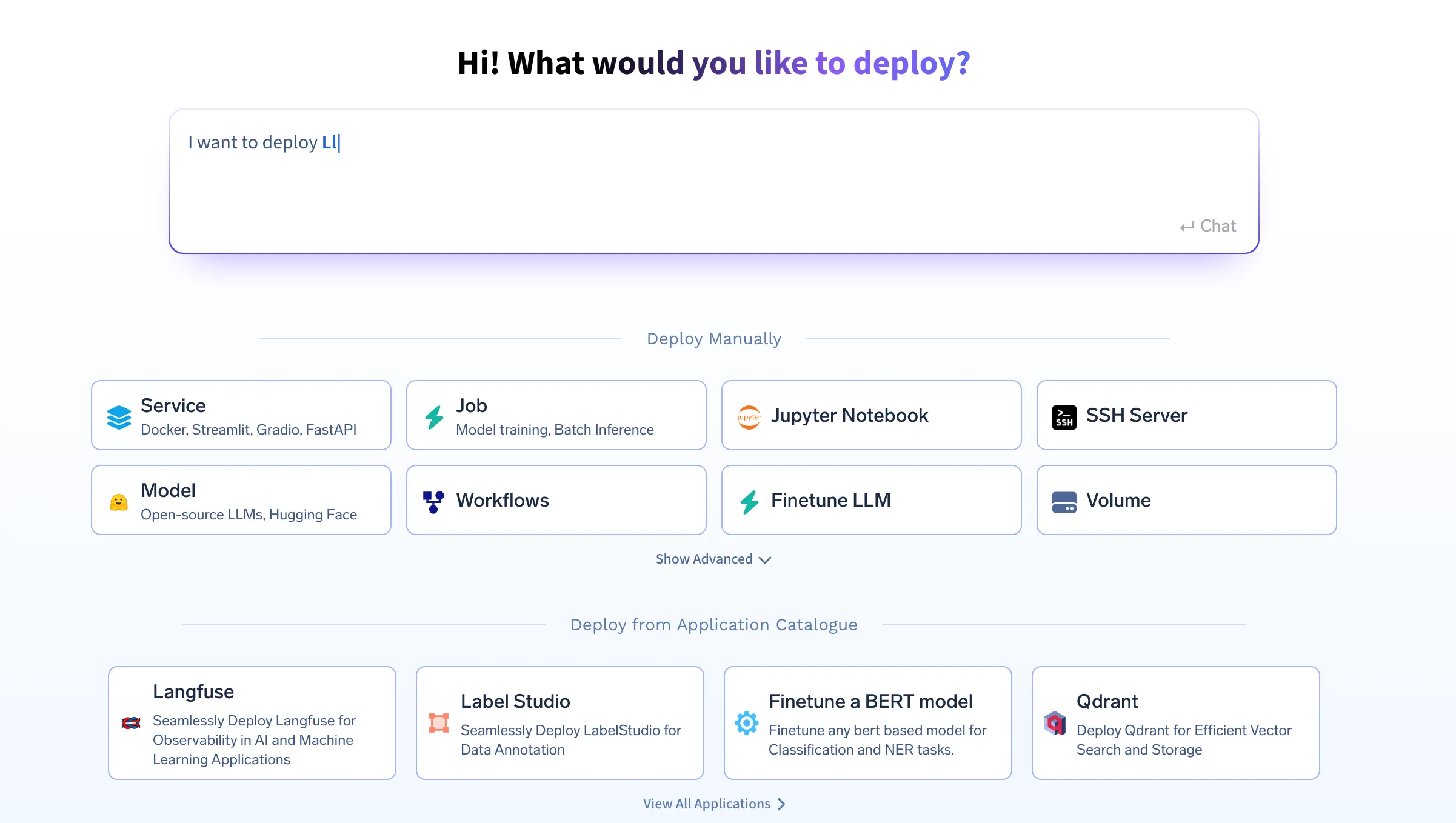
deploy.py und bearbeite die env Abschnitt:env={
"OPENAI_API_KEY": "your_openai_api_key",
"CLICKHOUSE_HOST": "your_clickhouse_host",
"CLICKHOUSE_PORT": "443",
"CLICKHOUSE_USER": "your_user",
"CLICKHOUSE_PASSWORD": "your_password",
"CLICKHOUSE_DATABASE": "default",
"AGNO_VERBOSE": "true"
},Senden Sie eine Testanfrage:
curl -X POST \
  -H "Content-Type: application/json" \
  -d '{"query": "Show me the cost trends by model over the last week"}' \
  <https://agno-plot-agent-demo-8000.aws.demo.truefoundry.cloud/query>
Beispiel für eine erfolgreiche Antwort:
{
  "job_id": "1234-abcd-5678-efgh"
}
API-Endpunkte
curl -X POST <http://localhost:8000/query> -H "Content-Type: application/json" -d '{"query": "Your query here."}'curl -X GET <http://localhost:8000/status/{job_id}>curl -X GET <http://localhost:8000/plot/{job_id}> > plot.pngFrontend und CORS
CORS in FastAPI konfigurieren:
from fastapi.middleware.cors import CORSMiddleware

app.add_middleware(
    CORSMiddleware,
    allow_origins=["*"],
    allow_credentials=True,
    allow_methods=["*"],
    allow_headers=["*"],
)
Definieren Sie die Umgebungsvariable in Streamlit:
import os

FASTAPI_ENDPOINT = os.getenv("FASTAPI_ENDPOINT", "<http://localhost:8000>")
Hinweise nach der Bereitstellung
.env Datei mit dem FastAPI-Endpunkt.Überwachen und verwalten Sie Ihre Bereitstellung über TrueFoundry, indem Sie:
/gesundheit), API-Dokumentation (/dokumente) und Metriken unter /metriken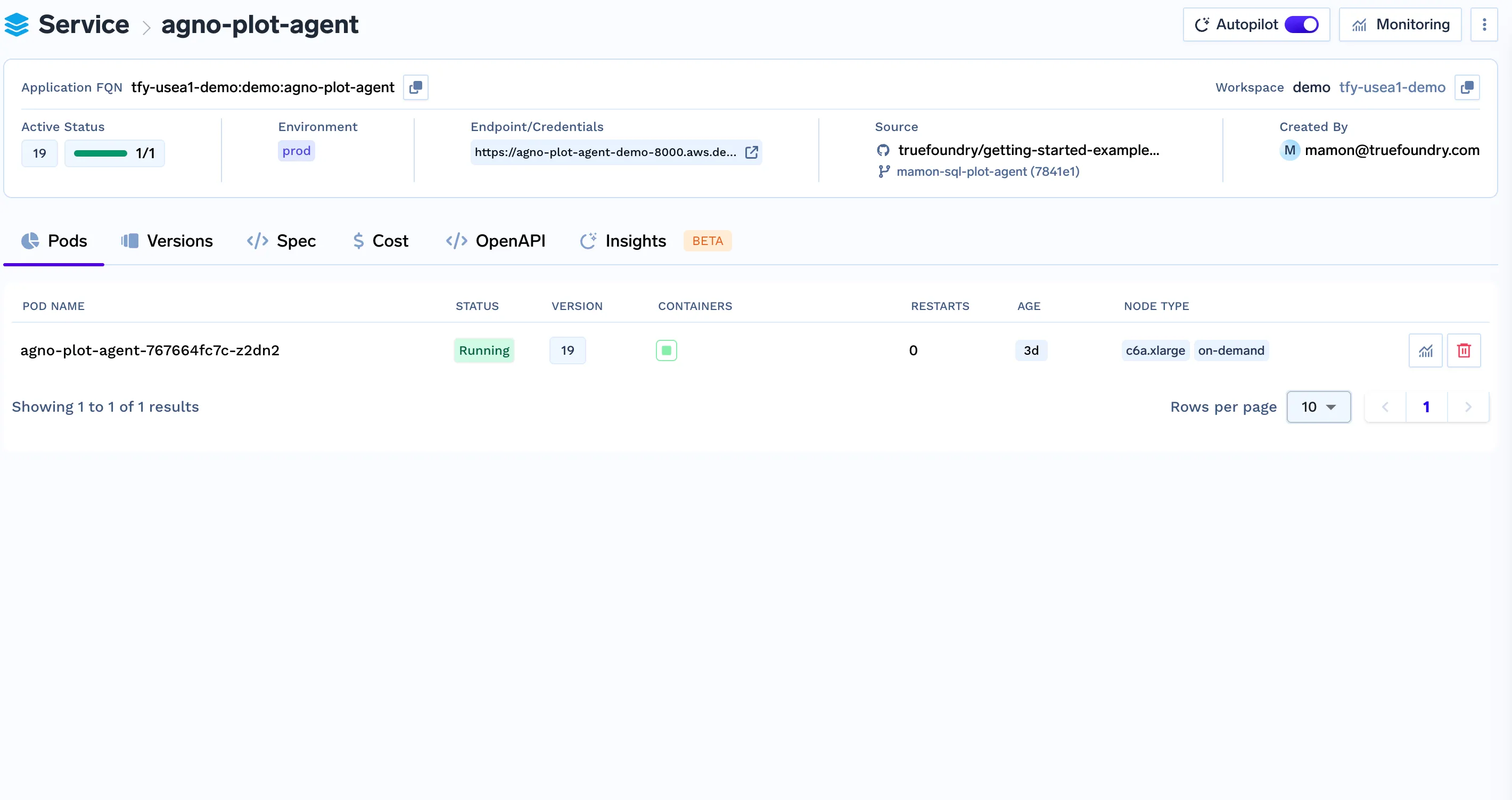
Tracing hilft Ihnen zu verstehen, was unter der Haube passiert, wenn ein Agent Run aufgerufen wird. Sie erhalten einen Überblick über den Pfad, die getätigten Tools-Aufrufe, den verwendeten Kontext und die Latenz, die entsteht, wenn Sie Ihren Agenten mithilfe der Tracing-Funktion von Truefoundry ausführen, indem Sie nur sehr wenige Codezeilen hinzufügen.
Sie müssen Folgendes installieren
pip install traceloop-sdkFügen Sie dann die erforderlichen Umgebungsvariablen hinzu, um die Ablaufverfolgung zu aktivieren
"TRACELOOP_BASE_URL": "<your_host_name>/api/otel" # "https://internal.devtest.truefoundry.tech/api/otel"
"TRACELOOP_HEADERS"="Authorization=Bearer%20<your_tfy_api_key>"
In Ihrer Codebasis, in der Sie Ihren Agenten definieren, benötigen Sie nur diese Zeilen, um das Tracing zu aktivieren
from traceloop.sdk import Traceloop
from traceloop.sdk.decorators import workflow, agent, task
Traceloop.init(app_name="agno")
Fügen Sie dann Decorator zum Agenten und den Workflows wie folgt hinzu
@agent(name="sql_and_plot_workflow")
@workflow(name="plotting workflow")
@task(name="execute sql query")
Mit diesen Schritten wird Ihr Agno-Agent-Workflow jetzt erfolgreich auf TrueFoundry bereitgestellt!
TrueFoundry AI Gateway bietet eine Latenz von ~3—4 ms, verarbeitet mehr als 350 RPS auf einer vCPU, skaliert problemlos horizontal und ist produktionsbereit, während LiteLM unter einer hohen Latenz leidet, mit moderaten RPS zu kämpfen hat, keine integrierte Skalierung hat und sich am besten für leichte Workloads oder Prototyp-Workloads eignet.





Die neuesten Nachrichten, Artikel und Ressourcen werden in Ihren Posteingang gesendet


.webp)

.png)
.png)
.png)

.png)
.png)
.png)
.png)
.png)
.png)
.png)
.png)


