


August 24, 2023
|
5 min leestijd


Krijg direct toegang tot een live TrueFoundry-omgeving. Implementeer modellen, stuur LLM-verkeer aan en verken het volledige platform — je sandbox is binnen enkele seconden klaar, creditcard niet vereist.




De razendsnelle manier om je modellen te bouwen, volgen en implementeren!
Laten we bespreken hoe we onze helm charts kunnen hosten op GitHub Pages en anderen in staat stellen onze charts te gebruiken op ArtifactHub. Voordat we het proces gaan begrippen, zullen we proberen deze termen in de meest eenvoudige vorm uit te leggen
Helm charts zijn de manier waarop u uw Kubernetes-resources die u wilt deployen voorziet van templates. Als u Kubernetes-resources in meerdere clusters wilt maken (of zelfs binnen hetzelfde cluster) met verschillende waarden, maakt u een template voor de resources en verpakt u deze. Dit pakket staat bekend als een helm chart.
GitHub Pages is een functie van GitHub waarmee u een website of webpagina kunt maken die wordt gehost op GitHub-servers. Als u een eenvoudig index.html-bestand heeft, kunt u dit HTML-bestand hosten met een door GitHub geleverde domeinnaam die over het algemeen het formaat username.github.io heeft. Het is een manier om uw werk te delen of uw projecten online te tonen zonder dat u een afzonderlijke webhostingdienst nodig heeft. In ons geval gaan we onze helm charts hosten op GitHub Pages.
ArtifactHub is een webgebaseerd platform dat fungeert als een centrale repo voor verschillende softwaredistributies zoals helm charts, OPA, enz. Zodra we onze helm chart hebben gemaakt en gehost op GitHub Pages, maken we deze vindbaar voor de community door deze te tonen op ArtifactHub.
ArtifactHub host de Helm charts niet zelf, maar fungeert in plaats daarvan als een registry voor Helm chart repositories. Ontwikkelaars kunnen hun Helm charts publiceren naar hun voorkeursrepository, zoals GitHub, GitLab of Bitbucket, en vervolgens hun repository registreren bij ArtifactHub.
Nu zullen we zien hoe we de Pages-functies van GitHub kunnen benutten om de helm charts van onze applicatie te hosten. In dit voorbeeld gebruik ik een voorbeeld-helm chart, maar u kunt op dezelfde manier ook uw eigen aangepaste helm charts gebruiken
We beginnen met het maken van een voorbeeld-helm chart
helm create sample-nginx
We maken een openbare GitHub-repo waarin we de charts zullen hosten.
charts die uw helm chart zal bevattencharts bevindt zich op het hoogste niveau (root) van uw repositorymain branch van de repository$ tree .
.
├── README.md
└── charts
└── sample-nginx
├── Chart.yaml
├── charts
├── templates
│ ├── NOTES.txt
│ ├── _helpers.tpl
│ ├── deployment.yaml
│ ├── hpa.yaml
│ ├── ingress.yaml
│ ├── service.yaml
│ ├── serviceaccount.yaml
│ └── tests
│ └── test-connection.yaml
└── values.yaml
We hebben een repo gemaakt en deze is hier gehost:
Zodra onze charts in de main branch staan, moeten we een pipeline maken die een GitHub release kan maken. Deze GitHub release zal op haar beurt onze charts publiceren. Hiervoor moeten we een token maken met een specifieke set machtigingen die vervolgens in onze pipeline worden gebruikt om charts te releasen.
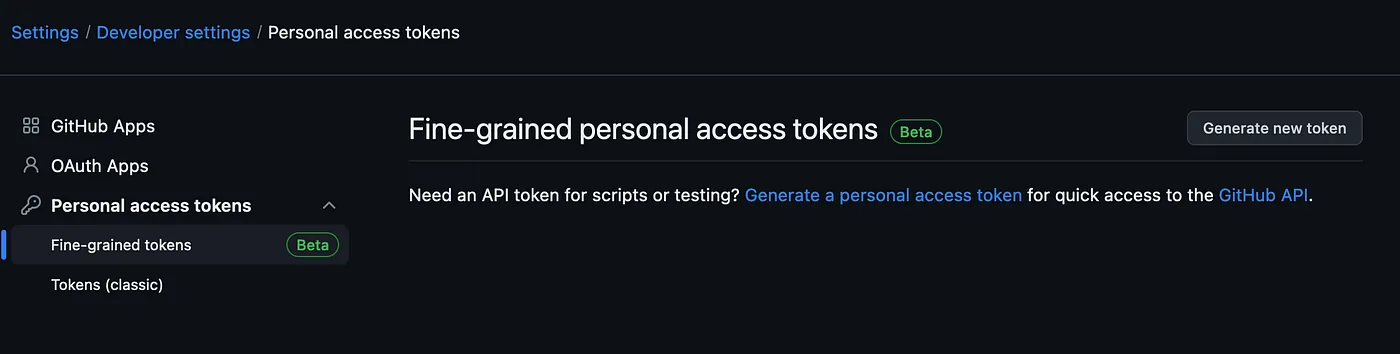
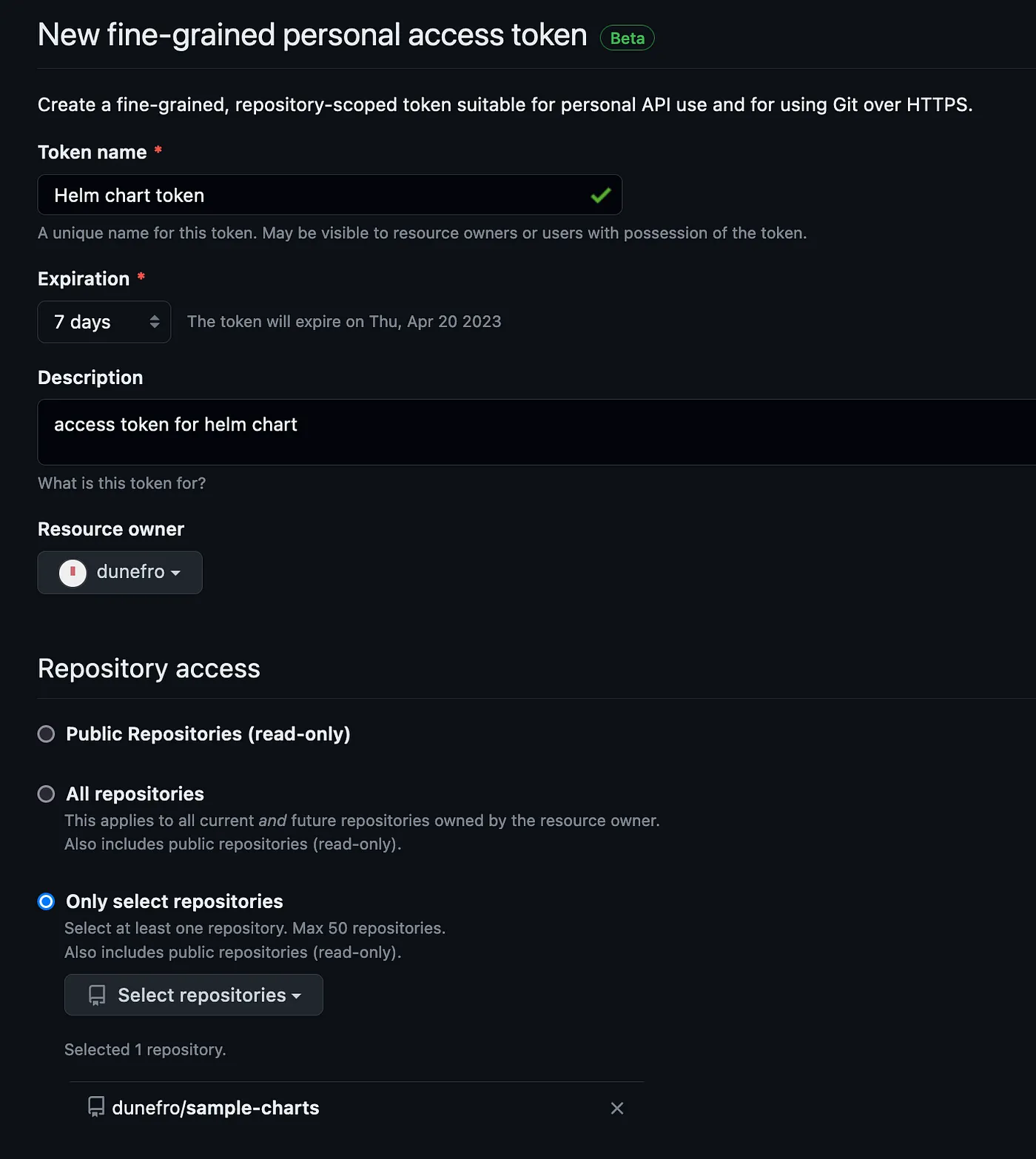
Read and write selecteren voor Contents
We kunnen GitHub Pages gebruiken om onze website rechtstreeks op GitHub te hosten (statisch).
gh-pages en zorg ervoor dat u de branch uitsluitend gh-pages noemt.index.html om de hosting te testen. Push uw wijzigingen naar GitHub.<!DOCTYPE html>
<html>
<head>
<title>Sample charts</title>
<style>
.chart {
width: 400px;
height: 300px;
margin: 20px;
border: 1px solid #ccc;
box-shadow: 2px 2px 5px #ccc;
display: inline-block;
vertical-align: top;
padding: 10px;
box-sizing: border-box;
font-size: 14px;
line-height: 1.5;
}
.chart h3 {
margin-top: 0;
font-size: 18px;
font-weight: bold;
}
.chart p {
margin: 0;
}
</style>
</head>
<body>
<h1>Sample charts</h1>
<div class="chart">
<h3>Chart 1</h3>
<p>Lorem ipsum dolor sit amet, consectetur adipiscing elit. Integer euismod diam et purus hendrerit mollis.</p>
<!-- add your chart code here -->
</div>
<div class="chart">
<h3>Chart 2</h3>
<p>Lorem ipsum dolor sit amet, consectetur adipiscing elit. Integer euismod diam et purus hendrerit mollis.</p>
<!-- add your chart code here -->
</div>
<div class="chart">
<h3>Chart 3</h3>
<p>Lorem ipsum dolor sit amet, consectetur adipiscing elit. Integer euismod diam et purus hendrerit mollis.</p>
<!-- add your chart code here -->
</div>
</body>
</html>

gh-pages en wacht even totdat GitHub deze heeft verwerkt. Zodra dit is voltooid, krijgt u een URL in hetzelfde venster. Als u hierop klikt, ziet u het index.html dat we hebben gemaakt.In de vorige stappen hebben we de pipeline besproken die de Access token zal gebruiken om een GitHub Release te maken. U kunt elke gewenste tool kiezen voor het uitvoeren van deze taak, maar ik kies hiervoor GitHub Actions. GitHub Actions is weer een andere tool die systeemeigen wordt ondersteund in GitHub om CI/CD-taken uit te voeren.
Voordat we de pipeline maken, maken we een secret variabele aan om de token die we in de vorige taak hebben aangemaakt door te geven.
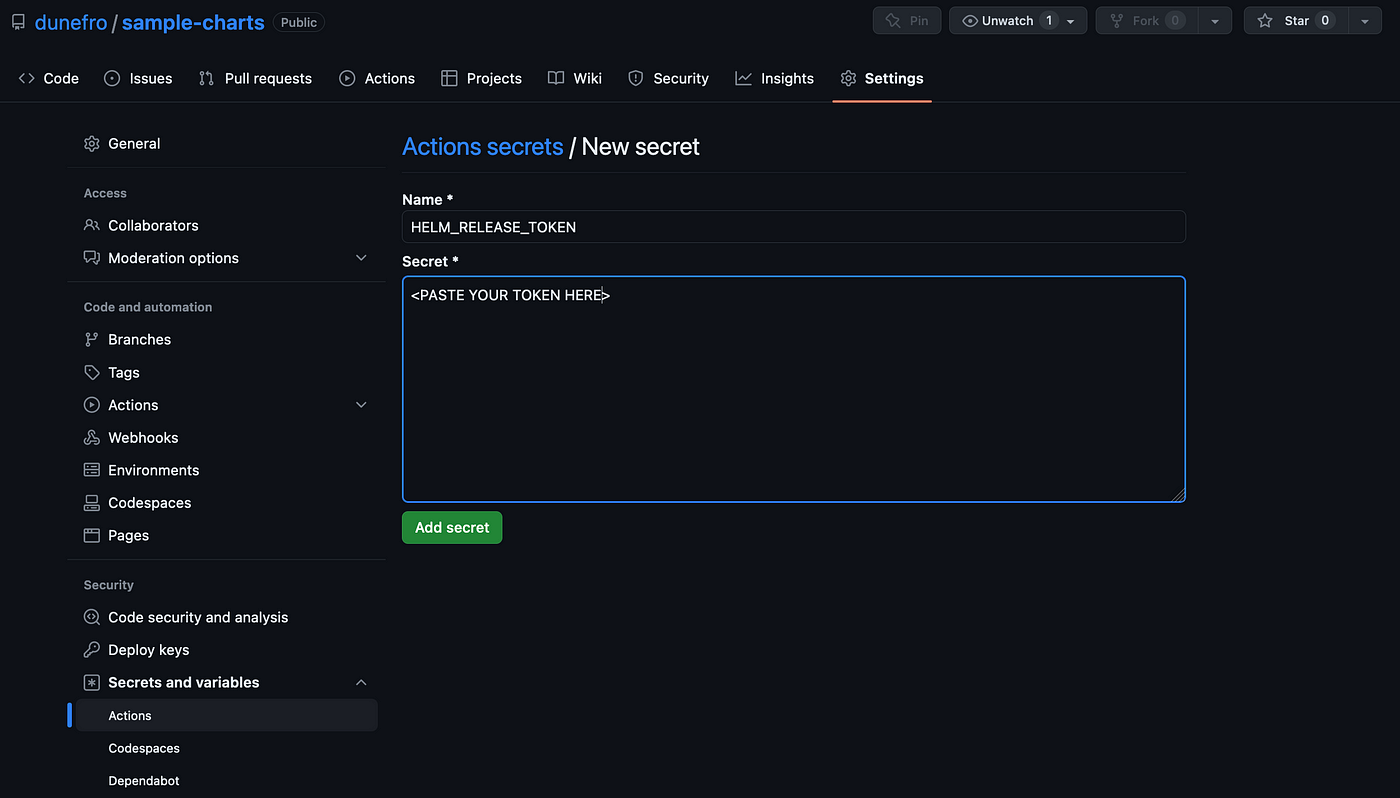
Deze token kan nu in de pipeline worden gebruikt om de releases te pushen.
Nu gaan we de GitHub Action-pipeline maken
.github/workflows aan in het hoogste niveau (root) van je repository in de main-branch.release.yaml aan in de bovenstaande directory.name: Release Charts
on:
push:
branches:
- main
jobs:
release:
permissions:
contents: write # to push chart release and create a release (helm/chart-releaser-action)
runs-on: ubuntu-latest
steps:
- name: Checkout Code
uses: actions/checkout@v3
with:
fetch-depth: 0
- name: Configure Git
run: |
git config user.name "$GITHUB_ACTOR"
git config user.email "$GITHUB_ACTOR@users.noreply.github.com"
- name: Set up Helm
uses: azure/setup-helm@v3.5
with:
version: v3.9.2
- name: Run chart-releaser
uses: helm/chart-releaser-action@v1.5.0
env:
CR_TOKEN: "${{ secrets.HELM_RELEASE_TOKEN }}"
Deze pipeline is erg eenvoudig. Laten we deze snel doornemen
name — naam van de pipelineon — voorwaarde om de pipeline uit te voeren, hier geven we aan dat deze moet worden uitgevoerd bij elke push naar de main-branch.jobs — de daadwerkelijke job die de pipeline-code bevat. Het controleert de permissies voor write in contents, die we al hebben verleendsteps definieer de stappen van de pipeline. Waarbij de eerste stap het gebruiken van actions/checkout@v3 is. Als je een pipeline maakt, zou je idealiter eerst de code uitchecken. In plaats van zelf code te schrijven voor het uitchecken, biedt GitHub een action dat rechtstreeks kan worden gebruikt.azure/setup-helm-actie die helm voor ons zal instellen.helm/chart-releaser-action om de helm chart te releasen. Voor het releasen hebben we de geheime token nodig die we al hebben aangemaakt en in de pipeline hebben doorgegeven via de token-naam HELM_RELEASE_TOKEN . Deze actie zal ook een index.yaml maken in de gh-pages-branch, waardoor de GitHub-pagina zal fungeren als een statische registry voor de helm charts.Nu maken we een hele kleine wijziging in het README.md-bestand van de repository in de main-branch zodat de pipeline wordt getriggerd. Wanneer ik de wijzigingen heb gepusht, zie ik een klein oranje stipje dat aangeeft dat er een pipeline wordt uitgevoerd
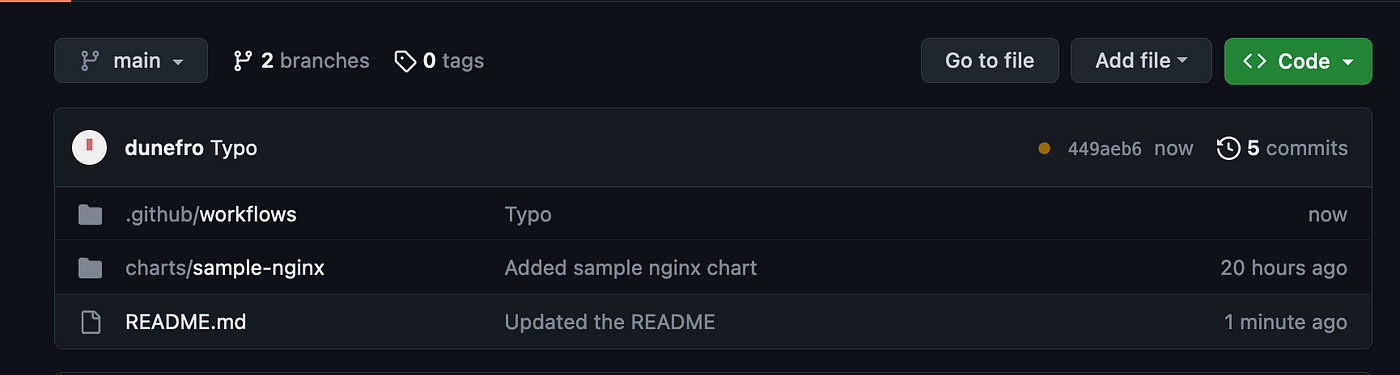
gh-pages-branch gaan en controleren of index.yaml is aangemaakt.index.yaml is een manier waarmee helm elke statisch gehoste website kan identificeren als een helm registry.pages build and deployment , die automatisch door GitHub is aangemaakt om de wijzigingen te hosten die we in de gh-pages branch hebben aangebracht, waardoor index.yaml openbaar beschikbaar wordt. — https://dunefro.github.io/sample-charts/index.yamlOm te testen of onze helm registry succesvol is aangemaakt
minikube cluster aan# add the repo
helm repo add sample-charts https://dunefro.github.io/sample-charts/
helm repo update
# install the charts
helm upgrade --install test-nginx sample-charts/sample-nginx
# check pods
$ kubectl get pods
NAME READY STATUS RESTARTS AGE
test-nginx-sample-nginx-b95bb4f46-tbppn 1/1 Running 0 30s
Onze charts werken naar behoren.
Nu gaan we kijken hoe we een account op ArtifactHub kunnen instellen, zodat we onze helm charts aan de community kunnen tonen. Je kunt hier ook andere community charts vinden zoals
Onze charts zijn nu gehost. We moeten ervoor zorgen dat ze door andere ontwikkelaars gebruikt kunnen worden via ArtifactHub.

index.yaml die op onze pagina's gehost wordtWe kunnen zien dat onze repo is aangemaakt. Zodra ArtifactHub de gegevens kan ophalen, verschijnt deze ook in de zoekresultaten. Nu willen we de 'verified publisher'-tag toevoegen, ongeveer zo

Hiervoor moeten we een bestand artifacthub-repo.yml toevoegen aan de gh-pages-branch als metadata-bestand. Dit wordt gelezen door ArtifactHub, waarmee wordt geverifieerd dat wij de eigenaar van de registry zijn.
artifacthub-repo.yml aan in de gh-pages-branch met de volgende inhoudrepositoryID: 67d52f16-b102-4661-bfa5-9e6694587e24
owners: # (optional, used to claim repository ownership)
- name: Vedant Pareek
email: dunefro@gmail.com
Dit is dezelfde manier waarop we onze openbare helm charts hebben gehost bij Truefoundry. TrueFoundry is een MLOps, LLMOps-platform dat de volledige levenscyclus vereenvoudigt voor het naar productie brengen van machine learning-modellen vanuit de ontwikkelomgeving. Het houdt rekening met alle knelpunten gedurende de levenscyclus van machine learning om zo gemak en comfort te bieden bij het bouwen van modellen.
TrueFoundry AI Gateway levert een latentie van ~3–4 ms, verwerkt 350+ RPS op 1 vCPU, schaalt moeiteloos horizontaal en is klaar voor productie, terwijl LiteLLM last heeft van hoge latentie, moeite heeft boven een gemiddeld aantal RPS, geen ingebouwde schaling heeft en het meest geschikt is voor lichte workloads of prototypes.




Het laatste nieuws, artikelen en bronnen in je inbox