



October 5, 2023
|
5 min de lecture


Accédez instantanément à un environnement TrueFoundry en direct. Déployez des modèles, acheminez le trafic LLM et explorez la plateforme complète : votre sandbox est prête en quelques secondes, aucune carte de crédit n'est requise.



Published: April 30, 2026
Une méthode incroyablement rapide pour créer, suivre et déployer vos modèles !
Dans le blog suivant, nous allons parler de Label Studio et de la manière dont vous pouvez facilement utiliser Label Studio pour l'étiquetage en le déployant sur TrueFoundry
La qualité des données est bien plus importante que la quantité. Il s'agit d'un principe bien établi dans la communauté de l'apprentissage automatique, et il prend de plus en plus d'importance à mesure que la communauté MLOps évolue vers une approche centrée sur les données.
Lors d'une récente conférence, Andrew Ng a cité l'exemple d'un problème de détection de défauts d'acier, où l'approche centrée sur les données a permis d'améliorer la précision du modèle de 16 %, tandis que l'approche centrée sur le modèle n'a pas du tout amélioré la précision.
L'approche centrée sur les données est plus importante que l'approche centrée sur le modèle, en particulier dans les cas où les données sont limitées ou bruyantes - Andrew Ng
Vous pouvez regarder cette conférence d'Andrew Ng concernant l'approche de l'apprentissage automatique centrée sur les données :
En effet, même les meilleurs modèles d'apprentissage automatique sont aussi bons que les données sur lesquelles ils sont entraînés. Si les données sont bruyantes ou incomplètes, le modèle apprendra à faire des erreurs. C'est pourquoi il est si important d'utiliser des données de haute qualité lors de la formation de modèles d'apprentissage automatique.
Même dans le contexte des grands modèles linguistiques (LLM), l'importance de données de haute qualité reste primordiale. L'article intitulé « Formation de grands modèles de langage optimaux pour le calcul » par DeepMind (2022) explore les lois d'échelle pour les LLM, démontrant que la qualité des données l'emporte sur la taille de l'ensemble de données. Les auteurs montrent qu'un modèle entraîné sur seulement 500 lignes de données de haute qualité peut surpasser un modèle entraîné sur un ensemble de données contenant 100 millions de lignes de données de faible qualité.
Vous pouvez lire le document en cliquant sur le lien suivant :
Dans le même ordre d'idées, « WizardLM : un modèle de langage compact, efficace et performant » par Google AI (2022) présente WizardLM, un modèle de langage compact entraîné sur un ensemble de données comprenant seulement 500 000 mots. Remarquablement, WizardLM obtient des résultats de pointe pour diverses tâches de traitement du langage naturel, malgré sa taille nettement inférieure à celle des autres LLM.
Vous pouvez lire le document en cliquant sur le lien suivant :
Label Studio est un outil d'étiquetage de données open source basé sur le Web développé par Heartex. Il est conçu pour rationaliser le processus d'annotation des données pour les tâches d'apprentissage automatique. Que vous travailliez sur la classification d'images, la reconnaissance d'entités nommées, l'analyse des sentiments ou toute autre tâche d'étiquetage, Label Studio fournit un environnement flexible et convivial pour étiqueter efficacement vos données.
Étape 1 : Importation de données
Le processus d'étiquetage commence par l'importation de vos données brutes et non étiquetées dans Label Studio. Ces données peuvent être des images, du texte, du son, des vidéos ou tout autre format de données en fonction de votre tâche d'étiquetage. Pour notre exemple, considérons une tâche de classification d'images dans laquelle vous souhaitez classer des images d'animaux.
Étape 2 : Création du projet
Une fois vos données importées, vous créez un nouveau projet d'étiquetage dans Label Studio. Dans ce projet, vous définissez la tâche d'étiquetage, sélectionnez la source de données et configurez l'interface d'étiquetage. Vous pouvez personnaliser l'interface en fonction de vos besoins spécifiques, en choisissant parmi différents types d'annotations tels que des cadres de délimitation, des polygones, des points clés, etc.
Pour notre exemple de classification d'images d'animaux, vous devez créer un projet intitulé « Classification des animaux » et le configurer pour afficher des images à des fins d'annotation.
Étape 3 : Annotation
Une fois le projet configuré, vous invitez les annotateurs à commencer à étiqueter les données. Les annotateurs accèdent à la plateforme Label Studio via une interface Web, où des images de votre jeu de données leur sont présentées. Dans notre exemple, les annotateurs verraient des images d'animaux et les classeraient dans des catégories prédéfinies telles que « chien », « chat », « cheval », etc.
Lorsque les annotateurs examinent chaque image, ils utilisent les outils d'étiquetage fournis par Label Studio pour marquer leurs annotations. Pour la classification des images, les annotateurs sélectionnent simplement la catégorie appropriée dans la liste prédéfinie.
Étape 4 : Contrôle de qualité
Pour maintenir la précision et la cohérence de l'étiquetage, Label Studio propose des fonctionnalités de contrôle qualité. Les annotateurs peuvent examiner et valider le travail de chacun, en s'assurant que les étiquettes sont correctes. Vous pouvez également mettre en œuvre des flux de travail de recherche de consensus pour résoudre les désaccords entre les annotateurs.
Étape 5 : Exportation des données
Une fois que les données sont étiquetées comme vous le souhaitez, vous exportez le jeu de données étiqueté depuis Label Studio. La plateforme propose diverses options d'exportation, notamment JSON, CSV ou des formats compatibles avec les bibliothèques d'apprentissage automatique les plus populaires. Cet ensemble de données étiqueté est maintenant prêt à être utilisé pour l'entraînement de modèles d'apprentissage automatique.
Étape 6 : Entraînement des modèles
À l'aide des données étiquetées de haute qualité obtenues auprès de Label Studio, vous pouvez commencer à entraîner votre modèle d'apprentissage automatique pour la classification des animaux. Les données étiquetées servent d'ensemble d'apprentissage, et le modèle apprend à reconnaître différentes catégories d'animaux sur la base des annotations fournies par les annotateurs.
Étape 7 : Évaluation et déploiement du modèle
Après avoir entraîné le modèle, vous évaluez ses performances à l'aide d'un jeu de données de test distinct. Si le modèle répond à vos critères de précision, vous pouvez le déployer pour une utilisation dans le monde réel, par exemple pour catégoriser automatiquement les images d'animaux.
Vous avez tout appris sur LabelStudio, et nous sommes ravis de vous annoncer que vous pouvez facilement héberger LabelStudio sur TrueFoundry. Vous trouverez ci-dessous des instructions détaillées sur la façon de déployer LabelStudio sur votre configuration d'apprentissage automatique. Allons-y !
💡
Remarque :
Très bientôt, vous serez en mesure de déployer Label Studio sur True Foundry en un seul clic. Nous vous tiendrons au courant.
Avant de pouvoir exploiter la puissance de Label Studio dans TrueFoundry, vous devez enregistrer et configurer votre compte TrueFoundry.
True Foundry est un PaaS de déploiement de machine learning sur Kubernetes destiné à accélérer les flux de travail des développeurs tout en leur offrant une flexibilité totale dans les tests et le déploiement de modèles, tout en garantissant une sécurité et un contrôle complets à l'équipe Infra.
Allez-y, cliquez sur le lien ci-dessous et suivez les instructions :
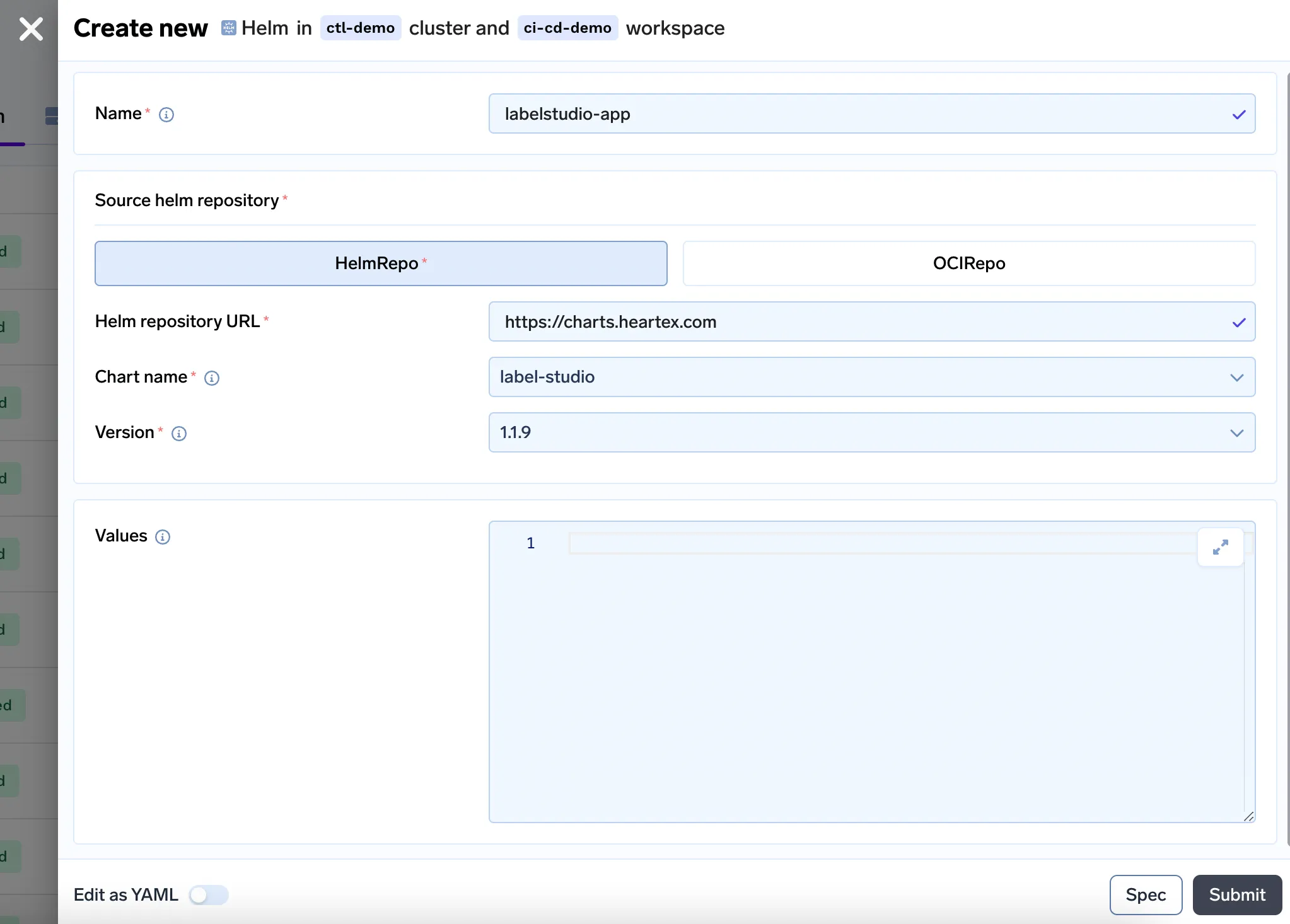
Afficher les champs avancés bascule en bas du formulairePatch champ de texte ajoutez le manifeste suivant, en remplaçant spec.http.route.destinatoin.host et hôtes de spécifications avec les valeurs appropriéesVersion de l'API : networking.istio.io/v1alpha3
type : VirtualService
métadonnées :
nom : labelstudio-vs
spécification :
http :
- itinéraire :
- destination :
hébergeur : <label-studio-app-name>-ls-app. <workspace-name>.svc.cluster.local
port :
Numéro : 80
hôtes :
- <ds.organization.com/labelstudio>
passerelles :
- istio-system/tfy-wildcard
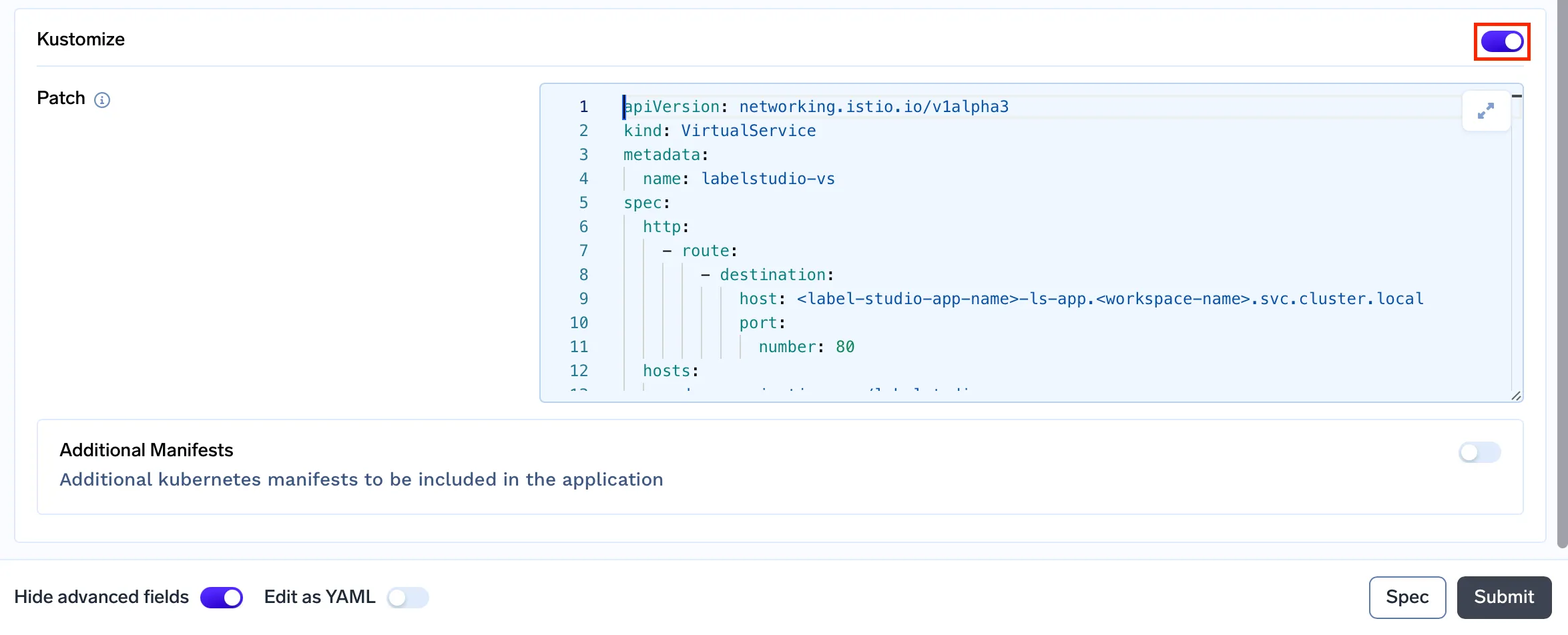
Une fois que vous avez déployé Label Studio sur TrueFoundry, vous pouvez accéder à l'interface utilisateur de Label Studio via le point de terminaison fourni. Explorons comment étiqueter des images pour les classer à l'aide de Label Studio.
Lorsque vous ouvrez votre Label Studio hébergé, vous êtes invité à créer un compte ou à vous connecter si vous en avez déjà un. Procédez comme suit :
La configuration d'un projet d'étiquetage dans Label Studio implique plusieurs étapes, notamment la définition du nom du projet, l'importation du jeu de données et la configuration des tâches d'étiquetage. Passons en revue ces étapes :
Une fois inscrit et connecté, vous pouvez commencer à créer vos projets d'étiquetage. Suivez ces étapes :
Onglet Nom du projet :
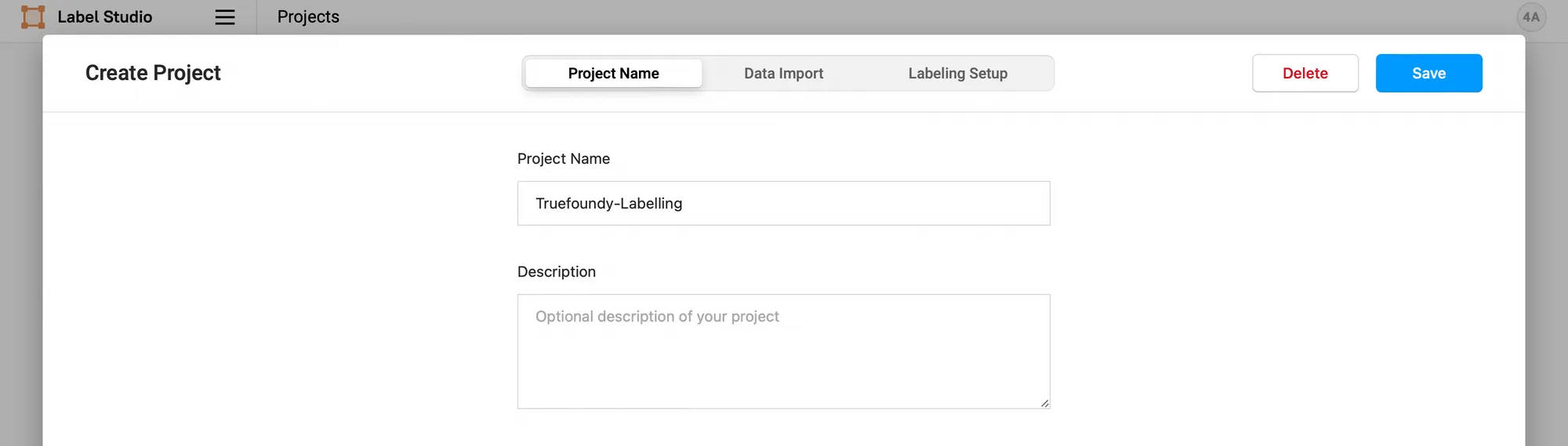
Avant de commencer à étiqueter, vous devez importer le jeu de données que vous souhaitez étiqueter. Label Studio prend en charge différents types de données, notamment les images, le texte et le son. Ici, nous allons nous concentrer sur l'importation d'images :
Onglet Importation de données :
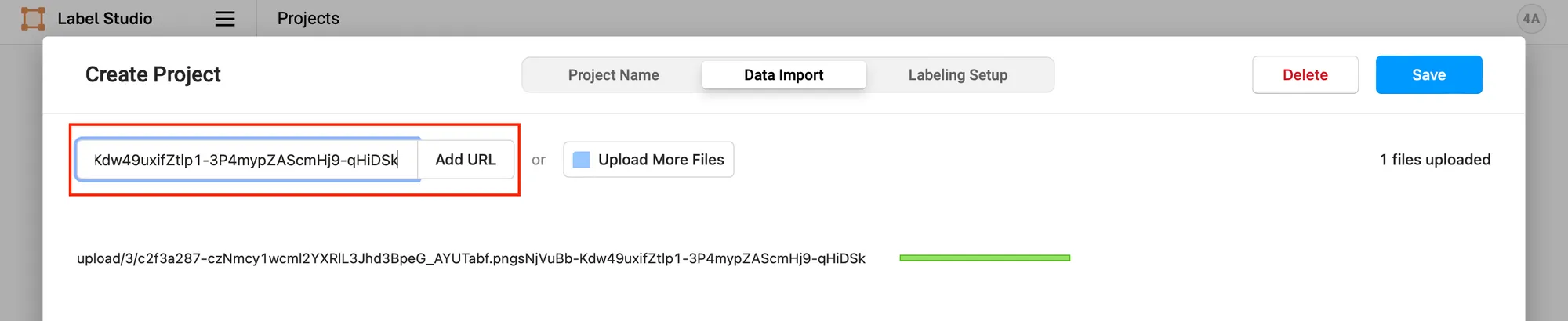
Après avoir importé votre jeu de données, vous devez configurer des tâches d'étiquetage qui définissent ce que vous souhaitez que les étiqueteurs annotent ou classent dans les images. Procédez comme suit :
Onglet Configuration de l'étiquetage :
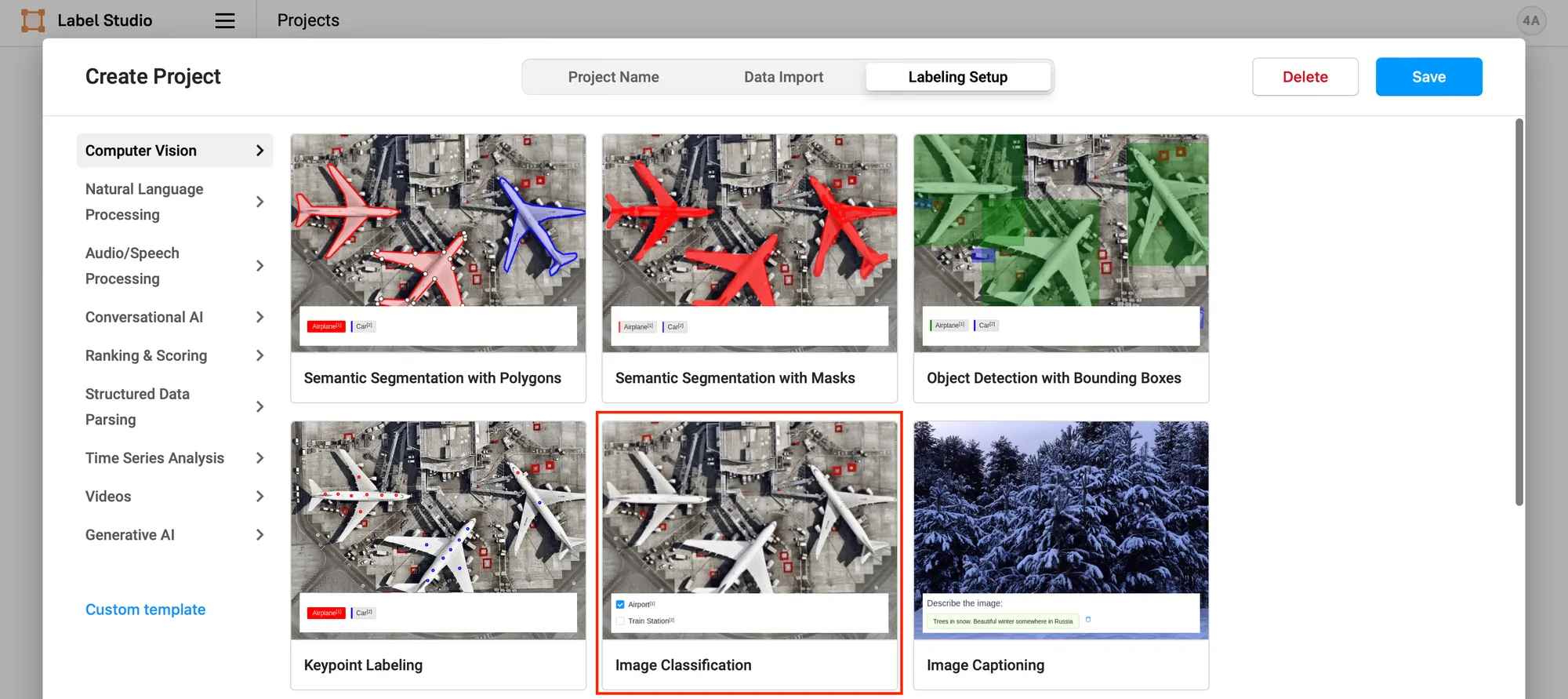
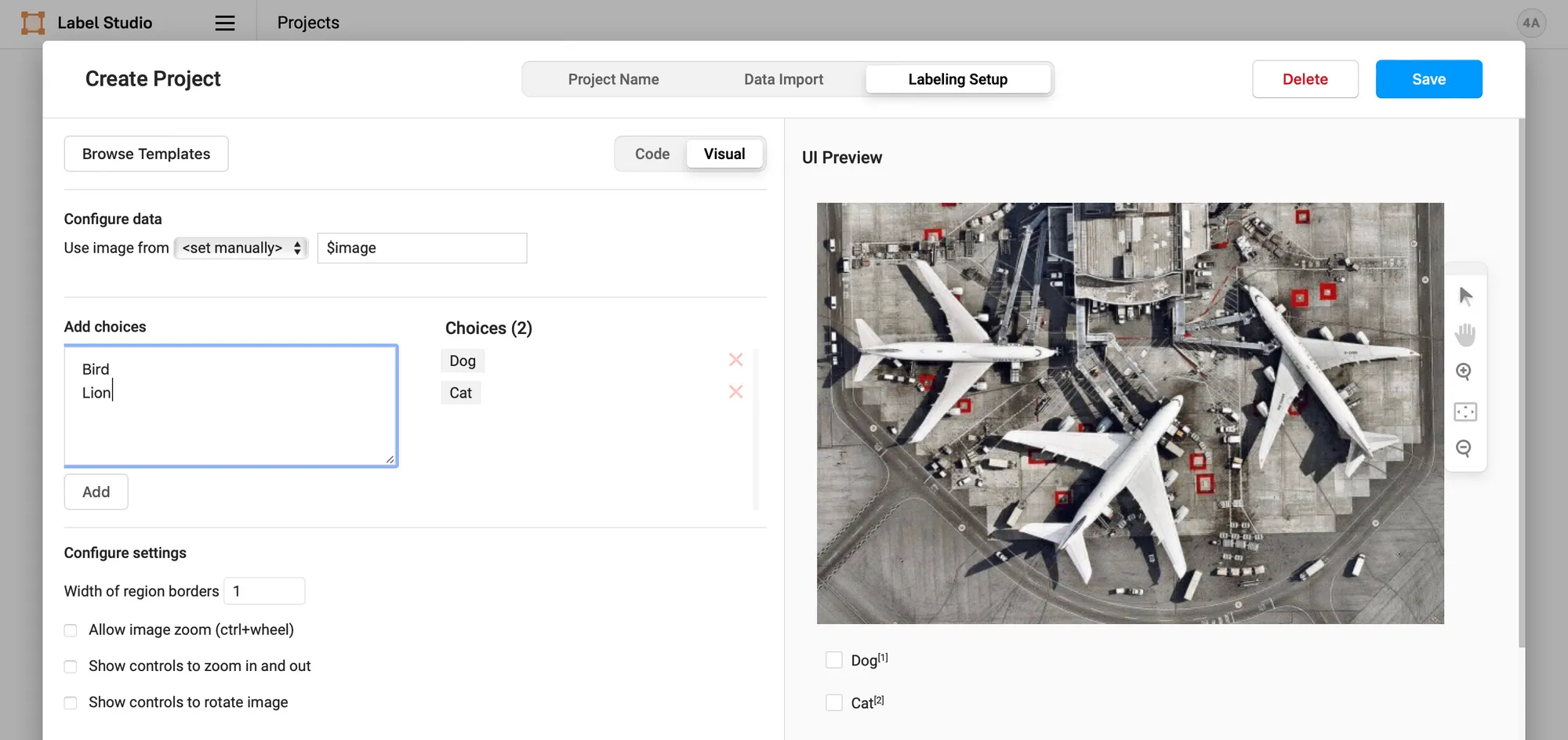
Votre projet d'étiquetage est maintenant configuré et les étiqueteurs peuvent commencer à annoter ou à classer les images en fonction de la tâche définie.
Une fois la configuration de votre projet terminée, vous serez redirigé vers le gestionnaire de données de votre projet. Ici, vous pouvez gérer efficacement votre jeu de données et vos tâches d'étiquetage. Pour lancer le processus d'étiquetage, procédez comme suit :

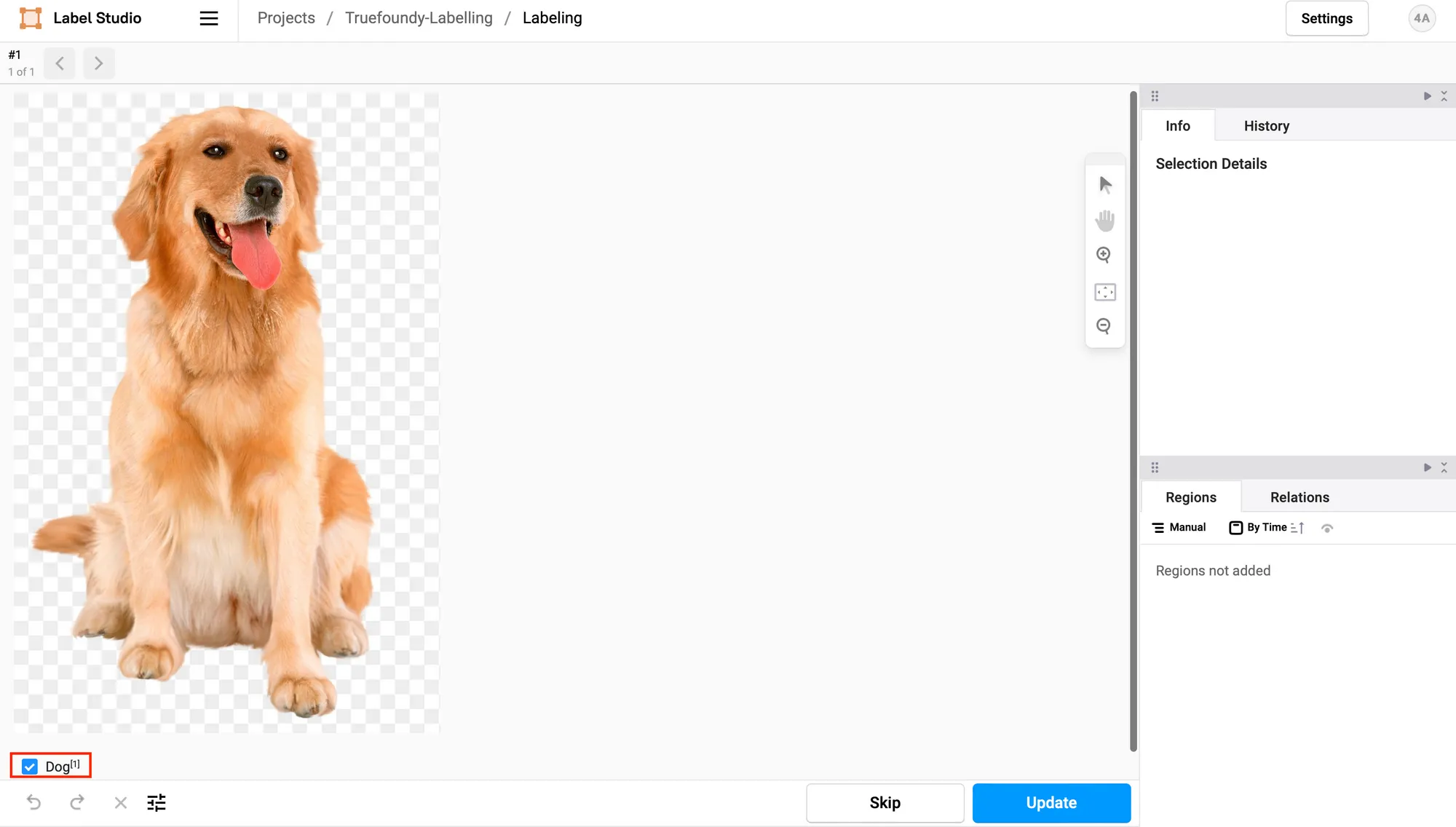
Dans le Data Manager, vous disposez de plusieurs outils puissants pour gérer efficacement votre projet d'étiquetage :

Pour conserver des étiquettes de haute qualité tout au long de votre projet, envisagez de mettre en place un processus de révision :
Une fois le processus d'étiquetage terminé, vous pouvez exporter les données étiquetées pour les utiliser dans vos projets d'apprentissage automatique ou d'autres applications.
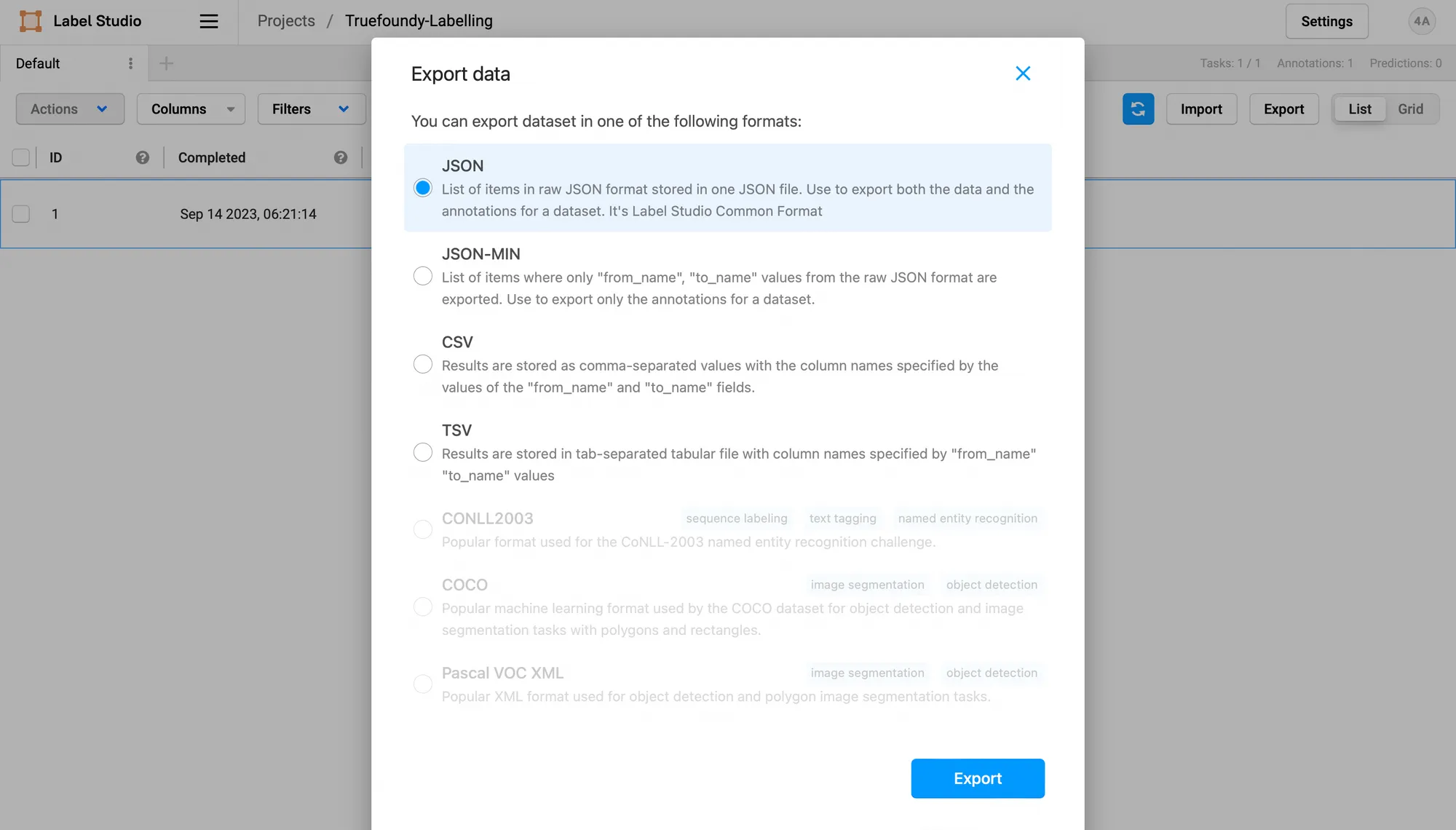
Félicitations ! Vous avez terminé avec succès le processus d'étiquetage et exporté vos données étiquetées pour une utilisation ultérieure.
Vos données étiquetées seront quelque peu similaires à celles-ci :
[
  {
  « identifiant » : 1,
  « annotations » : [
  {
  « identifiant » : 1,
  « complété_par » : 1,
  « résultat » : [
  {
  « valeur » : {
  « choix » : ["Chien"]
  },
  « id » : « M2sbwnysux »,
  « from_name » : « choix »,
  « to_name » : « image »,
  « type » : « choix »,
  « origin » : « manuel »
  }
  ],
  « was_cancelled » : faux,
  « ground_truth » : faux,
  « created_at » : « 2023-09-14T 00:51:14.067 278Z »,
  « updated_at » : « 14/09/2023 00:51:14.067 302Z »,
  « draft_created_at » : nul,
  « Délai de livraison » : 7,287,
  « prédiction » : {},
  « compte_résultats » : 0,
  « identifiant unique » : « 21bce98c-ef29-4725-8add-f5d6224441ec »,
  « import_id » : nul,
  « last_action » : nul,
  « tâche » : 1,
  « projet » : 3,
  « mis à jour par » : 1,
  « parent_prediction » : nul,
  « parent_annotation » : nul,
  « last_created_by » : nul
  }
  ],
  « file_upload » : « c2f3a287-cznmcy1wcmL2yxrll3jhd3bpeg_ayutabf.pngsnjvubb-kdw49uxifztlp1-3p4myPZasCmHJ9-qhiDsk »,
  « brouillons » : [],
  « prédictions » : [],
  « données » : {
  « image » : « \ /data \ /upload \ /3 \ /c2f3a287-cznmcy1wcml2yxrll3jhd3bpeg_ayutabf.pngsnjvubb-kdw49uxifztlp1-3p4mYPZasCMHJ9-QHIDsk »
  },
  « méta » : {},
  « créated_at » : « 2023-09-14T 00:45:00.762 438Z »,
  « updated_at » : « 14/09/2023 00:51:14.111 241Z »,
  « identifiant_intérieur » : 1,
  « nombre total d'annotations » : 1,
  « annotations annulées » : 0,
  « total_prédictions » : 0,
  « compte_commentaires » : 0,
  « unresolved_comment_count » : 0,
  « last_comment_updated_at » : nul,
  « projet » : 3,
  « mis à jour par » : 1,
  « auteurs_commentaires » : []
  }
]
N'hésitez pas à personnaliser vos projets et flux de travail Label Studio en fonction de vos besoins spécifiques, en tirant parti des puissantes fonctionnalités d'étiquetage des données de Label Studio.
Continuez à regarder le TrueML série youtube et en lisant tout le TrueML série de blogs.
True Foundry est un PaaS de déploiement de machine learning sur Kubernetes destiné à accélérer les flux de travail des développeurs tout en leur offrant une flexibilité totale dans les tests et le déploiement de modèles, tout en garantissant une sécurité et un contrôle complets à l'équipe Infra. Grâce à notre plateforme, nous permettons aux équipes de machine learning de déployer et surveiller des modèles en 15 minutes avec une fiabilité à 100 %, une évolutivité et la possibilité de revenir en arrière en quelques secondes, ce qui leur permet de réduire les coûts et de mettre les modèles en production plus rapidement, ce qui permet de réaliser une véritable valeur commerciale.
TrueFoundry AI Gateway offre une latence d'environ 3 à 4 ms, gère plus de 350 RPS sur 1 processeur virtuel, évolue horizontalement facilement et est prête pour la production, tandis que LiteLM souffre d'une latence élevée, peine à dépasser un RPS modéré, ne dispose pas d'une mise à l'échelle intégrée et convient parfaitement aux charges de travail légères ou aux prototypes.





Les dernières nouvelles, articles et ressources envoyés dans votre boîte de réception



.png)

.png)
.png)
.png)
.png)
.png)
.png)
.png)
.png)

.png)
.png)
.png)


