October 5, 2023
|
5 minutos de lectura


Obtenga acceso instantáneo a un entorno TrueFoundry en vivo. Implemente modelos, dirija el tráfico de LLM y explore la plataforma completa: su sandbox estará listo en segundos, sin necesidad de tarjeta de crédito.



Published: May 25, 2026
¡Una forma increíblemente rápida de crear, rastrear e implementar sus modelos!
El año pasado, hablamos de correr Cuadernos Jupyter alojados y VS Code (servidor de código) en tus clústeres de Kubernetes. Comparamos varios enfoques y soluciones existentes, incluidos el alquiler y la administración de máquinas virtuales. Luego describimos nuestros enfoques para abordar los problemas de usabilidad a fin de hacer que la experiencia fuera más agradable y abstraer los detalles de Kubernetes.
Desde entonces, hemos recibido muchos comentarios de nuestros clientes, principalmente sobre la falta de una mejor experiencia de desarrollo para aplicaciones completas. Si bien Jupyter Lab es ideal para libretas interactivas y para realizar ediciones ligeras, llevarlo a todas sus capacidades de IDE puede requerir mucho trabajo con las extensiones de Jupyter y, aun así, puede que no sea una gran experiencia para bases de código que no sean de Python. Para subsanar estas deficiencias, lanzamos Servidor de códigos soporte que es más o menos VS Code en el navegador. Si bien es una solución que no requiere ninguna configuración y alivia muchos problemas de experiencia de desarrollador con Jupyter Lab, los usuarios comentaron que tenían problemas al trabajar con las extensiones de VS Code.
Por ejemplo, Pylance, la extensión que proporciona una excelente compatibilidad con el lenguaje Python en VS Code no se puede instalar en Code Server debido a una licencia propiedad de Microsoft. En cambio, los usuarios tienen que confiar en una combinación de Jedi y Derecho de autor que aún no están a la altura de Pylance. Sin embargo, otro ejemplo es CoPilot de Github - si bien es posible instalarlo en Code Server, es necesario manipular manualmente el archivo de extensión y actualizar la versión de Code Server.
Si bien la experiencia de edición de Code Server no es mala, a veces hay un retraso notable y texto confuso en la terminal, lo que puede resultar molesto. Siempre supimos que conectar VS Code local con un servidor VS Code remoto a través de SSH o túneles sería una mejor experiencia.
El objetivo es permitir a los usuarios crear una implementación que ejecute el servidor OpenSSH en una imagen de contenedor basada en Ubuntu con la misma persistencia de disco que Jupyter Lab y permitir que los usuarios se conecten a ella.
Así es como se ve en la plataforma (documentos):
En esta publicación, veremos cómo implementamos la conexión a contenedores mediante SSH sin proporcionar acceso directo al clúster y sin enviar tráfico fuera de la VPC.
Cuando implementamos aplicaciones, normalmente configuramos un nombre de dominio para llegar a esos servicios, pero comprar un dominio para cada aplicación es prohibitivamente caro. En su lugar, compramos un único dominio (por ejemplo, acmecorp.com), configuramos subdominios (docs.acmecorp.com) o prefijos de ruta (acmecorp.com/blog/) y, a continuación, utilizamos un router para hacer coincidir las reglas y dirigir el tráfico a diferentes aplicaciones.
Nosotros utilizamos Istio para todas nuestras rutas de entrada. Istio, entre otras muchas funciones, ofrece prácticas abstracciones para configurar el subyacente Enviado proxy que realmente gestiona todo el enrutamiento.
Vamos a entender cómo se enruta una solicitud HTTP
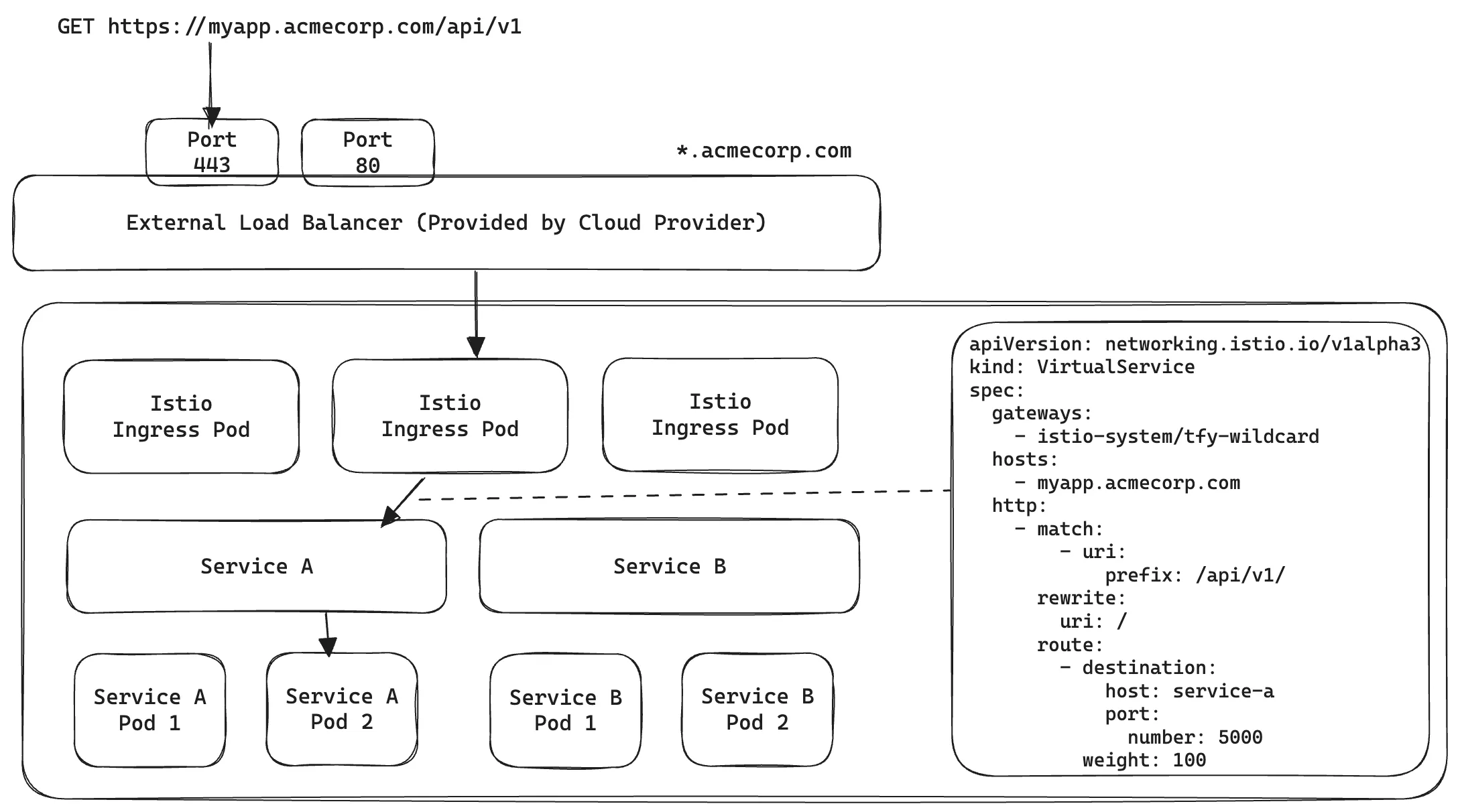
En lo anterior, cuando un usuario intenta buscar https://myapp.acmecorp.com/api/v1
Esto se denomina enrutamiento de capa 7 porque utilizamos campos reales de la especificación HTTP para realizar el enrutamiento.
SSH usa un protocolo personalizado que usa TCP para el transporte. Una conexión SSH simple tiene un aspecto similar al siguiente
ssh user@somemachine.acmecorp.com -p 22
Aquí estamos intentando conectarnos a somemachine.acmecorp.com en el puerto 22. Aquí somemachine.acmecorp.com:22 tiene que convertirse en una combinación única de dirección IP y puerto para llegar al destino. Pero recuerda que en nuestra configuración, todos los subdominios están configurados para apuntar al mismo balanceador de cargas, lo que significa que abc.acmecorp.com, xyz.acmecorp.com y somemachine.acmecorp.com se resuelven en la misma dirección IP y, a continuación, Istio/Envoy debe mirar el subdominio y decidir hacia dónde enrutar. Pero en el caso de SSH, esto no es posible porque después de resolver la dirección IP y establecer una conexión TCP, lo único que Istio ve es la IP y el número de puerto del balanceador de cargas, y SSH cifra el contenido real de los paquetes. Entonces, ¿cómo podemos enrutar a varios destinos SSH diferentes del clúster?
Como solo necesitamos garantizar combinaciones únicas de direcciones IP y puertos, podemos asignar diferentes puertos en el balanceador de cargas a contenedores SSH únicos.
Luego podemos configurar Coincidencia de puertos de ruta TCP con Istio
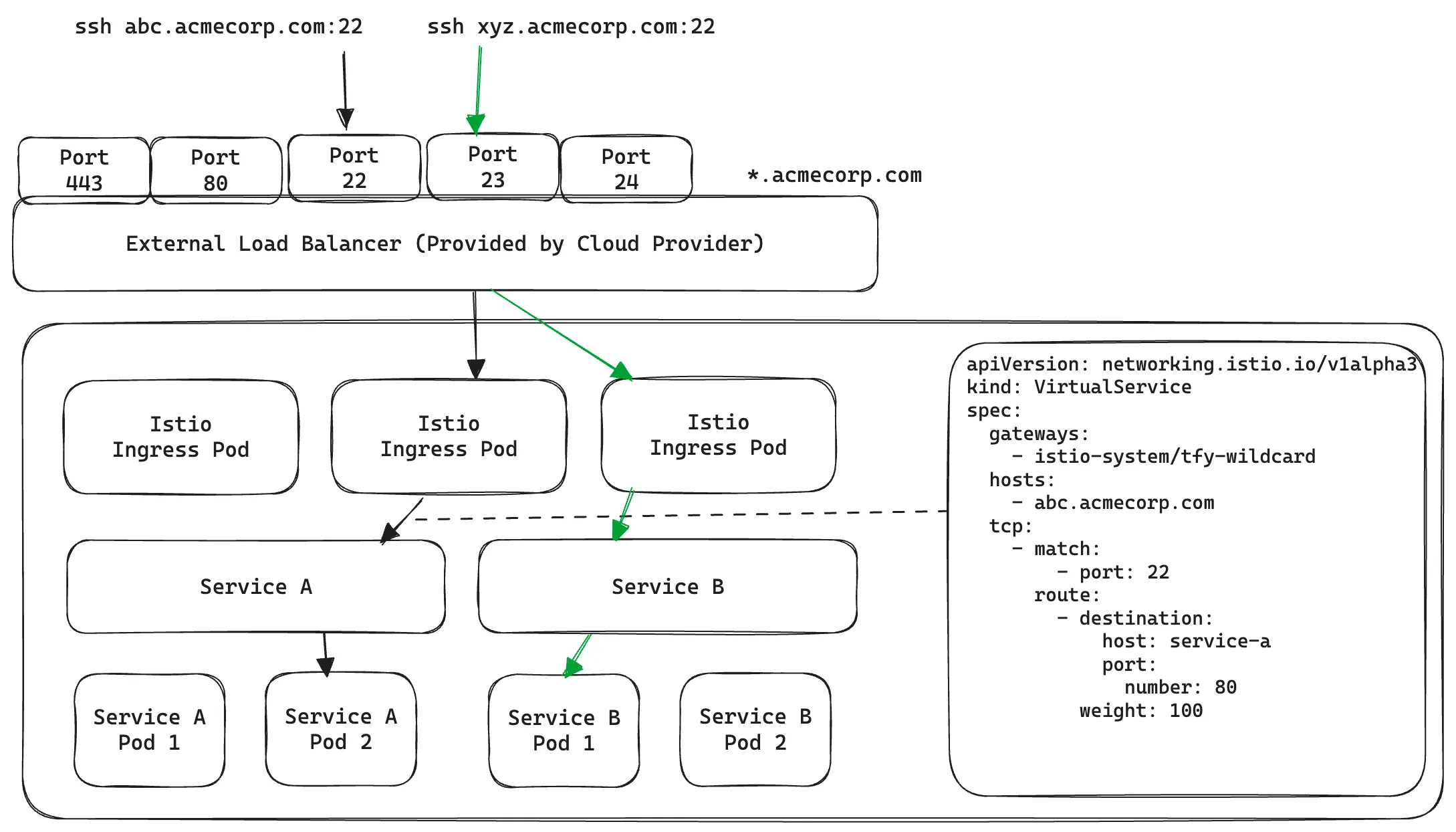
Aquí, todo el tráfico TCP que llegue al puerto 22 del LoadBalancer llegará al servicio A y todo el tráfico TCP del puerto 23 llegará al servicio B.
Si bien esto funciona bien, existen algunas limitaciones
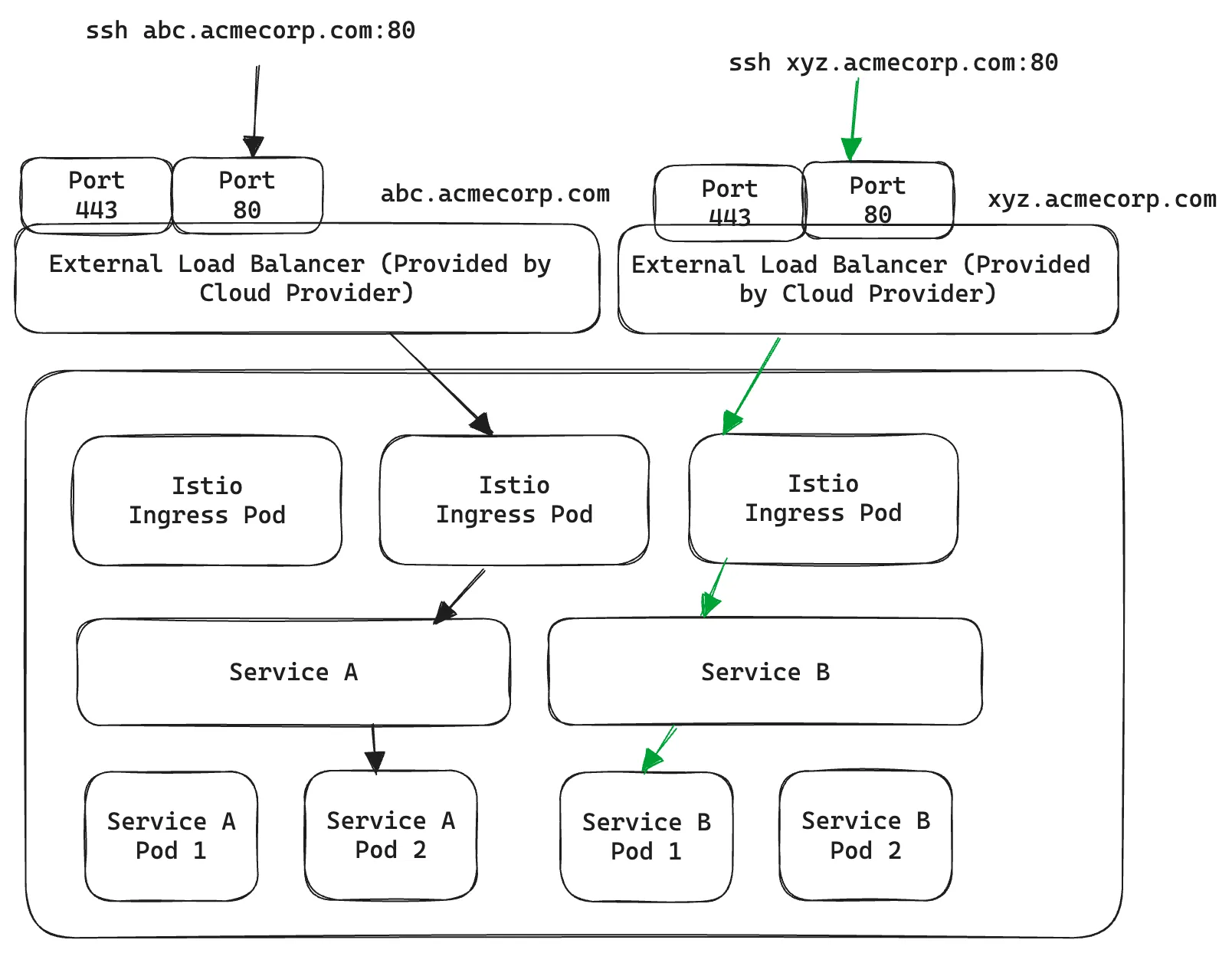
En este caso, hemos apuntado explícitamente a abc.acmecorp.com y xyz.acmecorp.com a dos balanceadores de cargas externos diferentes en lugar del comodín *.acmecorp.com. Ahora cada uno de ellos apunta a una dirección IP única y pueden ser enrutados por dos direcciones diferentes Puerta de enlace Istio (uno a uno vinculado con un balanceador de cargas externo). La limitación obvia en este caso es que el aprovisionamiento de un nuevo balanceador de cargas por contenedor SSH resulta prohibitivamente caro.
¿Hay alguna forma de aprovechar el enrutamiento a nivel HTTP y seguir funcionando solo con el tráfico TCP? ¡Introduzca HTTP CONNECT!
El CONEXIÓN HTTP El método permite establecer un «túnel» entre dos destinos a través de un proxy. Imagínese los viejos tiempos de las centralitas telefónicas: quiere llamar a un número pero no tiene una línea directa para comunicarse con él, sino que un operador intermedio facilita la conexión en su nombre y luego evita que las dos partes se comuniquen.

Recomendamos ver el siguiente vídeo para obtener una buena explicación: https://www.youtube.com/watch?v=PAJ5kK50qp8
Afortunadamente, en nuestro caso, ya utilizamos un proxy capaz de usar CONNECT - Envoy Proxy. Veamos cómo funcionaría en nuestro caso de uso:

CONECTAR svc-a.ns.cluster.svc.local:80 HTTP/1.1
Anfitrión: svc-a.ns.cluster.svc.local
que indica a Envoy que establezca una conexión TCP a svc-a.ns.cluster.svc.local:80 en su nombre

Tenga en cuenta que svc-a.ns.cluster.svc.local:80 es un servicio de Kubernetes y no apunta a ninguna dirección IP pública, sino que solo se puede resolver dentro del clúster de Kubernetes. Como Envoy vive dentro del clúster, podemos configurarlo para que llegue a los pods que se encuentran detrás de él.
Todo lo que queda es configurar Envoy para que haga ese enrutamiento. Desafortunadamente, Istio no tiene abstracciones de alto nivel para configurar esto fácilmente, sino que tenemos que aplicar parches a la configuración de Envoy usando Filtros Envoy
Comprender las capacidades de Envoy y los filtros de Envoy está fuera del alcance de esta entrada de blog, pero tómalo como una forma cómoda de modificar las reglas de enrutamiento de Istio mediante pequeños parches. Para habilitar el enrutamiento basado en CONNECT, necesitamos
 Por ejemplo, habilite CONNECT en el puerto 2222APIVersion: networking.istio.io/v1alpha3
tipo: EnvoyFilter
especificación:
  Parches de configuración:
  - Aplicar a: NETWORK_FILTER
  partido:
  contexto: GATEWAY
  oyente:
  Cadena de filtros:
  filtro:
  nombre: envoy.filters.network.http_connection_manager
  Número de puerto: 2222
  parche:
  operación: MERGE
  valor:
  configuración_escrita:
  '@type': >-
  Escriba .googleapis.com/envoy.extensions.filters.network.HTTP_Connection_Manager.v3.HttpConnectionManager
  opciones de protocolo HTTP 2:
  allow_connect: verdadero
  upgrade_configs:
  - tipo_actualización: CONECTAR
  Work load selector:
  tags:
  aplicación: tfy-istio-ingress
Versión de API: networking.istio.io/v1alpha3
tipo: EnvoyFilter
metadatos:
  nombre: filtro svc-a-ns-ssh-envoy-filter
  espacio de nombres: istio-system
especificación:
  Configuration Parches:
  - Aplicar a: NETWORK_FILTER
  partido:
  contexto: GATEWAY
  oyente:
  Filter Kadin:
  filter:
  name: envoy.filters.network.http_connection_manager
  Port number: 80
  parche:
  operación: FUSIONAR
  valor:
  configuración escrita:
  '@type': >-
  Escriba .googleapis.com/envoy.extensions.filters.network.HTTP_Connection_Manager.v3.HttpConnectionManager
  route_config:
  nombre: local_route
  hostes_virtuales:
  - dominios:
  - svc-a.ns.svc.cluster.local: 80
  name: svc-a-ns-ssh-vh
  rutas:
  - coinciden:
  connect_matcher: {}
  recorrido:
  clúster: >-
  saliente|80||svc-a.ns.svc.cluster.local
  upgrade_configs:
  - connect_config: {}
  habilitado: verdadero
  tipo_actualización: CONECTAR
  Work load selector:
  tags:
  sitio: tfy-istio-ingress
Es un YAML que da mucho miedo, pero lo único que estamos haciendo es modificar el oyente del puerto 80 del Gateway para que coincida con la solicitud CONNECT de svc-a.ns.svc.cluster.local:80 y enrutarlo a outbound|80||svc-a.ns.svc.cluster.local, es decir, nuestro puerto 80 del servicio de Kubernetes svc-a.ns.svc.cluster.local, el servidor OpenSSH está esperando conexiones SSH dentro del contenedor.
Por sí solo, el cliente SSH no sabe nada acerca de HTTP CONNECT. En su lugar, ofrece un Proxy Command opción que permite a otros programas facilitar la conexión SSH. Aqui utilizamos el Proxy Tunnel proyecto que hace que esto sea fácil. La configuración en ~/.ssh/config parece que sigue
Hospedar svc-a-ns
  Usuario jovyan
  Nombre del host svc-a.ns.svc.cluster.local
  Puerto 80
  ServerAlive Interval 100
  Identity file ~/.ssh/my-private-key
  Proxy Tunnel ProxyCommand -v -p ssh.acmecorp.com: 80 -o %h -d %h: %p
Una vez hecho esto, los usuarios ahora pueden conectarse y configurar fácilmente su flujo de trabajo de desarrollo favorito, ya sea Neovim, VS Code, JetBrains IDE, etc.
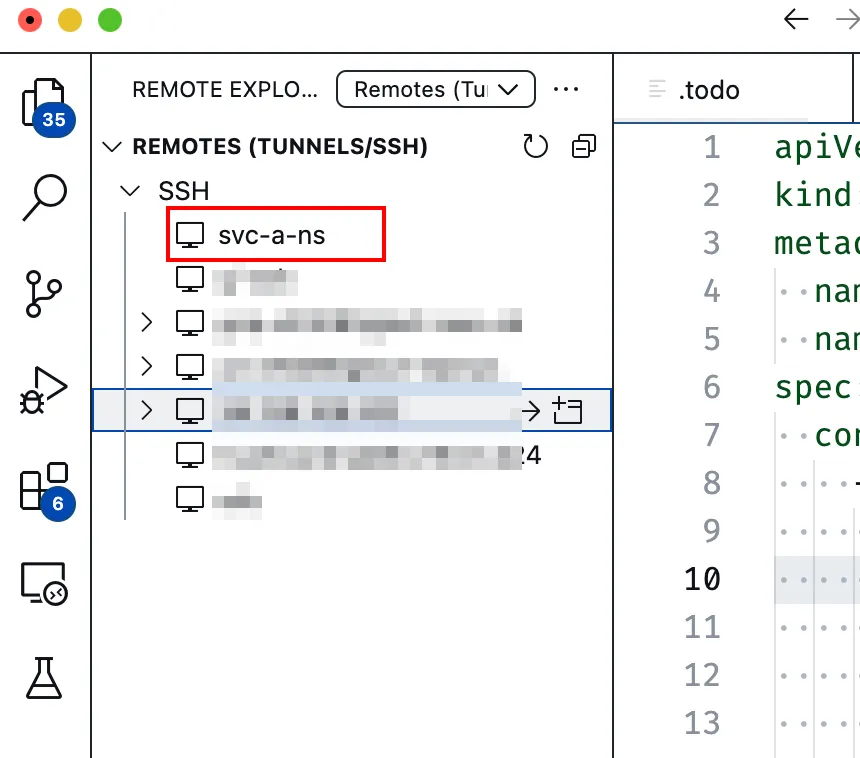
Si bien esta función mejora en gran medida la experiencia del desarrollador en términos de edición y ejecución de código, aún se aplican algunas limitaciones porque seguimos ejecutándolo dentro de un contenedor.
/ no son persistentes cuando se reinicia el contenedor. Ofrecemos una forma de ampliar la imagen de nuestro servidor SSH y partir de esas imágenes personalizadas.True Foundry es una implementación de PaaS de ML/LLM sobre Kubernetes para acelerar los flujos de trabajo de los desarrolladores y, al mismo tiempo, permitirles una flexibilidad total a la hora de probar e implementar modelos, al tiempo que garantiza una seguridad y un control totales para el equipo de Infra. A través de nuestra plataforma, permitimos a los equipos implementar y supervisar modela en 15 minutos con un 100% de confiabilidad, escalabilidad y la capacidad de revertirse en segundos, lo que les permite ahorrar costos y lanzar los modelos a la producción más rápido, lo que permite obtener un verdadero valor empresarial.
TrueFoundry AI Gateway ofrece una latencia de entre 3 y 4 ms, gestiona más de 350 RPS en una vCPU, se escala horizontalmente con facilidad y está listo para la producción, mientras que LitellM presenta una latencia alta, tiene dificultades para superar un RPS moderado, carece de escalado integrado y es ideal para cargas de trabajo ligeras o de prototipos.





Las últimas noticias, artículos y recursos enviados a tu bandeja de entrada



.png)
.png)
.png)
.png)
.png)
.png)

.png)
.png)
.png)
.png)

.png)