


October 1, 2026
|
5 min read


احصل على وصول فوري إلى بيئة TrueFoundry مباشرة. انشر النماذج، ووجّه حركة مرور LLM، واستكشف المنصة بالكامل — بيئة الاختبار الخاصة بك جاهزة في ثوانٍ، ولا يلزم وجود بطاقة ائتمان.



Published: July 4, 2026
Blazingly fast way to build, track and deploy your models!
إذا كنت قد استخدمت TrueFoundry لنشر خدمة، أو إنشاء مجموعة، أو تكوين نموذج LLM، أو إدارة الأسرار، فقد تفاعلت مع نماذج تبدو كواجهة مستخدم عادية، ولكنها مبنية بشكل مختلف تمامًا عن نماذج الويب التقليدية.
غالبًا ما تمثل نماذج TrueFoundry بيانات وصفية - كائنات YAML/JSON يمكنك تطبيقها أيضًا باستخدام واجهة سطر الأوامر (CLI) (tfy apply -f ...). قد يتم تعديل نفس الكائن في واجهة المستخدم، أو تنزيله كـ YAML، أو إرساله إلى واجهة برمجة التطبيقات (API).
يمنح النهج المدفوع بالمخطط TrueFoundry ما يلي:
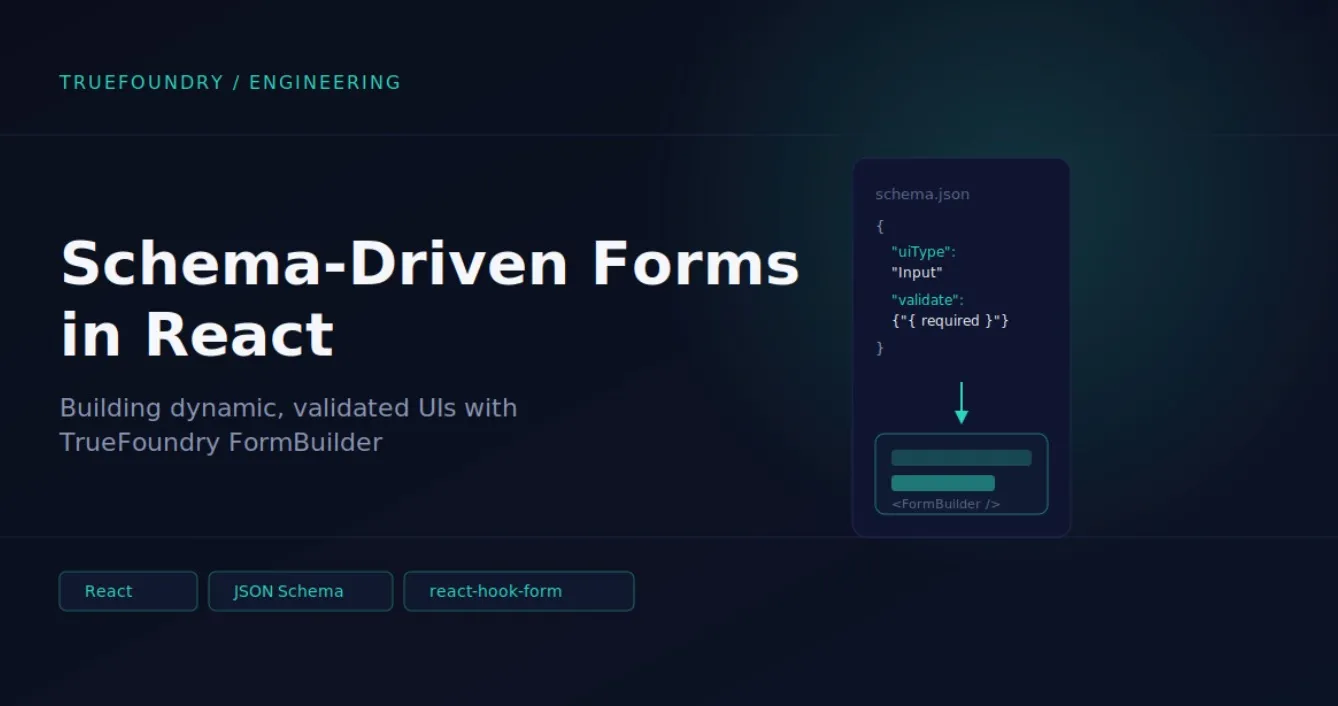
النموذج الذهني: يصف المخطط شكل البيانات وكيفية تعديلها؛ ويحول FormBuilder هذا الوصف إلى نموذج عملي.
مخطط النموذج هو مصفوفة من تعريفات الحقول. كل حقل هو كائن له بعض الخصائص المهمة:
إليك مثال عام مبسط - ليس مخطط TrueFoundry حقيقيًا، ولكنه قريب من كيفية تفكير المنتج في التكوين:
[
  {
    "sort": 1,
    "jsonKey": "name",
    "label": "Service Name",
    "uiType": "Input",
    "validate": { "required": true, "pattern": "^[a-z0-9-]+$" }
  },
  {
    "sort": 2,
    "jsonKey": "image",
    "label": "Image",
    "uiType": "Group",
    "subParameters": [
      {
        "jsonKey": "type",
        "label": "Source",
        "uiType": "Radio",
        "validate": {
          "required": true,
          "defaultValue": "build",
          "options": [
            { "label": "Build", "value": "build" },
            { "label": "Existing image", "value": "existing" }
          ]
        }
      },
      {
        "jsonKey": "uri",
        "label": "Image URI",
        "uiType": "Input",
        "conditions": [
 		{ "jsonKey": "image.type", "op": "==", "value": "existing"  }
  ],
        "validate": { "required": true }
      }
    ]
  }
]
البيانات الوصفية/التكوين الناتج عند الإرسال:
{
  "name": "my-service",
  "image": { "type": "existing", "uri": "registry.io/app:v1" }
}
يتم العرض في مسار عمل صغير، والتدفق هو:
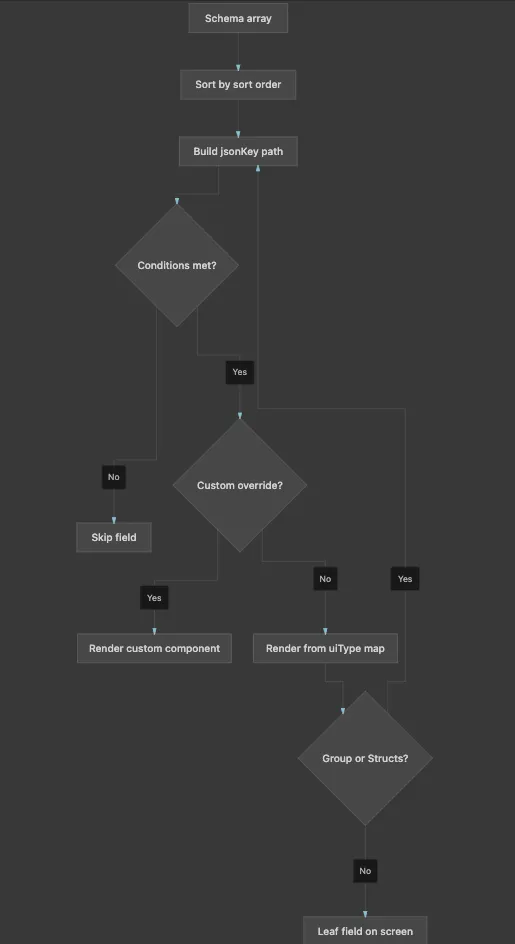
يتصفح FormBuilder شجرة المخطط ويختار مكون React لكل عقدة بناءً على uiType.
أنواع المكونات:
الشروط: إذا كان image.type لا يساوي "existing"، فإن حقل URI لا يتم تحميله أبدًا. مع shouldUnregister: true، فإنه يغادر حالة النموذج أيضًا، وبذلك لا يمكن للقيم المخفية أن تتسرب إلى الحمولة.
منطق التعيين في الكود:
// FormComponentMap
const ComponentType = FormComponents[schema.uiType]
const CustomComp = CustomComponentsMap?.[schema.uiType]

if (!enabledByCondition) return null

return CustomComp
  ? <CustomComp schema={schema} />
  : <ComponentType schema={schema} />
يستخدم FormBuilder مكتبة react-hook-form كمحرك لحالته. هذا الاختيار يؤثر على كيفية تصرف المنتج.
التهيئة/استخدام المكونات - إنشاء وتعديل:
<FormBuilder
  schema={schema}
  defaultValues={existingManifest}   // edit: pre-fill; create: empty/template
  onSubmit={(manifest) => createOrUpdate({ manifest })}
/>
إعداد النموذج:
const methods = useForm({
  mode: 'onChange',          // validate as user types
  defaultValues,
  shouldUnregister: true,    // hidden fields drop out of state
})
تسجيل الحقول - يرتبط كل إدخال بمساره الخاص:
// Inside a text field component
const { register } = useFormContext()

<input
  {...register(schema.jsonKey, registerProps)}
  defaultValue={defaultValue}
/>
سياق إضافي - تمرير بيانات وقت التشغيل الخاصة بالنموذج بشكل منفصل عن قيم الحقول:
<FormBuilder
  schema={schema}
  extraContext={{
    workspace,
    cluster,
    serviceAccountOptions,  // dynamic dropdown options
    dataTestPrefix: 'create-cluster',
  }}
/>
توجد جميع قيم الحقول في كائن نموذج واحد. يسجل كل حقل تحت مسار jsonKey الكامل الخاص به:
عند تعديل حقل، فإنك تقوم بتعديل هذا الكائن المشترك. عند الإرسال، يقرأ FormBuilder الكائن بأكمله ويمرره إلى معالج النموذج (الذي عادةً ما يستدعي واجهة برمجة تطبيقات TrueFoundry أو ينتج YAML).
عند فتح نموذج لإنشاء شيء ما، قد تكون defaultValues فارغة أو تأتي من قالب.
عند التحرير، تكون defaultValues عادةً هي البيان الحالي. تُملأ حقول النموذج مسبقًا من هذا الكائن. يتم وضع علامة "غير قابل للتغيير" على بعض الحقول في وضع التحرير (مثل اسم المورد) بحيث تظهر للقراءة فقط.
تستخدم نماذج TrueFoundry الخاصية shouldUnregister: true. وهذا يعني:
هذا مهم للنماذج الشرطية: أنت ترسل فقط ما يمكن للمستخدم رؤيته وتعديله بالفعل.
يتم التحقق في نماذج TrueFoundry على طبقتين.
يمكن لكتلة التحقق لكل حقل أن تحدد:
يتم تحويل هذه القواعد إلى قواعد تحقق خاصة بـ react-hook-form. تظهر الأخطاء مباشرة بجانب الحقل. يتم تشغيل التحقق عند التغيير (الوضع: 'onChange')، حتى يتلقى المستخدمون ملاحظات فورية أثناء الكتابة، وليس فقط عند الإرسال.
يمكن للمخططات أيضًا إرفاق دالة تحقق مخصصة، تُستخدم عادةً لـ:
useAttachValidation(schema, {
  name: async (name) => {
    const taken = await checkNameExists(name)
    return taken ? 'Name already exists' : true
  },
})عند فتح "إنشاء مجموعة"، "نشر خدمة"، "إضافة نموذج"، أو "إدارة الأسرار":
لهذا السبب يمكن لـ TrueFoundry دعم واجهات مستخدم معقدة للغاية للتكوين دون أن تكون كل شاشة نموذجًا فريدًا: تكمن التعقيدات في المخطط ومكتبة مكونات الحقول، والتي يتم تنسيقها بواسطة بيئة تشغيل مشتركة واحدة.
TrueFoundry AI Gateway delivers ~3–4 ms latency, handles 350+ RPS on 1 vCPU, scales horizontally with ease, and is production-ready, while LiteLLM suffers from high latency, struggles beyond moderate RPS, lacks built-in scaling, and is best for light or prototype workloads.


توفر النماذج المدفوعة بالمخطط مصدرًا واحدًا للحقيقة لبيانات التكوين الخاصة بك. إنها تضمن سلوك واجهة مستخدم متسقًا، وتدعم المنطق المتداخل/الشرطي دون تكرار التعليمات البرمجية، وتسمح للواجهة الخلفية بتوجيه بنية النموذج ديناميكيًا.
تتم عملية التحقق على طبقتين: التحقق من المخطط التصريحي (باستخدام قواعد مثل مطلوب، أو نمط، أو الحد الأدنى/الأقصى) والتحقق المخصص/غير المتزامن للفحوصات المدعومة بواجهة برمجة التطبيقات، مثل التحقق من أسماء الموارد الفريدة.
نعم. تستخدم أداة TrueFoundry FormBuilder مكتبة react-hook-form كمحرك أساسي لإدارة الحالة، مما يجعلها متوافقة مع أنماط React القياسية وسهلة التوسيع باستخدام مكونات مخصصة.



أحدث الأخبار والمقالات والموارد تصلك مباشرة إلى بريدك الوارد
.png)



.png)
.png)
.png)

.png)
.png)
.png)
.png)
.png)
.png)
.png)


