August 24, 2023
|
5 min leestijd


Krijg direct toegang tot een live TrueFoundry-omgeving. Implementeer modellen, stuur LLM-verkeer aan en verken het volledige platform — je sandbox is binnen enkele seconden klaar, creditcard niet vereist.



De razendsnelle manier om je modellen te bouwen, volgen en implementeren!
In de volgende blog gaan we het hebben over Label Studio en hoe je Label Studio eenvoudig kunt gebruiken voor labeling door het te implementeren op TrueFoundry
Datakwaliteit is veel belangrijker dan datakwantiteit. Dit is een gevestigd principe binnen de machine learning-community en het wordt steeds belangrijker nu de MLOps-community beweegt naar een data-centric benadering.
In een recente presentatie haalde Andrew Ng het voorbeeld aan van een probleem met de detectie van staaldefecten, waarbij de data-centric benadering de nauwkeurigheid van het model met 16% wist te verbeteren, terwijl de model-centric benadering de nauwkeurigheid helemaal niet verbeterde.
De data-centric benadering is belangrijker dan de model-centric benadering, vooral in gevallen waarin de data beperkt of ruisachtig is - Andrew Ng
Je kunt deze presentatie van Andrew Ng bekijken over de Data-Centric benadering van Machine Learning:
Dit komt doordat zelfs de beste machine learning-modellen slechts zo goed zijn als de data waarop ze zijn getraind. Als de data ruis bevat of onvolledig is, zal het model leren fouten te maken. Daarom is het zo belangrijk om data van hoge kwaliteit te gebruiken bij het trainen van machine learning-modellen.
Zelfs in de context van large language models (LLMs) blijft het belang van hoogwaardige data van cruciaal belang. Het paper getiteld "Training Compute-Optimal Large Language Models" door DeepMind (2022) diept de schalingswetten voor LLMs uit en toont aan dat datakwaliteit belangrijker is dan de grootte van de dataset. De auteurs illustreren dat een model dat is getraind op slechts 500 rijen hoogwaardige data beter kan presteren dan een model dat is getraind op een dataset met maar liefst 100 miljoen rijen lagekwaliteitsdata.
Je kunt het paper lezen via de volgende link:
In een vergelijkbare geest introduceert "WizardLM: A Small, Efficient, and High-Performance Language Model" door Google AI (2022) WizardLM, een compact taalmodel dat is getraind op een dataset van slechts 500.000 woorden. Opmerkelijk genoeg behaalt WizardLM state-of-the-art resultaten bij verschillende natural language processing-taken, ondanks de aanzienlijk kleinere omvang in vergelijking met andere LLMs.
Je kunt het paper lezen via de volgende link:
Label Studio is een open-source, webgebaseerde datalabelingtool ontwikkeld door Heartex. Het is ontworpen om het annoteren van data voor machine learning-taken te stroomlijnen. Of je nu werkt aan beeldclassificatie, named entity recognition, sentimentanalyse of een andere labelingtaak, Label Studio biedt een flexibele en gebruiksvriendelijke omgeving om je data efficiënt te labelen.
Stap 1: Data-import
Het labelingproces begint met het importeren van je ruwe, ongelabelde data in Label Studio. Deze data kan bestaan uit afbeeldingen, tekst, audio, video of elk ander dataformaat, afhankelijk van je labelingtaak. Voor ons voorbeeld kijken we naar een beeldclassificatietaak waarbij je afbeeldingen van dieren wilt categoriseren.
Stap 2: Projectaanmaak
Zodra je data is geïmporteerd, maak je een nieuw labelingproject aan binnen Label Studio. In dit project definieer je de labelingtaak, selecteer je de databron en configureer je de labelinginterface. Je kunt de interface aanpassen aan je specifieke behoeften door te kiezen uit verschillende annotatietypes zoals bounding boxes, polygonen, keypoints en meer.
Voor ons voorbeeld van dierenbeeldclassificatie maak je een project genaamd "Animal Classification" en configureer je het om afbeeldingen voor annotatie weer te geven.
Stap 3: Annotatie
Als het project is ingesteld, nodig je annotatoren uit om de data te gaan labelen. Annotatoren openen het Label Studio-platform via een webinterface, waar ze afbeeldingen uit je dataset te zien krijgen. In ons voorbeeld zien annotatoren afbeeldingen van dieren en categoriseren ze deze in vooraf gedefinieerde categorieën zoals "hond", "kat", "paard", enz.
Terwijl annotatoren elke afbeelding beoordelen, gebruiken ze de door Label Studio geboden labelingtools om hun annotaties te markeren. Voor beeldclassificatie selecteren annotatoren eenvoudig de juiste categorie uit de vooraf gedefinieerde lijst.
Stap 4: Kwaliteitscontrole
Om de nauwkeurigheid en consistentie van de labeling te behouden, biedt Label Studio functies voor kwaliteitscontrole. Annotatoren kunnen elkaars werk controleren en valideren, zodat de labels correct zijn. Je kunt ook workflows voor consensusvorming implementeren om meningsverschillen tussen annotatoren op te lossen.
Stap 5: Data-export
Zodra de data naar tevredenheid is gelabeld, exporteer je de gelabelde dataset uit Label Studio. Het platform biedt verschillende exportopties, waaronder JSON, CSV of formaten die compatibel zijn met populaire machine learning-bibliotheken. Deze gelabelde dataset is nu klaar voor gebruik bij het trainen van machine learning-modellen.
Stap 6: Modeltraining
Met de hoogwaardige gelabelde data uit Label Studio kun je vervolgens je machine learning-model voor dierenclassificatie gaan trainen. De gelabelde data dient als trainingsset en het model leert verschillende dierencategorieën te herkennen op basis van de annotaties die door de annotatoren zijn verstrekt.
Stap 7: Modelevaluatie en -deployment
Na het trainen van het model evalueer je de prestaties met behulp van een afzonderlijke testdataset. Als het model aan je nauwkeurigheidscriteria voldoet, kun je het uitrollen voor echt gebruik, zoals het automatisch categoriseren van dierafbeeldingen.
Je hebt alles geleerd over LabelStudio en we zijn er nu trots op dat je LabelStudio moeiteloos kunt hosten op TrueFoundry. Hieronder vind je stapsgewijze instructies voor het deployen van LabelStudio op jouw Machine Learning-omgeving. Laten we beginnen!
💡
Opmerking:
Binnenkort kun je LabelStudio met slechts één klik deployen op TrueFoundry. We houden je op de hoogte.
Voordat je de kracht van Label Studio binnen TrueFoundry kunt benutten, moet je je registreren en je TrueFoundry-account instellen.
TrueFoundry is een ML Deployment PaaS op Kubernetes om ontwikkelaarsworkflows te versnellen, terwijl ze volledige flexibiliteit behouden bij het testen en deployen van modellen met gegarandeerde beveiliging en controle voor het Infra-team.
Ga je gang, klik op de onderstaande link en volg de instructies:

Show advanced fields onderaan het formulierPatch het volgende manifest toe, waarbij je spec.http.route.destinatoin.host en spec.hosts vervangt door de juiste waardenapiVersion: networking.istio.io/v1alpha3
kind: VirtualService
metadata:
name: labelstudio-vs
spec:
http:
- route:
- destination:
host: <label-studio-app-name>-ls-app.<workspace-name>.svc.cluster.local
port:
number: 80
hosts:
- <ds.organization.com/labelstudio>
gateways:
- istio-system/tfy-wildcard

Zodra je Label Studio hebt gedeployed op TrueFoundry, kun je de UI van Label Studio openen via het opgegeven endpoint. Laten we bekijken hoe je afbeeldingen kunt labelen voor beeldclassificatie met behulp van Label Studio.
Wanneer je je gehoste Label Studio opent, word je gevraagd om een account aan te maken of in te loggen als je er al een hebt. Volg deze stappen:
Het instellen van een labelingproject in Label Studio omvat verschillende stappen, waaronder het definiëren van de projectnaam, het importeren van de dataset en het configureren van de labelingtaken. Laten we deze stappen doorlopen:
Na het registreren en inloggen kun je beginnen met het aanmaken van je labelingprojecten. Volg deze stappen:
Tabblad Project Name:

Voordat je kunt beginnen met labelen, moet je de dataset importeren die je wilt labelen. Label Studio ondersteunt verschillende datatypes, waaronder afbeeldingen, tekst en audio. Hier richten we ons op het importeren van afbeeldingen:
Tabblad Data Import:

Na het importeren van je dataset moet je labelingtaken instellen die bepalen wat labelers moeten annoteren of categoriseren in de afbeeldingen. Volg deze stappen:
Tabblad Labeling Setup:


Je labelingproject is nu geconfigureerd en labelers kunnen beginnen met het annoteren of categoriseren van afbeeldingen op basis van de gedefinieerde taak.
Zodra de instelling van je project is voltooid, word je doorgestuurd naar de Data Manager van je project. Hier kun je je dataset en labelingtaken efficiënt beheren. Volg deze stappen om het labelingproces te starten:

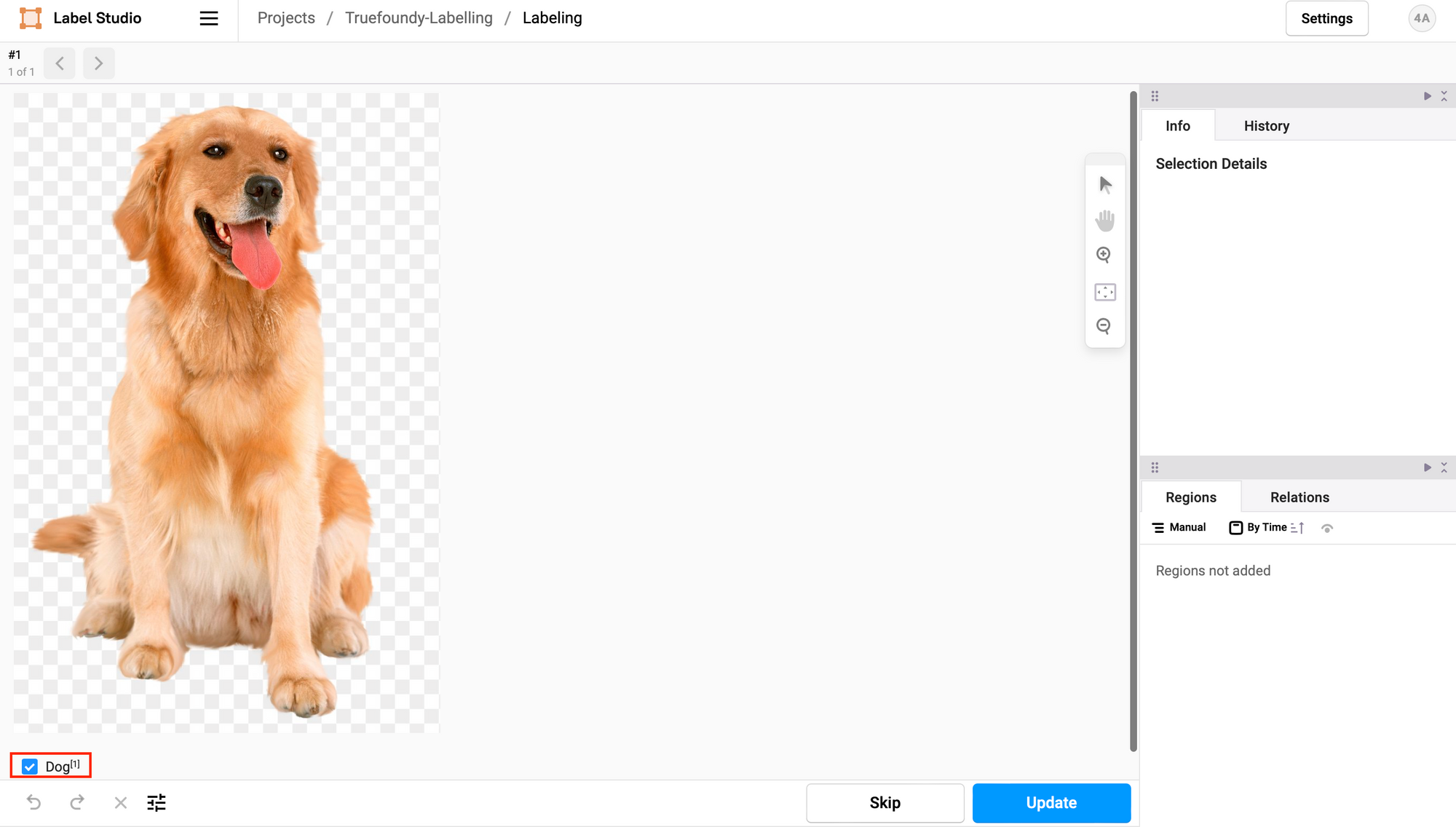
In de Data Manager heb je verschillende krachtige tools tot je beschikking om je labelingproject efficiënt te beheren:

Om gedurende je gehele project een hoge kwaliteit van de labels te behouden, kun je overwegen een reviewproces te implementeren:
Zodra je het labelingproces hebt voltooid, kun je de gelabelde data exporteren voor gebruik in je machine learning-projecten of andere toepassingen.

Gefeliciteerd! Je hebt het labelingproces succesvol afgerond en je gelabelde data geëxporteerd voor verder gebruik.
Je gelabelde data zal er ongeveer zo uitzien:
[
    {
        "id": 1,
        "annotations": [
            {
                "id": 1,
                "completed_by": 1,
                "result": [
                    {
                        "value": {
                            "choices": ["Dog"]
                        },
                        "id": "m2SBwNysux",
                        "from_name": "choice",
                        "to_name": "image",
                        "type": "choices",
                        "origin": "manual"
                    }
                ],
                "was_cancelled": false,
                "ground_truth": false,
                "created_at": "2023-09-14T00:51:14.067278Z",
                "updated_at": "2023-09-14T00:51:14.067302Z",
                "draft_created_at": null,
                "lead_time": 7.287,
                "prediction": {},
                "result_count": 0,
                "unique_id": "21bce98c-ef29-4725-8add-f5d6224441ec",
                "import_id": null,
                "last_action": null,
                "task": 1,
                "project": 3,
                "updated_by": 1,
                "parent_prediction": null,
                "parent_annotation": null,
                "last_created_by": null
            }
        ],
        "file_upload": "c2f3a287-czNmcy1wcml2YXRlL3Jhd3BpeG_AYUTabf.pngsNjVuBb-Kdw49uxifZtlp1-3P4mypZAScmHj9-qHiDSk",
        "drafts": [],
        "predictions": [],
        "data": {
            "image": "\/data\/upload\/3\/c2f3a287-czNmcy1wcml2YXRlL3Jhd3BpeG_AYUTabf.pngsNjVuBb-Kdw49uxifZtlp1-3P4mypZAScmHj9-qHiDSk"
        },
        "meta": {},
        "created_at": "2023-09-14T00:45:00.762438Z",
        "updated_at": "2023-09-14T00:51:14.111241Z",
        "inner_id": 1,
        "total_annotations": 1,
        "cancelled_annotations": 0,
        "total_predictions": 0,
        "comment_count": 0,
        "unresolved_comment_count": 0,
        "last_comment_updated_at": null,
        "project": 3,
        "updated_by": 1,
        "comment_authors": []
    }
]
Voel je vrij om je Label Studio-projecten en -workflows aan te passen aan jouw specifieke vereisten, waarbij je optimaal gebruikmaakt van de krachtige datalabelingmogelijkheden van Label Studio.
Blijf kijken naar de TrueML YouTube-serie en lees alle artikelen in de TrueML blogserie.
TrueFoundry is een ML Deployment PaaS op Kubernetes om ontwikkelaarsworkflows te versnellen, terwijl ze volledige flexibiliteit behouden bij het testen en deployen van modellen met gegarandeerde beveiliging en controle voor het Infra-team. Via ons platform stellen we Machine Learning-teams in staat om modellen in 15 minuten te deployen en te monitoren met 100% betrouwbaarheid, schaalbaarheid en de mogelijkheid om binnen enkele seconden te roll-backen - waardoor ze kosten besparen en modellen sneller naar productie brengen, wat leidt tot echte zakelijke waardecreatie.
TrueFoundry AI Gateway levert een latentie van ~3–4 ms, verwerkt 350+ RPS op 1 vCPU, schaalt moeiteloos horizontaal en is klaar voor productie, terwijl LiteLLM last heeft van hoge latentie, moeite heeft boven een gemiddeld aantal RPS, geen ingebouwde schaling heeft en het meest geschikt is voor lichte workloads of prototypes.




Het laatste nieuws, artikelen en bronnen in je inbox