August 24, 2023
|
5 min leestijd


Krijg direct toegang tot een live TrueFoundry-omgeving. Implementeer modellen, stuur LLM-verkeer aan en verken het volledige platform — je sandbox is binnen enkele seconden klaar, creditcard niet vereist.



De razendsnelle manier om je modellen te bouwen, volgen en implementeren!
Data version control (DVC) is een krachtige tool voor het beheren en versiebeheer van grote datasets en modellen in machine learning-projecten.
DVC is een open-source tool die werkt met een breed scala aan opslagopties, waaronder lokale schijven, netwerkbestandssystemen, Amazon S3, Google Cloud Storage en vele andere. DVC kan worden gebruikt in combinatie met populaire machine learning-frameworks zoals TensorFlow, PyTorch en scikit-learn.
Naast het bijhouden van wijzigingen in data en modellen, kan DVC gebruikers ook helpen bij het beheren van afhankelijkheden tussen verschillende componenten van een machine learning-project, zoals code, data en modellen. Door deze afhankelijkheden bij te houden, maakt DVC het eenvoudiger om machine learning-experimenten te reproduceren en projecten met anderen te delen.
Versiebeheer in Machine Learning is een lastigere taak vergeleken met Software Engineering vanwege de volgende redenen:
DVC lost deze problemen op door een eenvoudige en efficiënte manier te bieden voor versiebeheer van zowel data als modellen in machine learning-projecten. DVC stelt je in staat om niet alleen de code, maar ook de data en modellen van versiebeheer te voorzien, en de relaties daartussen te volgen. Met DVC kun je eenvoudig eerdere experimenten reproduceren, samenwerken met teamleden en workflows automatiseren om het ontwikkelproces te stroomlijnen.
Om aan de slag te gaan met DVC, moet je het installeren en instellen op je lokale machine. In deze sectie bieden we stapsgewijze instructies over hoe je dit doet, inclusief hoe je DVC configureert om te werken met verschillende cloudopslagdiensten en hoe je een nieuw DVC-project aanmaakt.
dvc init
Dit maakt een nieuw DVC-project aan in je huidige map.
dvc remote add -d <remote-name> <storage-url>
Als je bijvoorbeeld een Amazon S3-remote genaamd "my-s3-remote" wilt toevoegen, kun je de volgende opdracht uitvoeren:
dvc remote add -d my-s3-remote s3://my-bucket-name
Dit voegt een nieuwe remote toe aan je DVC-project die is geconfigureerd om te werken met Amazon S3.
dvc add <path-to-data-file>
Dit voegt het databestand toe aan je DVC-project en maakt een bijbehorend DVC-bestand aan dat wijzigingen in de data bijhoudt.
dvc push
Dit pusht alle wijzigingen die je in je data of modellen hebt aangebracht naar de remote opslag.
DVC biedt een aantal nuttige opdrachten voor het beheren en van versies voorzien van machine learning-projecten. Hier is een lijst van enkele van de meest gebruikte DVC-opdrachten:
dvc init: Initialiseert een nieuw DVC-project in de huidige map.dvc add <path-to-file>: Voegt een bestand toe aan DVC en maakt een bijbehorend DVC-bestand aan om wijzigingen in het bestand bij te houden.dvc run: Voert een opdracht of script uit met DVC-tracking ingeschakeld, zodat alle invoer en uitvoer door DVC worden bijgehouden.dvc repro: Reproduceert een door DVC bijgehouden opdracht of script, waarbij wordt gezorgd dat alle afhankelijkheden up-to-date zijn.dvc push: Pusht alle databestanden en modelbestanden naar remote opslag, zoals AWS S3 of Google Cloud Storage.dvc pull: Haalt alle databestanden en modelbestanden op (pull) van remote opslag naar de lokale machine.dvc status: Toont de status van bijgehouden bestanden, inclusief of ze zijn gewijzigd, toegevoegd of verwijderd.dvc log: Toont een lijst van alle versies van een bestand, samen met hun bijbehorende commit-berichten en andere metadata.Een van de belangrijkste voordelen van het gebruik van DVC is de mogelijkheid om machine learning-experimenten te reproduceren. Met DVC kun je de afhankelijkheden tussen je code, data en modellen definiëren en bijhouden, en de dvc repro opdracht gebruiken om eerdere experimenten te reproduceren.
Voorbeeld Workflow:
Hier is een voorbeeldworkflow voor een sklearn iris dataset met behulp van een .yaml-bestand:
dvc init uit te voeren.data map aan in je projectmap om de dataset op te slaan, en download de sklearn iris dataset naar deze map.dvc add data/iris.csv..yaml bestand aan om de pipeline te definiëren. Bijvoorbeeld iris.yaml. Dit bestand bevat de opdrachten voor voorverwerking, training en evaluatie van het model..yaml bestand met behulp van de DVC-opdrachten. Bijvoorbeeld:stages:
preprocess:
cmd: python preprocess.py data/iris.csv data/preprocessed.csv
deps:
- data/iris.csv
outs:
- data/preprocessed.csv
train:
cmd: python train.py data/preprocessed.csv models/model.pkl
deps:
- data/preprocessed.csv
outs:
- models/model.pkl
evaluate:
cmd: python evaluate.py models/model.pkl data/iris.csv
deps:
- models/model.pkl
- data/iris.csv
dvc repro iris.yaml.Door je pipeline te definiëren in een .yaml bestand en het dvc repro commando te gebruiken, kun je eenvoudig je experimenten reproduceren, de versies van je data en modellen bijhouden en samenwerken met teamleden aan je machine learning-project.
Hier is een voorbeeldworkflow:
dvc remote add -d s3remote s3://your-s3-bucket-name/path/to/models
dvc pull -r s3remote path/to/models/model.pkl
scp path/to/models/model.pkl user@target-remote-server:/path/to/models/
# Load the model
import pickle
with open('/path/to/models/model.pkl', 'rb') as f:
    model = pickle.load(f)

# Make predictions
X_test = [[5.1, 3.5, 1.4, 0.2], [7.7, 3.0, 6.1, 2.3], [6.0, 3.0, 4.8, 1.8]]
y_pred = model.predict(X_test)
print(y_pred)
Deze workflow gaat ervan uit dat je de benodigde inloggegevens en endpoint-informatie voor de S3-server hebt ingesteld, en dat je toegang hebt tot zowel de lokale als de doel-remote servers. Je kunt de workflow aanpassen op basis van je specifieke behoeften en configuratie.
TrueFoundry integreert naadloos met DVC Model Registry om je in staat te stellen modellen die in DVC zijn gelogd te deployen naar je Kubernetes Cluster met behulp van TrueFoundry.
📌
Naast het gebruik van DVC voor Modelbeheer en Experimentation tracking, kun je ook TrueFoundry's Experimentation Tracking MLFoundry gebruiken.
Stap 1 - Installatie en instelling:
# Install DVC and S3 support
pip install dvc dvc-s3

# Initialize Git in the local directory
git init

# Initilize DVC in the local directory
dvc init

# Set DVC remote storage as your bucket
dvc remote add s3://<your_bucket_name>
Opmerking: Je moet je s3 cli configureren om dit te laten werken
import dvc
x
pip install -U "servicefoundry"
sfy login
Stap 2 - Train en log het model:
We trainen ons ML-model en slaan het op als een joblib-bestand
Vervolgens voegen we het model en de evaluatiemetrieken toe met **`dvc add`**
Daarna pushen we ons joblib-bestand naar dvc via **`dvc push`**
from sklearn.datasets import load_iris
from sklearn.model_selection import train_test_split
from sklearn.linear_model import LogisticRegression
from sklearn.metrics import classification_report
import joblib
import os

# Load and preprocess the data
X, y = load_iris(as_frame=True, return_X_y=True)
X = X.rename(columns={
        "sepal length (cm)": "sepal_length",
        "sepal width (cm)": "sepal_width",
        "petal length (cm)": "petal_length",
        "petal width (cm)": "petal_width",
})

X_train, X_test, y_train, y_test = train_test_split(
    X, y, test_size=0.2, random_state=42, stratify=y
)

# Initialize the model
clf = LogisticRegression(solver="liblinear")

# Fit the model
clf.fit(X_train, y_train)

# Evaluate the model
preds = clf.predict(X_test)

# Save the model using joblib and DVC
joblib.dump(clf, "model.joblib")
os.system("dvc add model.joblib")

# Log the evaluation metrics
report = classification_report(y_test, preds, output_dict=True)
with open("classification_report.txt", "w") as f:
    f.write(str(report))

# Push the model and evaluation metrics to the remote storage
os.system("dvc push")
Stap 3 - Maak een inference-applicatie en afhankelijkheidsbestand aan:
We moeten twee bestanden aanmaken om te deployen op TrueFoundry: een app.py bestand dat onze applicatiecode bevat, en een requirements.txt bestand dat onze afhankelijkheden bevat.
.
├── app.py
├── deploy.py
└── requirements.txt
import os
import joblib
import pandas as pd
from fastapi import FastAPI

# Retrieve the model from S3 using DVC
os.system("dvc pull model.joblib.dvc")

# Load the model
model = joblib.load("model.joblib")

# Load the model
app = FastAPI()

@app.post("/predict")
def predict(
    sepal_length: float, sepal_width: float, petal_length: float, petal_width: float
):
    data = dict(
        sepal_length=sepal_length,
        sepal_width=sepal_width,
        petal_length=petal_length,
        petal_width=petal_width,
    )
    prediction = int(model.predict(pd.DataFrame([data]))[0])
    return {"prediction": prediction}
fastapi
pandas
joblib
dvc
Stap 4 - Gebruik de Python SDK van TrueFoundry en configureer de deployment
import argparse
import logging
from servicefoundry import Build, PythonBuild, Service, Resources, Port

# Setup the logger
logging.basicConfig(level=logging.INFO)

# Setup the argument parser
parser = argparse.ArgumentParser()
parser.add_argument("--workspace_fqn", required=True, type=str)
args = parser.parse_args()

service = Service(
    name="fastapi",
    image=Build(
        build_spec=PythonBuild(
            command="uvicorn app:app --port 8000 --host 0.0.0.0",
            requirements_path="requirements.txt",
        )
    ),
    ports=[
        Port(
            port=8000,
            host="ml-deploy-aditya-ws-8000.demo.truefoundry.com",
        )
    ],
    resources=Resources(
        cpu_request=0.25,
        cpu_limit=0.5,
        memory_request=200,
        memory_limit=400,
        ephemeral_storage_request=200,
        ephemeral_storage_limit=400,
    ),
)
service.deploy(workspace_fqn=args.workspace_fqn)
Stap 5 - Deploy je Service via TrueFoundry
Voer de volgende opdracht uit en geef je
python deploy.py --workspace_fqn your_workspace_fqn
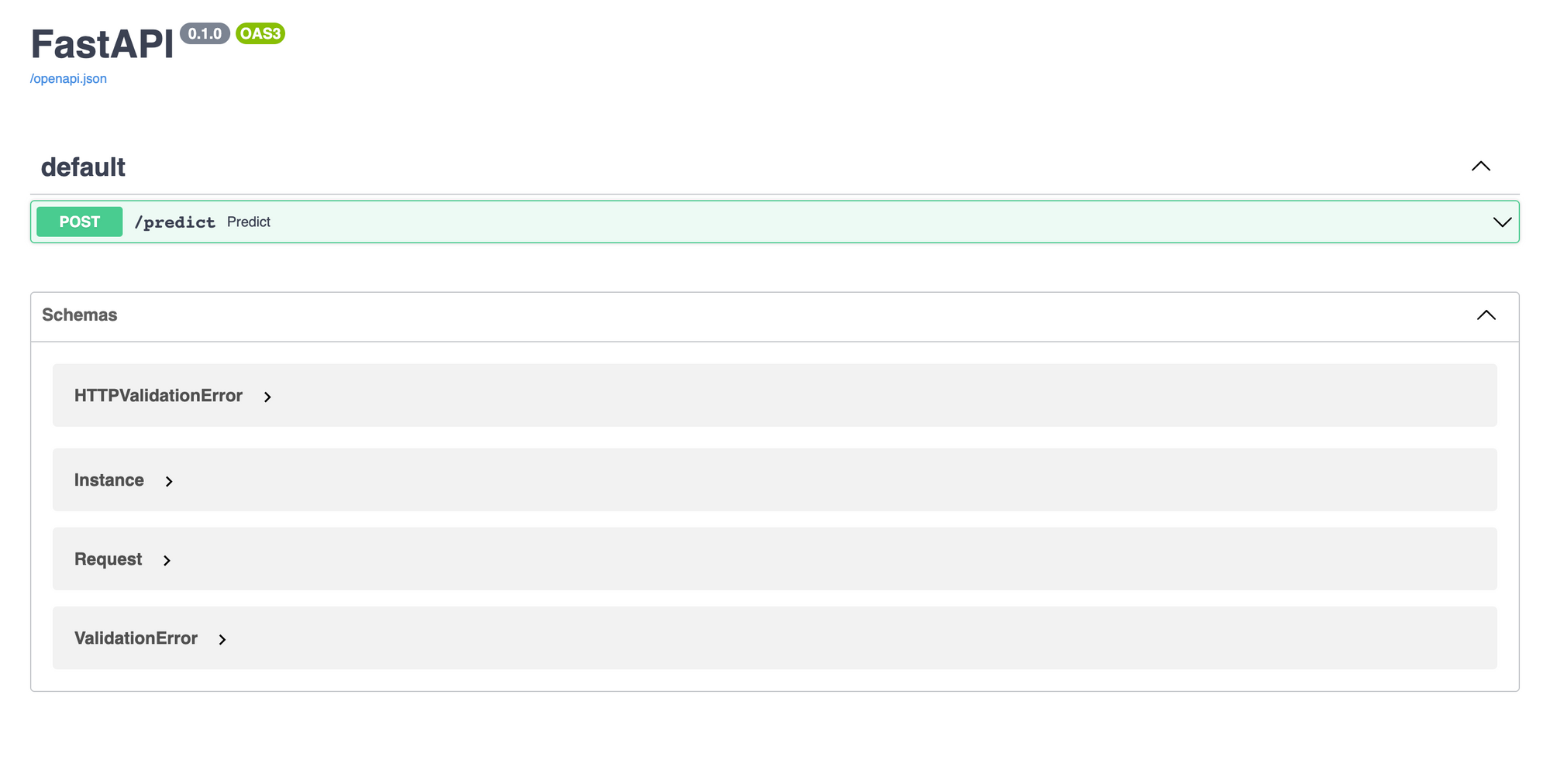
En voila!!! In de logs kun je het dashboard van je gedeplyde service vinden. En vervolgens vind je in de rechterbovenhoek het endpoint van je gedeplyde applicatie.
TrueFoundry is een ML Deployment PaaS over Kubernetes om ontwikkelaarsworkflows te versnellen, terwijl ze volledige flexibiliteit behouden bij het testen en deployen van modellen met gegarandeerde veiligheid en controle voor het Infra-team. Via ons platform stellen we Machine Learning-teams in staat om modellen in 15 minuten te deployen en te monitoren met 100% betrouwbaarheid, schaalbaarheid en de mogelijkheid om binnen seconden terug te draaien - waardoor ze kosten besparen en Modellen sneller naar productie brengen voor het realiseren van echte bedrijfswaarde.
TrueFoundry AI Gateway levert een latentie van ~3–4 ms, verwerkt 350+ RPS op 1 vCPU, schaalt moeiteloos horizontaal en is klaar voor productie, terwijl LiteLLM last heeft van hoge latentie, moeite heeft boven een gemiddeld aantal RPS, geen ingebouwde schaling heeft en het meest geschikt is voor lichte workloads of prototypes.



Het laatste nieuws, artikelen en bronnen in je inbox