August 24, 2023
|
5 min leestijd


Krijg direct toegang tot een live TrueFoundry-omgeving. Implementeer modellen, stuur LLM-verkeer aan en verken het volledige platform — je sandbox is binnen enkele seconden klaar, creditcard niet vereist.




De razendsnelle manier om je modellen te bouwen, volgen en implementeren!
Jupyter notebooks zijn een krachtig en populair hulpmiddel dat een interactieve computeromgeving biedt waarin code, datavisualisatie en toelichtende tekst worden gecombineerd. Dit maakt het eenvoudiger om met data te werken en inzichten te delen. Data scientists gebruiken Jupyter notebooks voor diverse taken gedurende de gehele levenscyclus van data-analyse en machine learning, zoals exploratieve data-analyse (EDA), datapreprocessing, visualisatie, modelontwikkeling, evaluatie, validatie, etc. Voor veel van deze use cases is het simpelweg installeren van Jupyter Notebook op je laptop voldoende om aan de slag te gaan. Voor veel bedrijven en organisaties is dit echter geen optie en zijn gehoste Jupyter notebooks noodzakelijk.
Dit zijn de opties die een bedrijf vandaag de dag heeft om zijn engineers toegang te bieden tot Jupyter Notebook:
DS'en/MLE's kunnen de omgeving instellen en een jupyter-server uitvoeren op een VM die kan worden gebruikt voor het draaien van de workloads. Hier is een eenvoudige handleiding over hoe je jupyterlab kunt uitvoeren op een ec2-instance.
👍 Voordelen:
- Geeft de DS volledige controle over de machine
- De gehele omgeving is persistent. De VM kan worden gestopt en herstart in dezelfde staat.
👎 Nadelen:
- Hoge cloud computing-kosten - Er is geen automatische stopfunctie. Een DS kan een VM starten en deze voor een groot deel van de tijd ongebruikt laten aanstaan, wat de kosten opdrijft.
- Moeilijk om een groot aantal VM's centraal te beheren en te traceren.
- De DS moet veel zaken handmatig instellen om de werkbank voor te bereiden voor het starten van experimenten.
- Problemen met reproduceerbaarheid - De DS heeft mogelijk een reeks packages geïnstalleerd die niet meer worden bijgehouden, waardoor het veel tijd kost om de code die op die VM draait naar productie te brengen.
Een andere optie is het gebruiken van een beheerde oplossing zoals AWS Sagemaker, Vertex AI Notebooks of Azure ML Notebooks. Hoewel elk van deze methoden voordelen heeft, zijn hier in het algemeen een paar voor- en nadelen van deze opties.
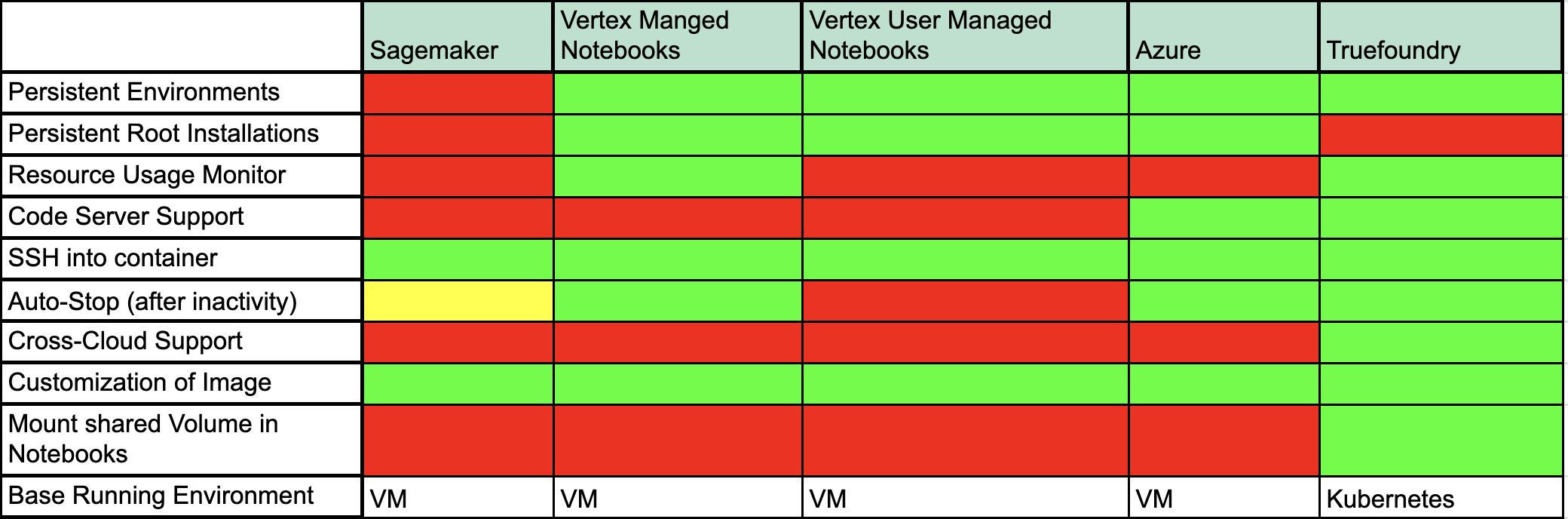
Laten we bespreken wat elkeen van deze velden betekent:
Een andere optie is het hosten van notebooks op Kubernetes, maar dit brengt eigen uitdagingen met zich mee omdat data scientists niet rechtstreeks met Kubernetes kunnen interageren en software ertussen nodig hebben die een eenvoudige interface biedt om Jupyter notebooks te starten. Laten we kijken wat de beschikbare opties hierin zijn:
Kubeflow Notebook Operator:
Kubeflow helpt om deployments van machine learning (ML)-workflows op Kubernetes eenvoudig, overdraagbaar en schaalbaar te maken. Het beschikt over een notebook-functie die helpt om notebooks eenvoudig te beheren en uit te voeren.
Hoewel Kubeflow een groot open-sourceproject is dat veel functies biedt voor Machine Learning-use cases, is het erg moeilijk om Kubeflow zelf te installeren en te beheren.
👍 Voordelen:
- Eenvoudig starten en beheren van notebooks voor DS'en
- Permanente home-directory ondersteund door een schijf
- Optie voor vooraf gedefinieerde images voor sklearn, pytorch en tensorflow die worden geleverd met alle geïnstalleerde afhankelijkheden.
- Open-source codebase
- Beschikt over een culling-functie die notebooks stopt na een periode van inactiviteit.
👎 Nadelen:
- Moeilijk om Kubeflow in te stellen op Kubernetes. Het kost veel tijd om Kubeflow te installeren en te onderhouden
- Om notebooks in meerdere regio's aan te bieden, moeten verschillende Kubernetes-clusters worden aangemaakt en moet Kubeflow op elk afzonderlijk cluster worden geïnstalleerd - wat leidt tot hoge infrastructuur- en onderhoudskosten.
- Python-packages zijn standaard niet persistent, wat betekent dat je packages elke keer dat je herstart opnieuw moet installeren
- Geen directe manier om root-toegang te krijgen tot de container [kan nuttig zijn voor meerdere use cases]
- Het stoppen van notebooks kan niet op individueel notebookniveau worden geconfigureerd en is een globale instelling.
JupyterHub hosten op Kubernetes:
JupyterHub is een geweldige configuratie voor multi-user use cases die helpt bij het optimale gebruik van resources. Het deployen van JupyterHub op Kubernetes kan worden gedaan met een open-sourceproject genaamd Zero to JupyterHub with Kubernetes:
👍 Voordelen:
- Meerdere gebruikers kunnen eenvoudig samenwerken met ondersteuning voor authenticatie
- Eenvoudig instellen van auto-stop voor notebooks
- Eenvoudig beheer van omgevingen
👎 Nadelen:
- Moeilijk in te stellen en te beheren. We moeten Networking, Persistent Volumes, Scaling en Load Balancing configureren om JupyterHub correct te laten werken.
- Moeilijk om GPU-workloads uit te voeren op verschillende typen GPU's op Jupyterhub. Lees bijvoorbeeld dit.
- Omgevingen zijn niet persistent
Hoewel er op dit moment veel oplossingen beschikbaar zijn, heeft elke oplossing zijn eigen beperkingen. Bij Truefoundry hebben we geprobeerd deze kloof te dichten en een notebook-oplossing te bouwen die voldoet aan alle behoeften van een DS en tegelijkertijd de kosten onder controle houdt. In de volgende sectie beschrijven we onze aanpak voor het bouwen van de notebook-oplossing en de uitdagingen die we tegenkwamen bij het maken ervan.
Truefoundry is een developer platform voor ML-teams dat helpt bij het deployen van Models, Services, Jobs en nu ook Notebooks op Kubernetes. Je kunt meer lezen over wat we doen hier. Onze motivatie voor het bouwen van een notebook-oplossing was simpelweg om experimenteren en ontwikkelen op ons platform mogelijk te maken. Na het bestuderen van alle beschikbare oplossingen, besloten we de pijnpunten en ontbrekende functies in de andere platforms op te lossen, zodat data scientists de beste ervaring kunnen hebben zonder hoge kosten te maken. Een paar dingen die we mogelijk wilden maken zijn:
Kubeflow ondersteunt het uitvoeren van notebooks op Kubernetes. Het biedt out-of-the-box een aantal functies voor notebooks. We wilden echter de problemen aanpakken die we hierboven hebben belicht in Kubeflow Notebooks en een naadloze ervaring bieden aan datascientists en developers.
Daarom mussten we wijzigingen aanbrengen in de notebook controller, deze integreren met de backend van Truefoundry en de notebooks zichtbaar maken in onze UI.
We hebben de notebook controller geïnstalleerd, maar liepen tegen een paar problemen aan, waardoor we wijzigingen moesten aanbrengen in de kubeflow-notebook-controller:
We hebben de bovenstaande twee problemen opgelost en de tfy-notebook-controller gelanceerd
en gepubliceerd als een helm-chart in Truefoundry's Public Charts repository. Je kunt de chart hier vinden.
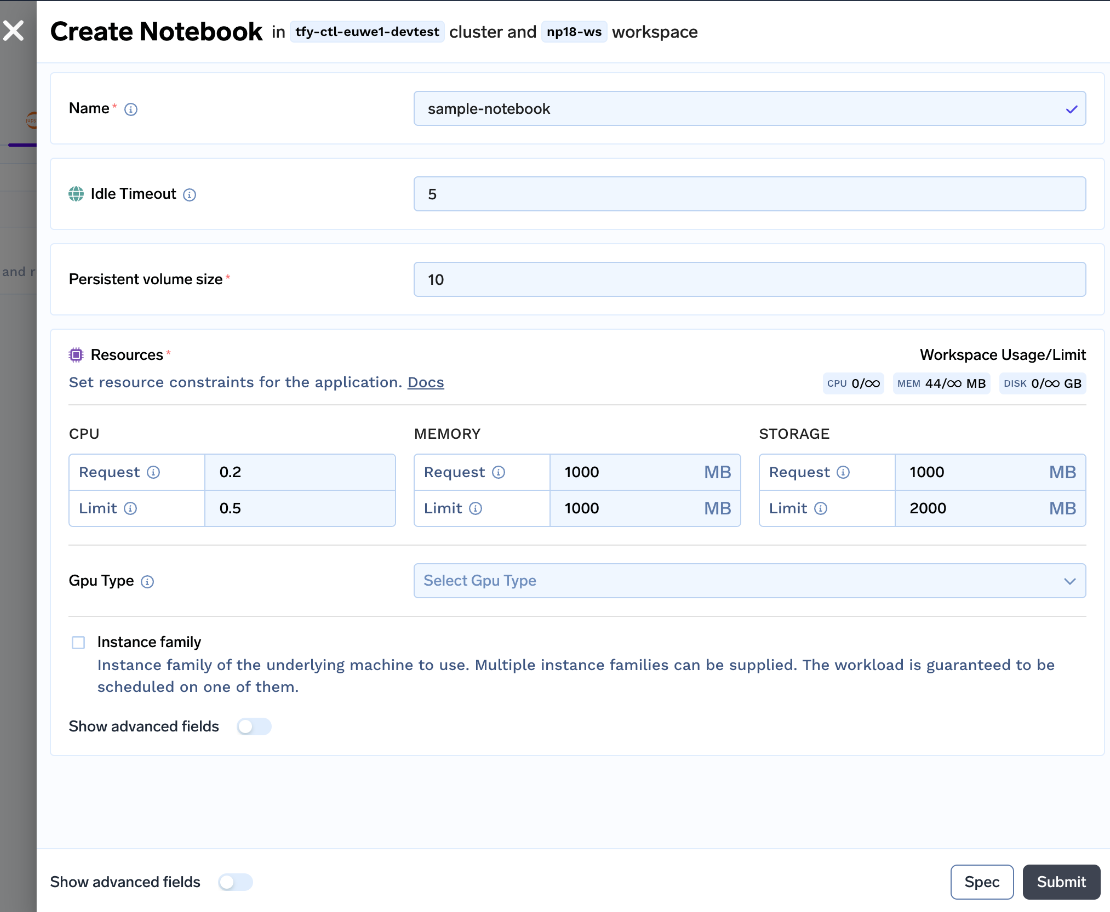
We hebben een eenvoudig te begrijpen UI gemaakt voor data scientists om notebooks te starten. De gebruiker kan de Idle Timeout (inactiviteitstijd waarna de notebook wordt gestopt), Persistent Volume Size (grootte van de schijf waarin de dataset en codebestanden worden opgeslagen), Resources (CPU-, geheugen- en GPU-vereisten) aanpassen en de notebook direct starten!
Met al deze wijzigingen hebben we de v0 van onze notebooks gelanceerd.
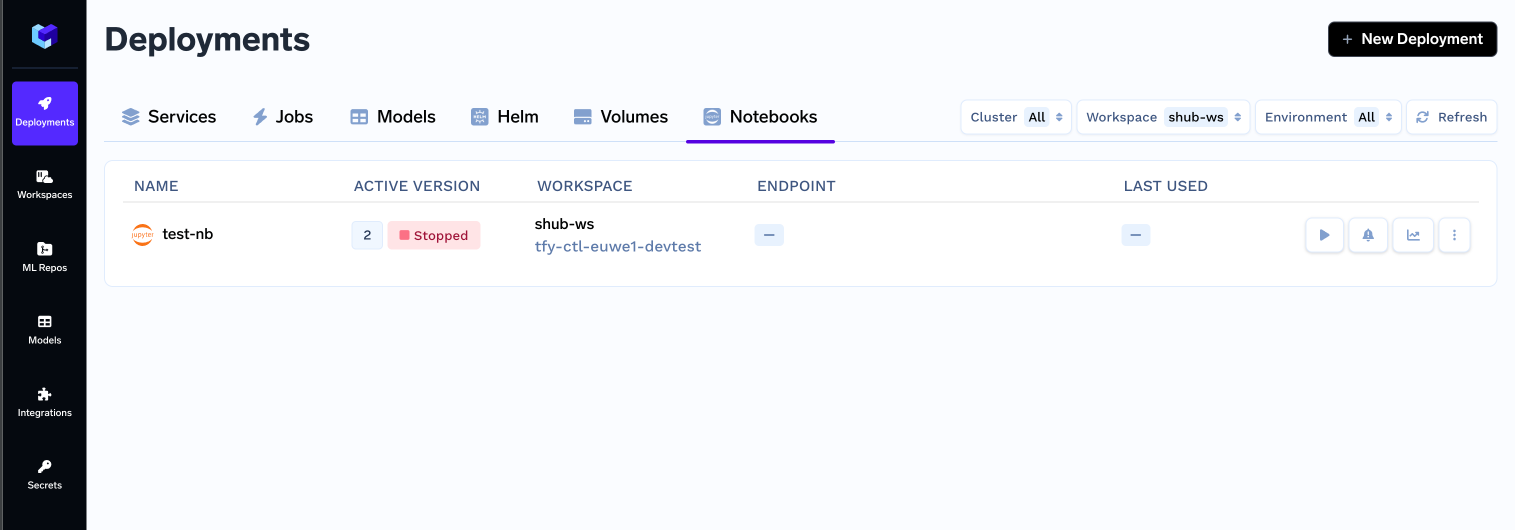
Maar we zijn nog ver verwijderd van een optimale gebruikerservaring, laten we de voor- en nadelen van deze aanpak bekijken:
👍 Voordelen:
- Permanente home-directory [alle bestanden en packages blijven behouden]
- Inactivity Timeout (Cull Timeout) per notebook kan worden geconfigureerd
- Notebook starten met een paar kliks
- Eenvoudig notebooks starten met GPU's
👎 Beperkingen:
- Python-omgeving is niet persistent (alle geïnstalleerde packages verdwijnen bij het herstarten van de pod)
- Geen manier om packages te installeren die root-toegang vereisen
- Geen goede manier om meerdere omgevingen voor experimenten te beheren
- Kan geen endpoint configureren voor de notebook [toegevoegd in de volgende versie]
Het oplossen van deze beperkingen is cruciaal omdat ze veel workflows van Data Scientists blokkeren, die zo eenvoudig kunnen zijn als het installeren van 'apt-packages' zoals ffmpeg.
Tot dit punt gebruikten we de kant-en-klare images voor Jupyterlab geleverd door Kubeflow. Maar omdat we het probleem van niet-persistente omgevingen moeten oplossen, root-toegang moeten toestaan en apt-packages moeten installeren, hebben we onze eigen set docker-images nodig.
Laten we dus kijken hoe we deze problemen hebben opgelost!
- Het init-script van het docker-image aangepast en de conda-basisomgeving gekloond naar de home-directory met de naam jupyter-base
- Een .condarc-bestand toegevoegd en de directory $HOME ingesteld als het standaard omgevingspad
- Het .bashrc-bestand aangepast om de omgeving jupyter-base standaard te activeren
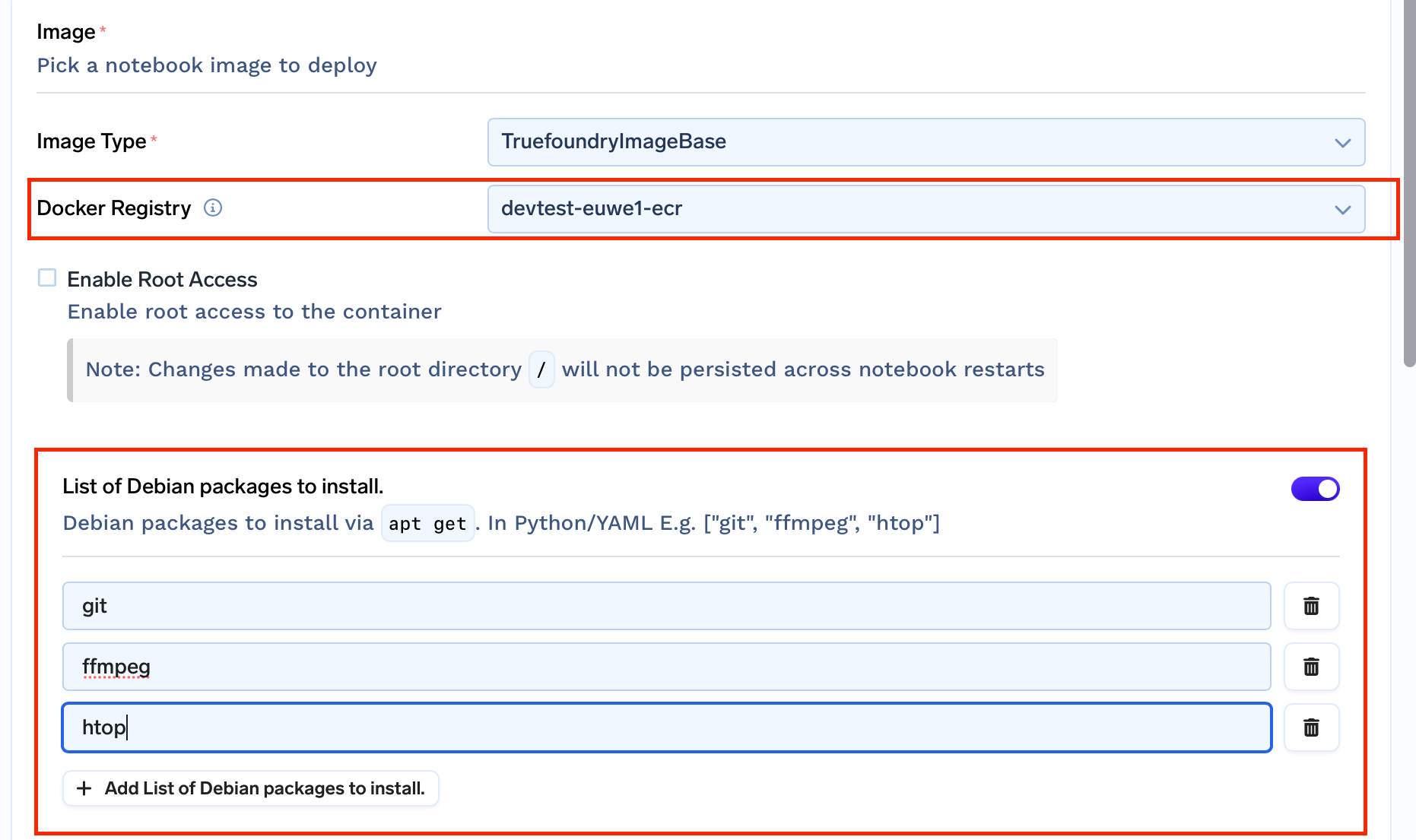
truefoundrycloud/jupyter:latest en truefoundrycloud/jupyter:latest-sudo. Waarbij de images met sudo de gebruiker sudo-toegang zonder wachtwoord bieden.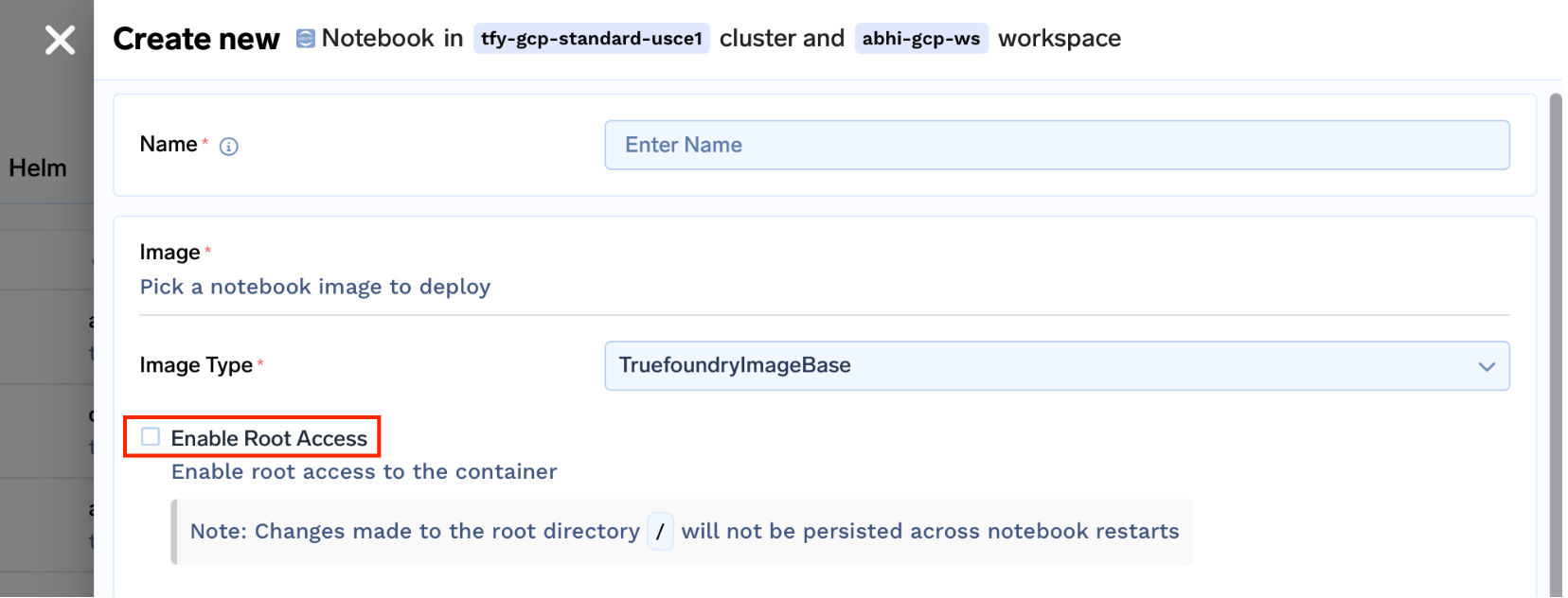
Opmerking: Omdat we notebooks uitvoeren op kubernetes met de home-directory gemount, blijft alleen de home-directory persistent. De root package-installaties blijven niet behouden bij het herstarten van de pod. Lees dit voor een beter begrip hiervan.
Door deze problemen op te lossen, hebben we de meeste obstakels voor de gebruiker weggenomen en bieden we een degelijke notebook-ervaring. Na verloop van tijd zagen we echter dat gebruikers tegen enkele nieuwe uitdagingen aanliepen, die we in de volgende sectie zullen beschrijven.
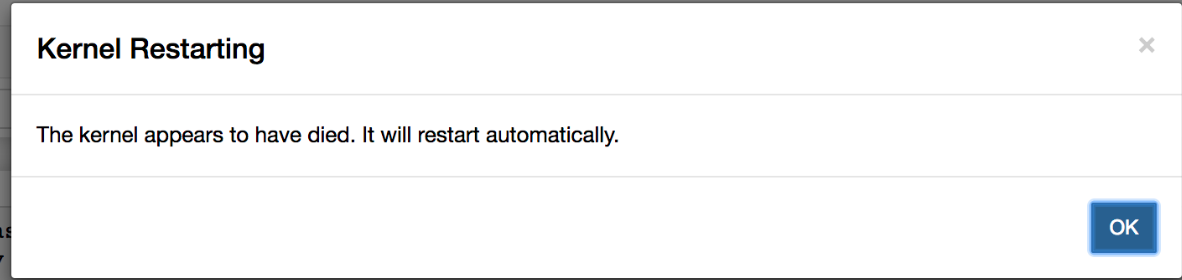
jupyterlab deïnstalleert. Omdat de omgeving persistent is, start de notebook niet meer op (zodra de huidige notebook is gestopt)kernelspec en ervoor zorgen dat kernelspec correct is geconfigureerd, wat problemen kan veroorzaken.
Resourcegebruik-statistieken toevoegen aan de notebook:
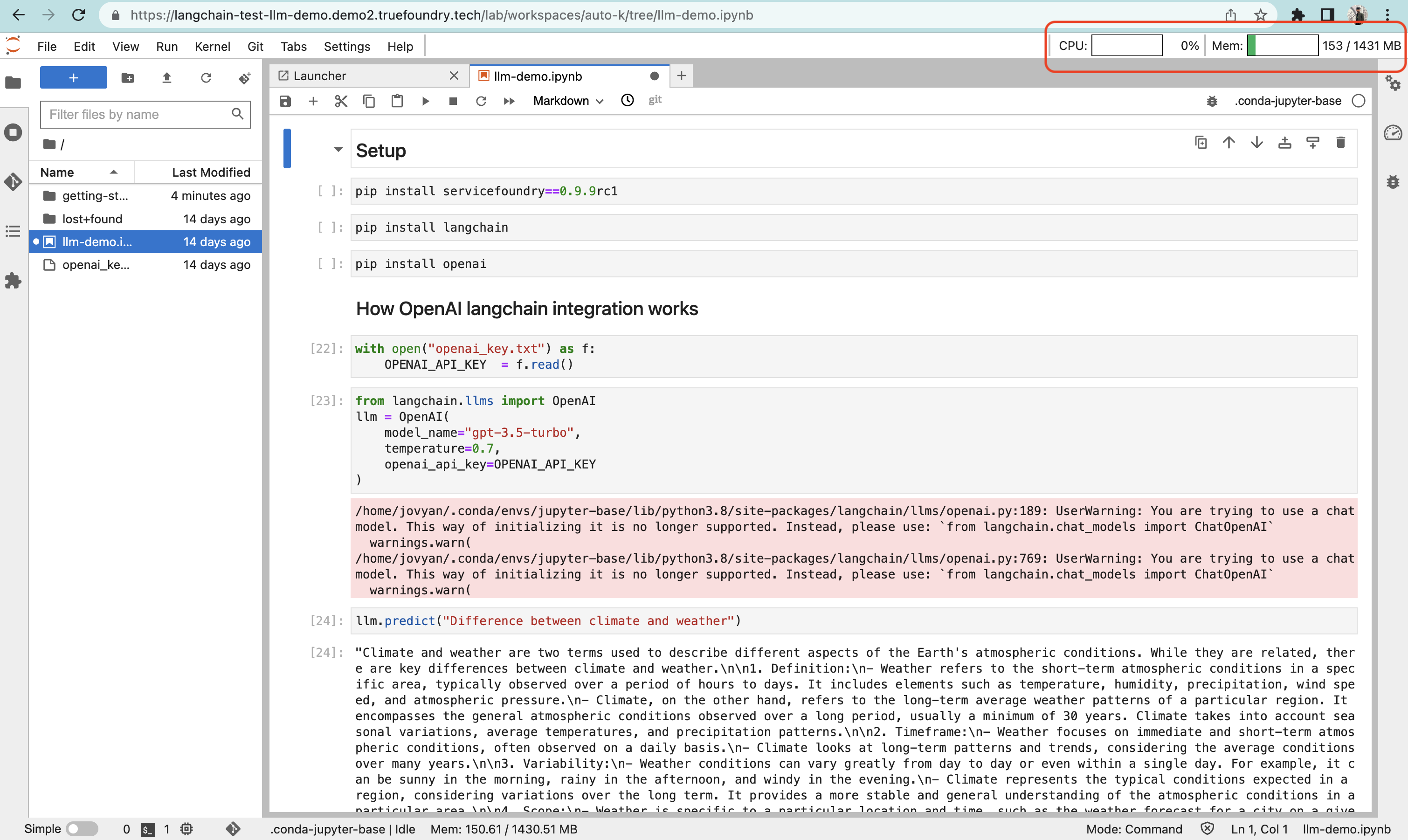
We hebben statistieken voor resourcegebruik aan de notebook toegevoegd door de extensie jupyterlab-system-monitor==0.8.0 te installeren en de instellingen te configureren in het init-script door argumenten mee te geven bij het starten van de Jupyterlab-server.
...


jupyter lab \
    ...
    --ResourceUseDisplay.mem_limit=${mem_limit} \
    --ResourceUseDisplay.cpu_limit=${cpu_limit} \
    --ResourceUseDisplay.track_cpu_percent=True \
    --ResourceUseDisplay.mem_warning_threshold=0.8
Zo ziet het eruit in de UI:
De kernel die de Jupyterlab-server uitvoert scheiden van de uitvoeringskernel
We moeten ervoor zorgen dat welke wijzigingen de gebruiker ook aanbrengt in de home-directory, de notebook altijd zonder problemen herstart. Hiervoor hebben we de 'base' anaconda-omgeving uit de directory /opt/conda gebruikt om de Jupyterlab-server te starten.
Daarnaast hebben we een afzonderlijke omgeving aangemaakt in de directory $HOME, maar dit voegt een kernel van de conda-omgeving base toe aan de Kernels-lijst.
Om dit op te lossen hebben we nb_conda_kernels geïnstalleerd om Jupyter-kernels te beheren. We hebben het init-script zo geconfigureerd dat alleen de permanente Python-omgevingen in de kernellijst verschijnen.
jupyter lab \
    ...
    --CondaKernelSpecManager.conda_only=True \
    --CondaKernelSpecManager.name_format={environment} \
    --CondaKernelSpecManager.env_filter=/opt/conda/*"
Hiermee krijgen we de garantie dat de notebookserver altijd zal starten, ongeacht de wijzigingen die een gebruiker binnen de notebook aanbrengt.
Het vereenvoudigt ook het beheer van meerdere kernels. Je hoeft enkel een nieuwe conda-omgeving aan te maken met het commando conda create -n myenv en deze verschijnt direct in de kernellijst.
Hoewel Jupyter notebooks een groot aantal problemen oplossen, zijn er diverse taken waarbij ze niet toereikend zijn:
Gezien deze beperkingen hebben we besloten hier een oplossing voor te bouwen. We hebben code-server-ondersteuning toegevoegd om gebruikers een volledige IDE-ervaring te bieden in de browser.
Door het toevoegen van VS Code-ondersteuning stellen we gebruikers in staat om het volgende te doen:
localhost:8000 beschikbaar kunnen worden gemaakt op ${NOTEBOOK_URL}/proxy/8000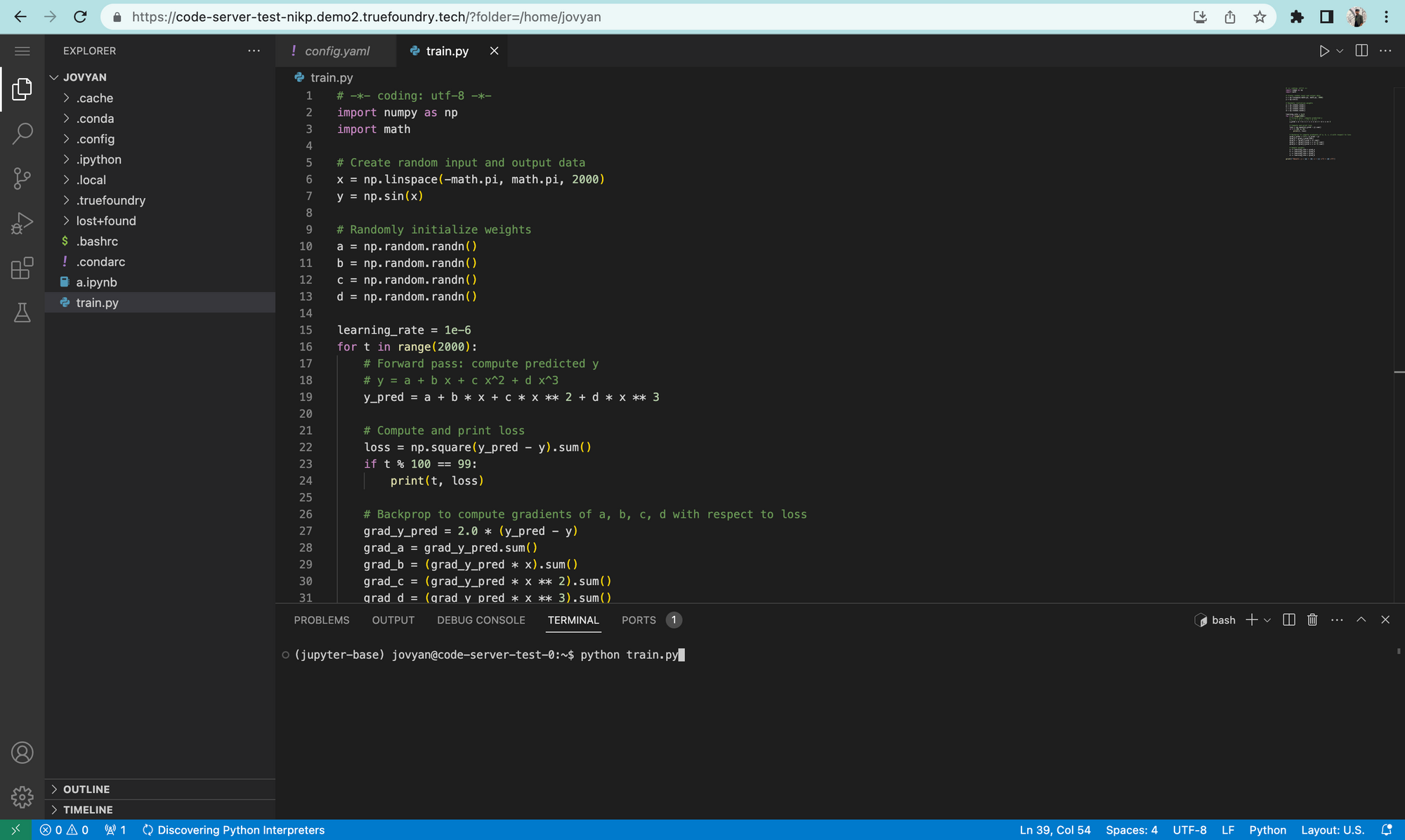
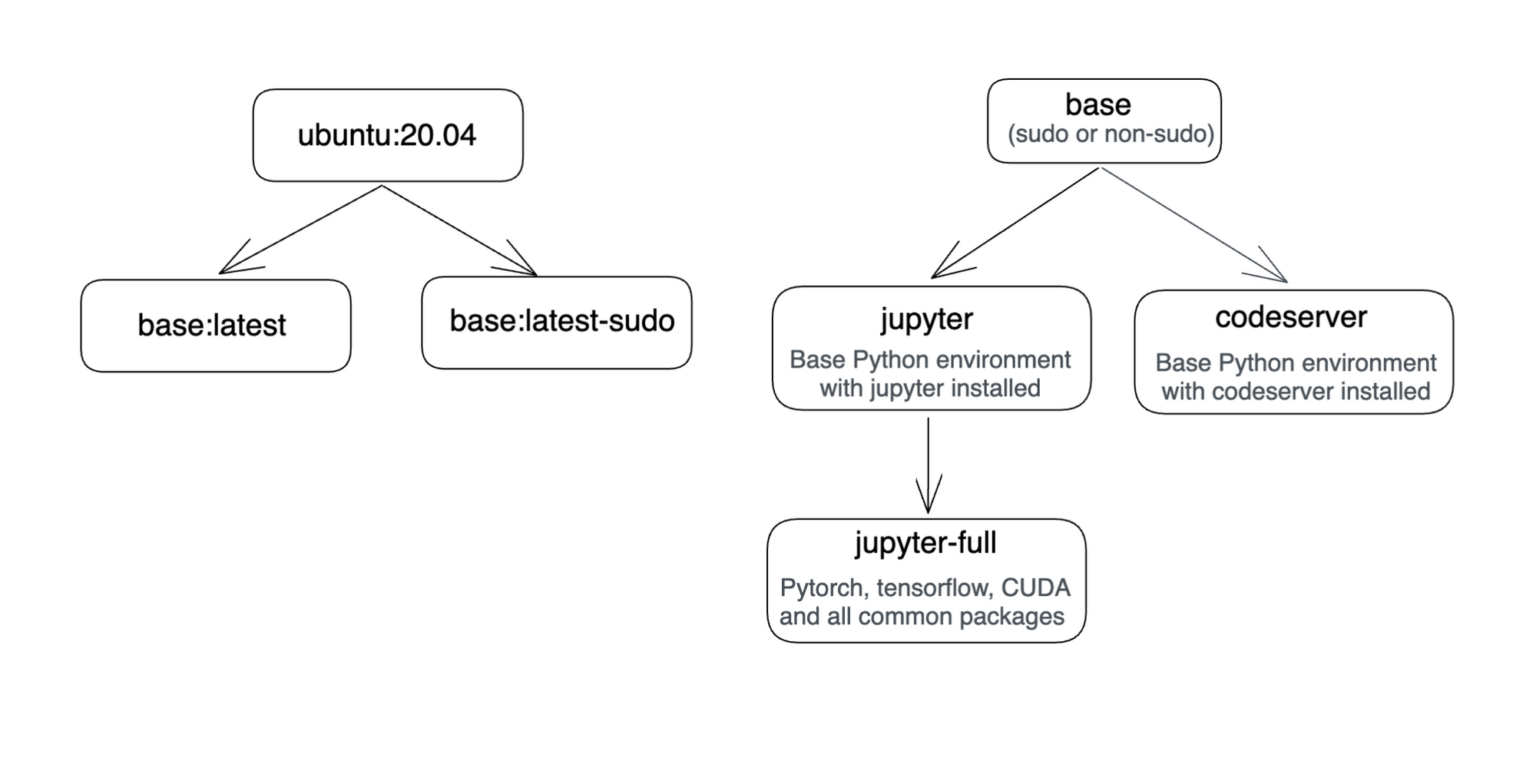
Dit is gerealiseerd door het toevoegen van nog een docker-image. Hier is een diagram dat de docker-images van Truefoundry toont.
SSH-toegang tot je Notebook/VSCode:
Hoewel Gehoste VS Code in de meeste gevallen het probleem kan oplossen, kunnen er situaties zijn (vooral bij Jupyter Notebooks) waarin de gebruiker vastloopt en directe toegang nodig heeft tot de container waarin de Jupyter Notebook / VS Code Server draait.
We hebben dat vereenvoudigd door een ssh-server te installeren in elk van de notebooks. Om verbinding te maken met je container hoef je alleen een eenvoudig commando uit te voeren en je wachtwoord in te voeren:
ssh -p 2222 jovyan@test-notebook.ctl.truefoundry.tech

De kracht van deze tool kan worden uitgebreid met de VS Code-extensie genaamd Remote Explorer, waarmee je direct alle bestanden in je VS Code kunt openen!
Klik hier om er meer over te lezen
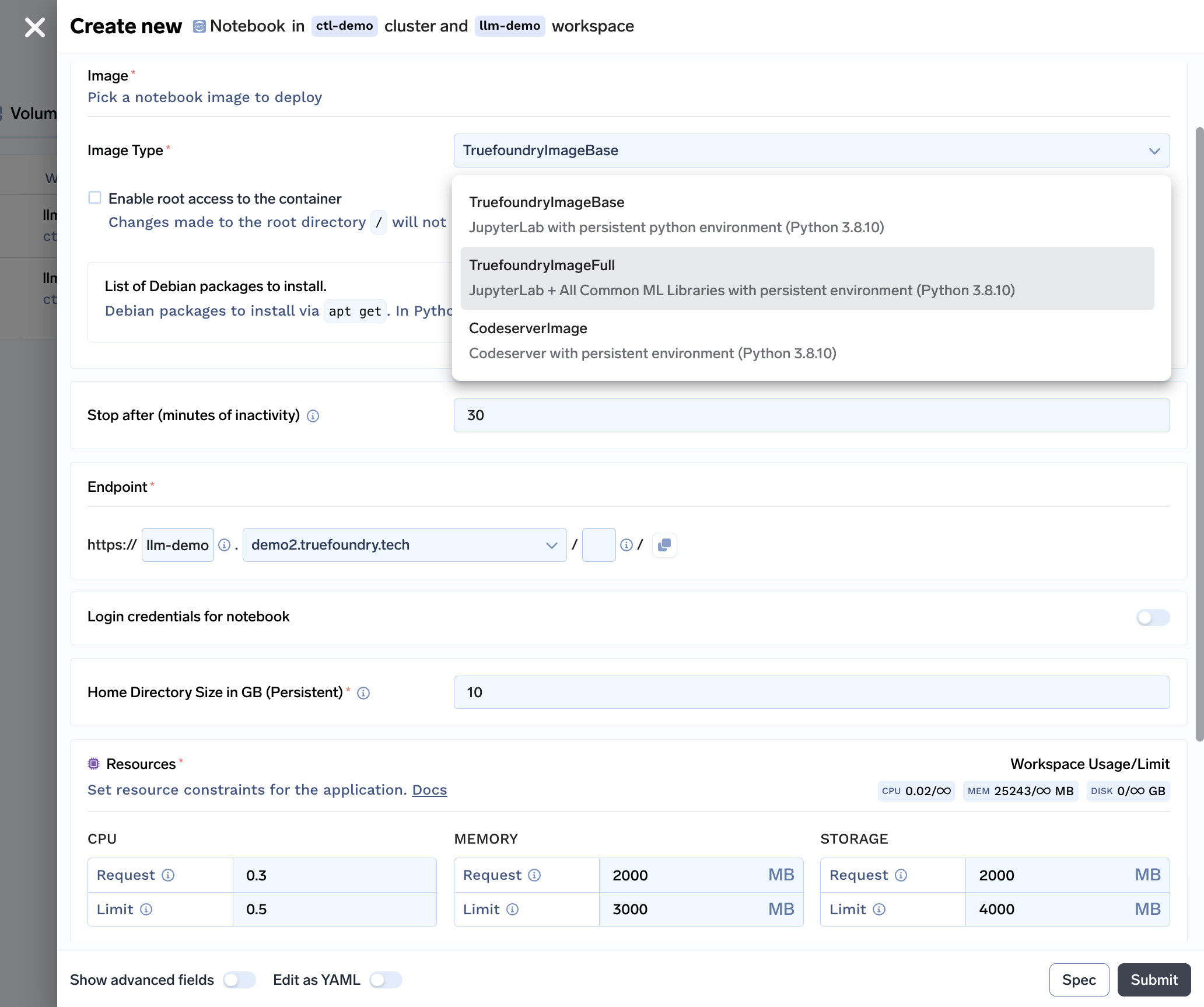
Met alle functies gebundeld in onze notebook-oplossing, ziet ons notebook deployment formulier er als volgt uit:
Laten we tot slot de prijzen van elk van de beheerde oplossingen vergelijken met Truefoundry.
Aangezien Truefoundry werkt door te deployen op de cloud van de klant door hun Kubernetes-cluster te verbinden, is hier de prijsstelling voor Truefoundry draaiend op verschillende cloudproviders.
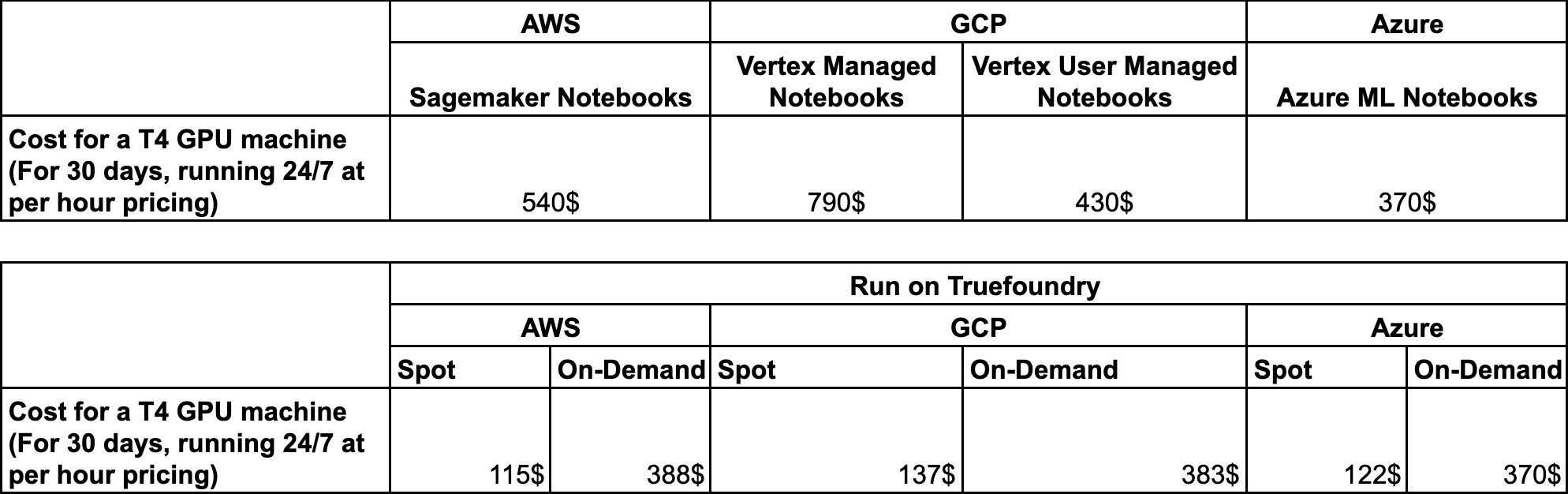
In het geval van Truefoundry kun je daadwerkelijk aanzienlijk op kosten besparen omdat:
Dit was een kort overzicht van onze inspanningen bij het bouwen van de notebook-oplossing. Je kunt lid worden van ons Friends of Truefoundry Slack-kanaal als je onze aanpak diepgaander wilt bespreken of als je suggesties hebt.
Als je ons platform wilt uitproberen, kun je je hier registreren!
TrueFoundry AI Gateway levert een latentie van ~3–4 ms, verwerkt 350+ RPS op 1 vCPU, schaalt moeiteloos horizontaal en is klaar voor productie, terwijl LiteLLM last heeft van hoge latentie, moeite heeft boven een gemiddeld aantal RPS, geen ingebouwde schaling heeft en het meest geschikt is voor lichte workloads of prototypes.




Het laatste nieuws, artikelen en bronnen in je inbox