.png)
October 19, 2026
|
5 min de lecture


Accédez instantanément à un environnement TrueFoundry en direct. Déployez des modèles, acheminez le trafic LLM et explorez la plateforme complète : votre sandbox est prête en quelques secondes, aucune carte de crédit n'est requise.



Published: October 12, 2026
.webp)
Une méthode incroyablement rapide pour créer, suivre et déployer vos modèles !
Dans ce guide, nous allons vous montrer comment déployer un Agno agent sur TrueFoundry, une plateforme conçue pour simplifier le déploiement de l'IA avec un minimum d'expertise DevOps ou MLOps. TrueFoundry automatise la gestion, la mise à l'échelle et la surveillance de l'infrastructure, ce qui vous permet de vous concentrer sur l'obtention d'informations plutôt que sur la gestion des complexités de déploiement. En quelques clics, vous pouvez transformer les requêtes en langage naturel en requêtes SQL et en graphiques dynamiques, rendant ainsi l'exploration des données fluide et intelligente. Aucune requête manuelle n'est requise !
Si vous souhaitez l'essayer directement, rendez-vous sur la plateforme TrueFoundry et accédez à Live Demos et AGNO-streamlit : démonstration en direct de notre flux de travail pour les agents
Ce projet comprend plusieurs éléments clés qui travaillent ensemble :
Agent de requête
Agent de visualisation: Un deuxième agent d'IA qui
Backend FastAPI: API RESTful qui
Frontend rationalisé: interface utilisateur qui
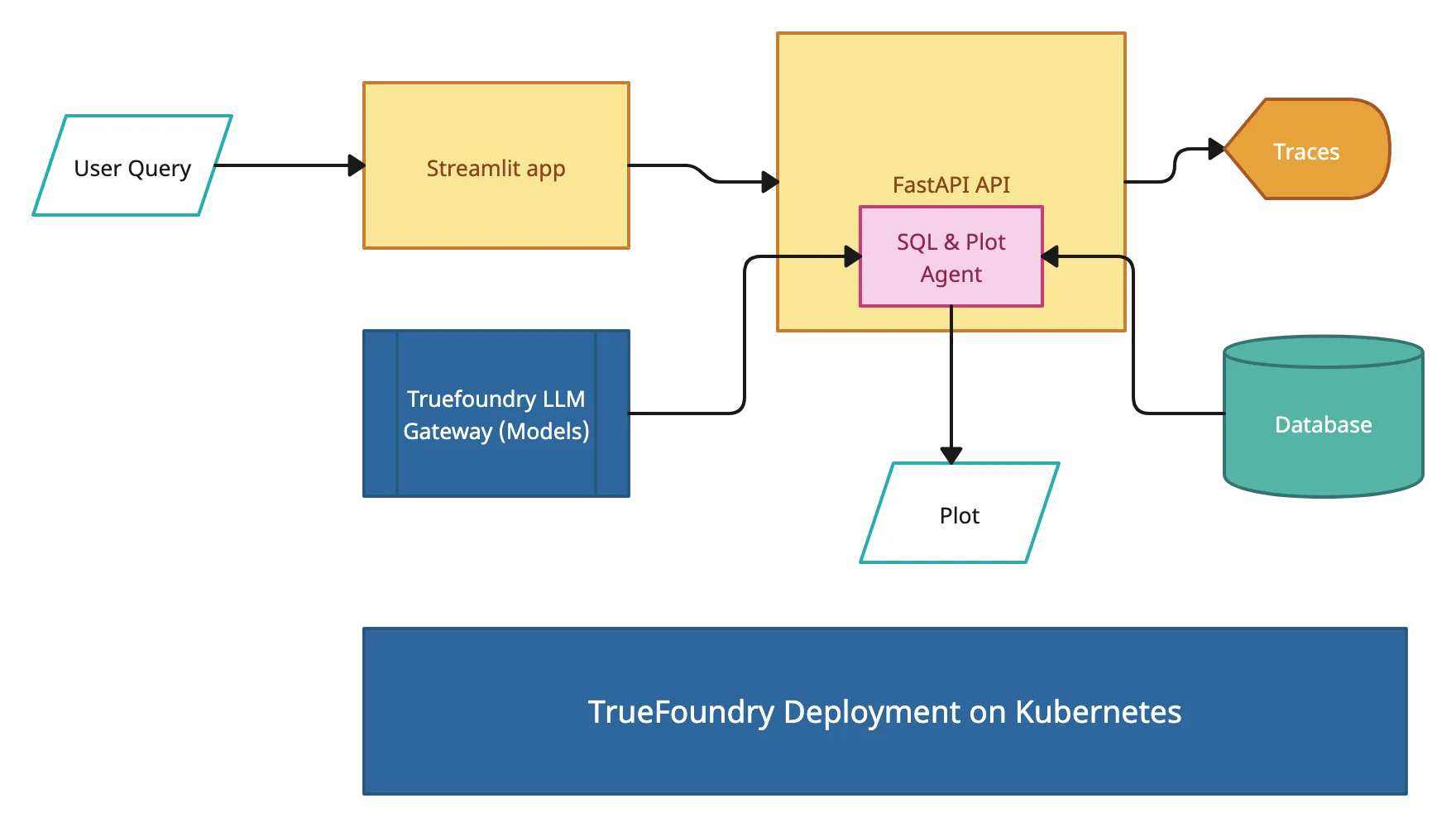
L'utilisateur soumet une requête en langage naturel via Streamlit.
Cloner le référentiel
Tout d'abord, accédez au Exemples de démarrage avec TrueFoundry référentiel et clonez-le :
git clone <https://github.com/truefoundry/getting-started-examples.git>Accédez au répertoire des agents Magno Plot :
cd getting-started-examples/plot_agent/agno_plot_agentConfiguration de l'environnement
Créez et activez un environnement virtuel :
python -m venv venv
source venv/bin/activate  # On Windows: venv\Scripts\activate
Installez les dépendances :
pip install uv
uv install
Configuration des variables d'environnement
Créez un .env fichier :
# Truefoundry LLMGateway Configuration if using Truefoundry LLM Gateway for calling models
LLM_GATEWAY_BASE_URL=your_llm_gateway_base_url_here
LLM_GATEWAY_API_KEY=your_llm_gateway_api_key_here

# OPENAI API Configuration if not using Truefoundry LLM Gateway
OPENAI_API_KEY=<your_openai_api_key_here>

CLICKHOUSE_HOST=your_clickhouse_host
CLICKHOUSE_PORT=443
CLICKHOUSE_USER=your_user
CLICKHOUSE_PASSWORD=your_password
CLICKHOUSE_DATABASE=default
agno_VERBOSE=true
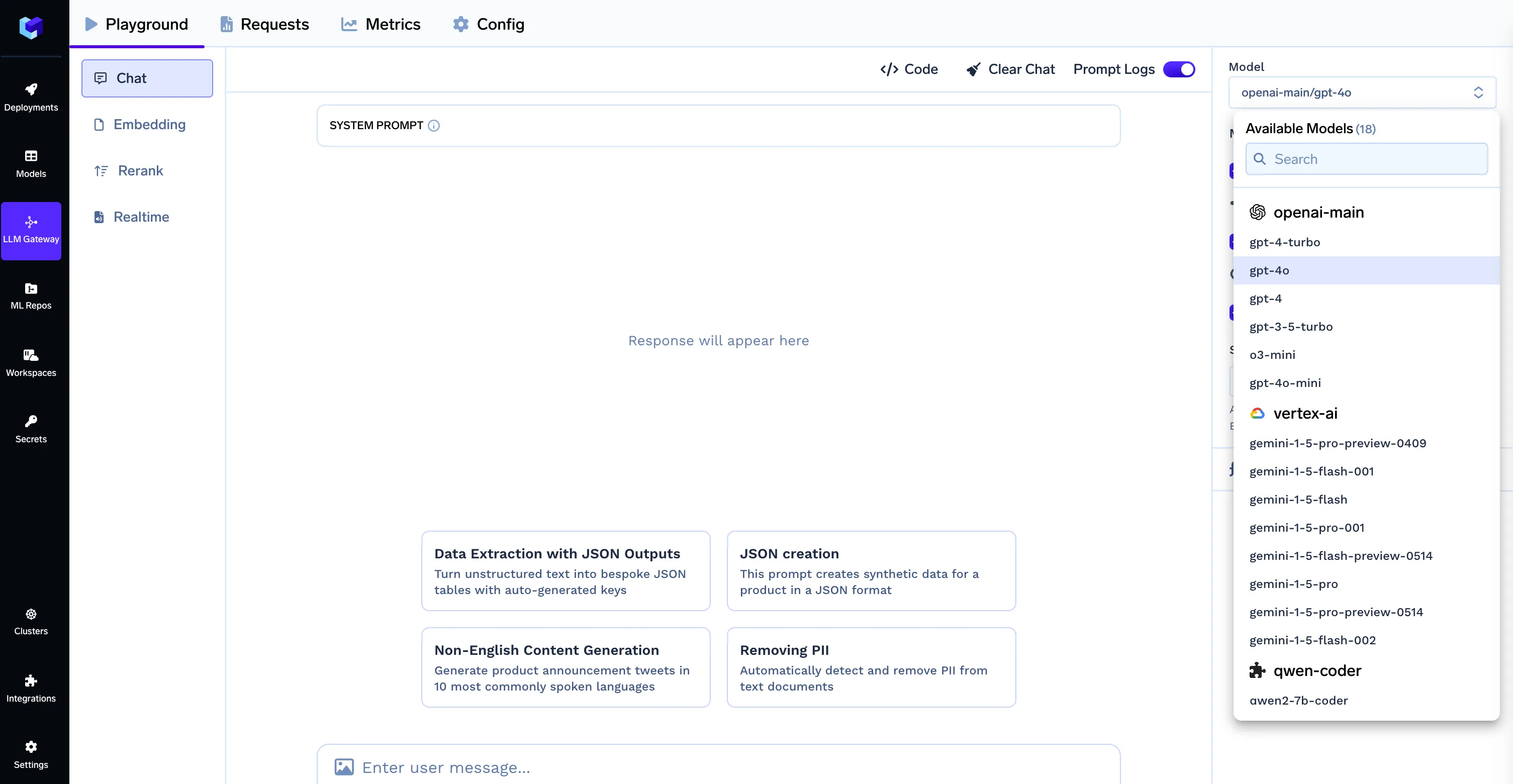
Remarque : Lorsque vous utilisez la passerelle TrueFoundry LLM Gateway, le format de l'ID du modèle doit être nom du fournisseur/nom du modèle (par exemple, openai-main/gpt-4o). Assurez-vous que votre .env Le fichier contient les informations d'identification LLM Gateway correctes, comme indiqué dans la section Configuration de l'environnement.
Pour obtenir les informations d'identification Clickhouse, créez un compte sur clickhouse, connectez-vous et créez un service. Après avoir cliqué sur le service, vous verrez un bouton de connexion au milieu de la barre latérale gauche, sur lequel vous pouvez cliquer pour voir les informations d'identification, comme indiqué ci-dessous. Vous pouvez créer une base de données en téléchargeant vos fichiers ou en utiliser une prédéfinie.

from agno.agent import Agent
from agno.models.openai import OpenAIChat
from plot_tools import PlotTools
from query_tools import QueryTools
import os
# Query Agent for SQL generation - Using TrueFoundry LLM Gateway
sql_agent: Agent = Agent(
                        model=OpenAIChat(
                            id="openai-main/gpt-4o",  # Format: provider-name/model-name
                            api_key=os.getenv("LLM_GATEWAY_API_KEY"),
                            base_url=os.getenv("LLM_GATEWAY_BASE_URL")
                        ),
                        description="",
                        instructions=[],
                        tools=[ClickHouseTools()],
                        show_tool_calls=True,
                        markdown=True,
                        response_model=SQLQueryResult,
                        structured_outputs=True,
                        )
# Visualization Agent - Using TrueFoundry LLM Gateway
plot_agent: Agent = Agent(
                          model=OpenAIChat(
                              id="openai-main/gpt-4o",
                              api_key=os.getenv("LLM_GATEWAY_API_KEY"),
                              base_url=os.getenv("LLM_GATEWAY_BASE_URL")
                          ),
                          description="",
                          instructions=[],
                          tools=[PlotTools()],
                          markdown=True,
                          response_model=VisualizationRequest,
                          structured_outputs=True,
)Démarrer un nouveau flux de travail
agno runDémarrez FastAPI Backend :
python api.pyDémarrez Streamlit UI (nouveau terminal) :
streamlit run app.py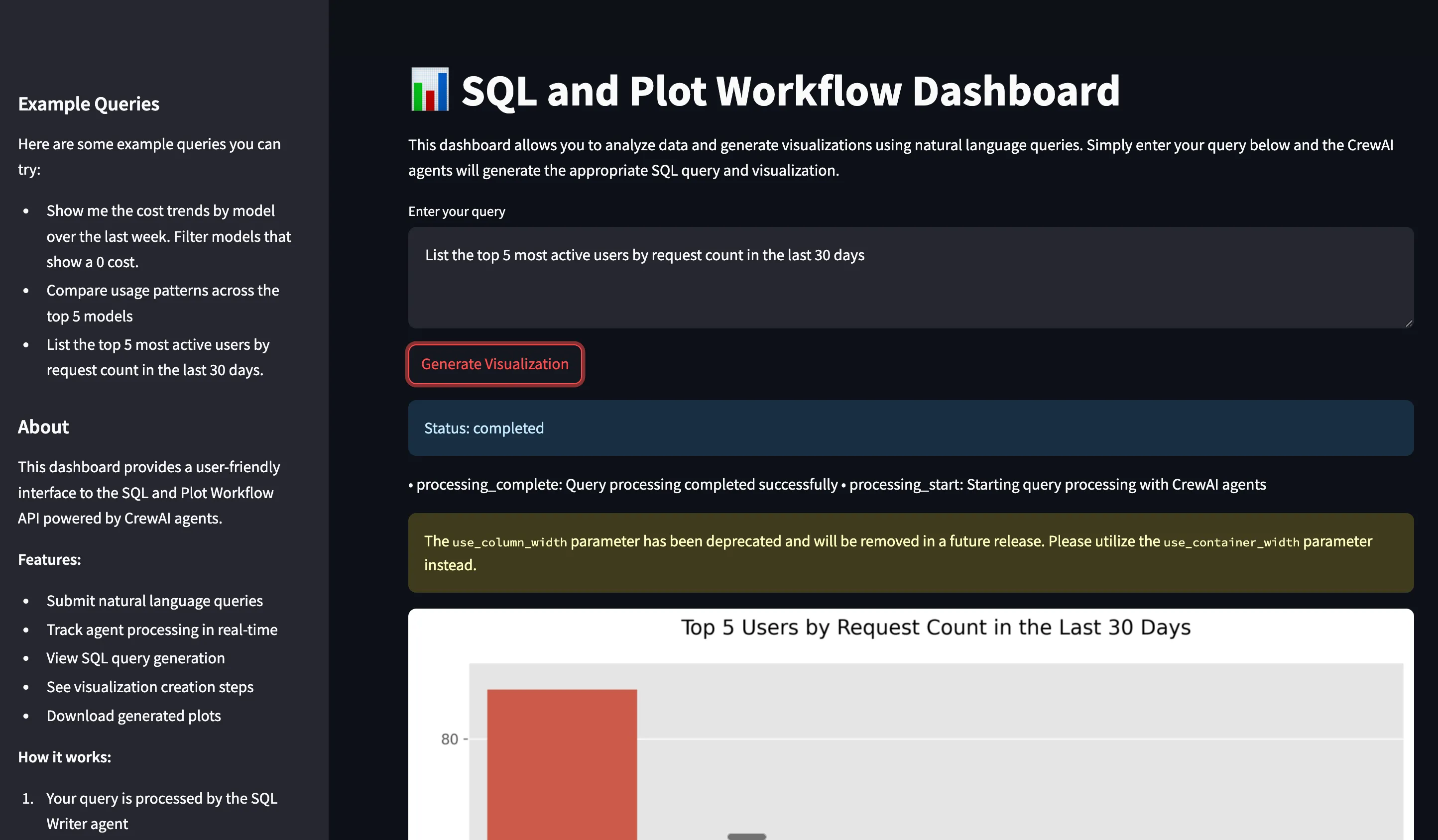
Prérequis
Installez la CLI TrueFoundry :
pip install -U "truefoundry"Connectez-vous à TrueFoundry :
tfy login --host "<https://app.truefoundry.com>"
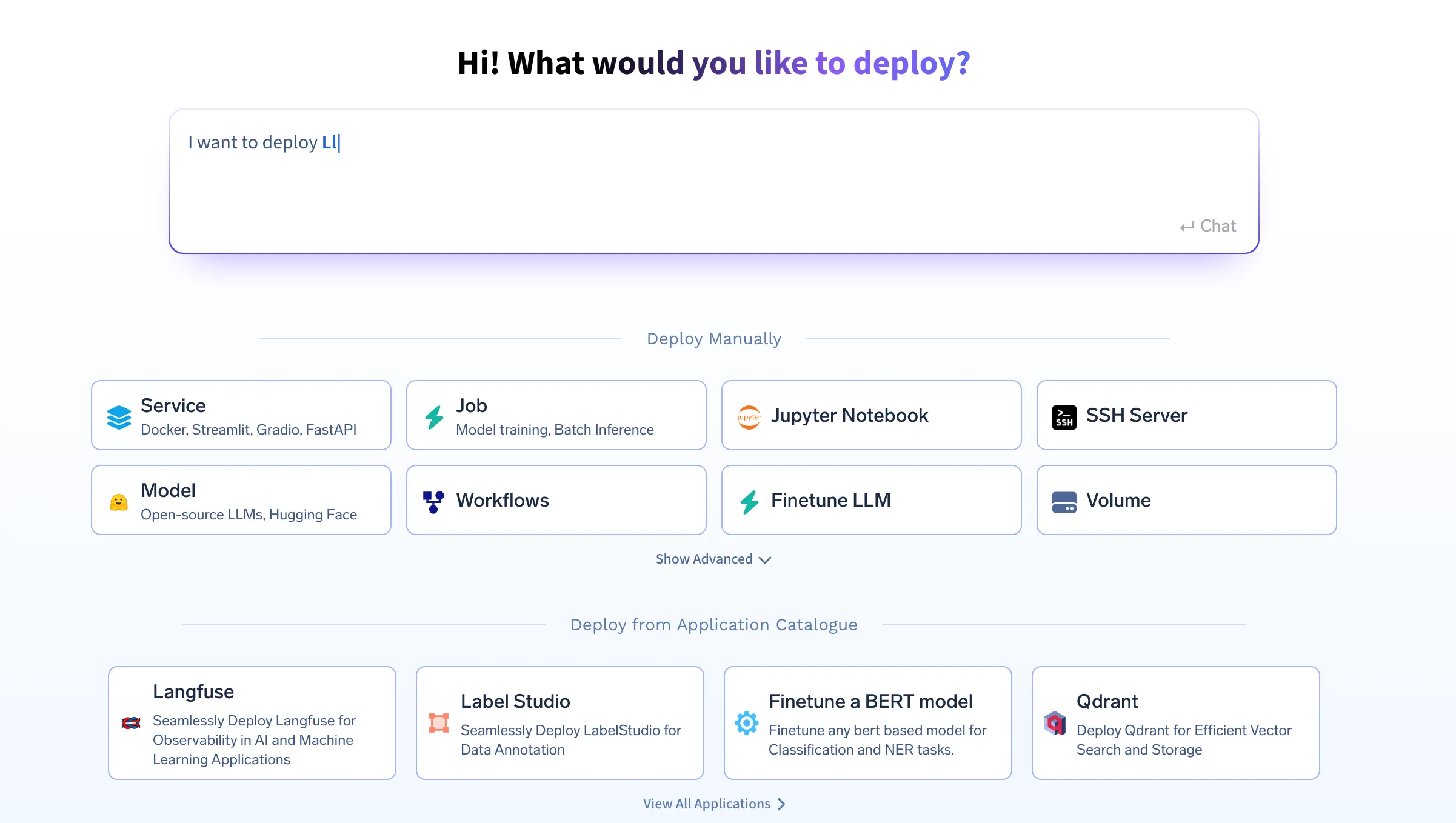
deploy.py et modifiez le env rubrique :env={
"OPENAI_API_KEY": "your_openai_api_key",
"CLICKHOUSE_HOST": "your_clickhouse_host",
"CLICKHOUSE_PORT": "443",
"CLICKHOUSE_USER": "your_user",
"CLICKHOUSE_PASSWORD": "your_password",
"CLICKHOUSE_DATABASE": "default",
"AGNO_VERBOSE": "true"
},Envoyez une requête de test :
curl -X POST \
  -H "Content-Type: application/json" \
  -d '{"query": "Show me the cost trends by model over the last week"}' \
  <https://agno-plot-agent-demo-8000.aws.demo.truefoundry.cloud/query>
Exemple de réponse réussie :
{
  "job_id": "1234-abcd-5678-efgh"
}
Points de terminaison de l'API
curl -X POST <http://localhost:8000/query> -H "Content-Type: application/json" -d '{"query": "Your query here."}'curl -X GET <http://localhost:8000/status/{job_id}>curl -X GET <http://localhost:8000/plot/{job_id}> > plot.pngFrontend et CORS
Configurez CORS dans FastAPI :
from fastapi.middleware.cors import CORSMiddleware

app.add_middleware(
    CORSMiddleware,
    allow_origins=["*"],
    allow_credentials=True,
    allow_methods=["*"],
    allow_headers=["*"],
)
Définissez la variable d'environnement dans Streamlit :
import os

FASTAPI_ENDPOINT = os.getenv("FASTAPI_ENDPOINT", "<http://localhost:8000>")
Notes après le déploiement
.env fichier avec le point de terminaison FastAPI.Surveillez et gérez votre déploiement via TrueFoundry en :
/santé), la documentation de l'API (/documents), et des indicateurs sur /métriques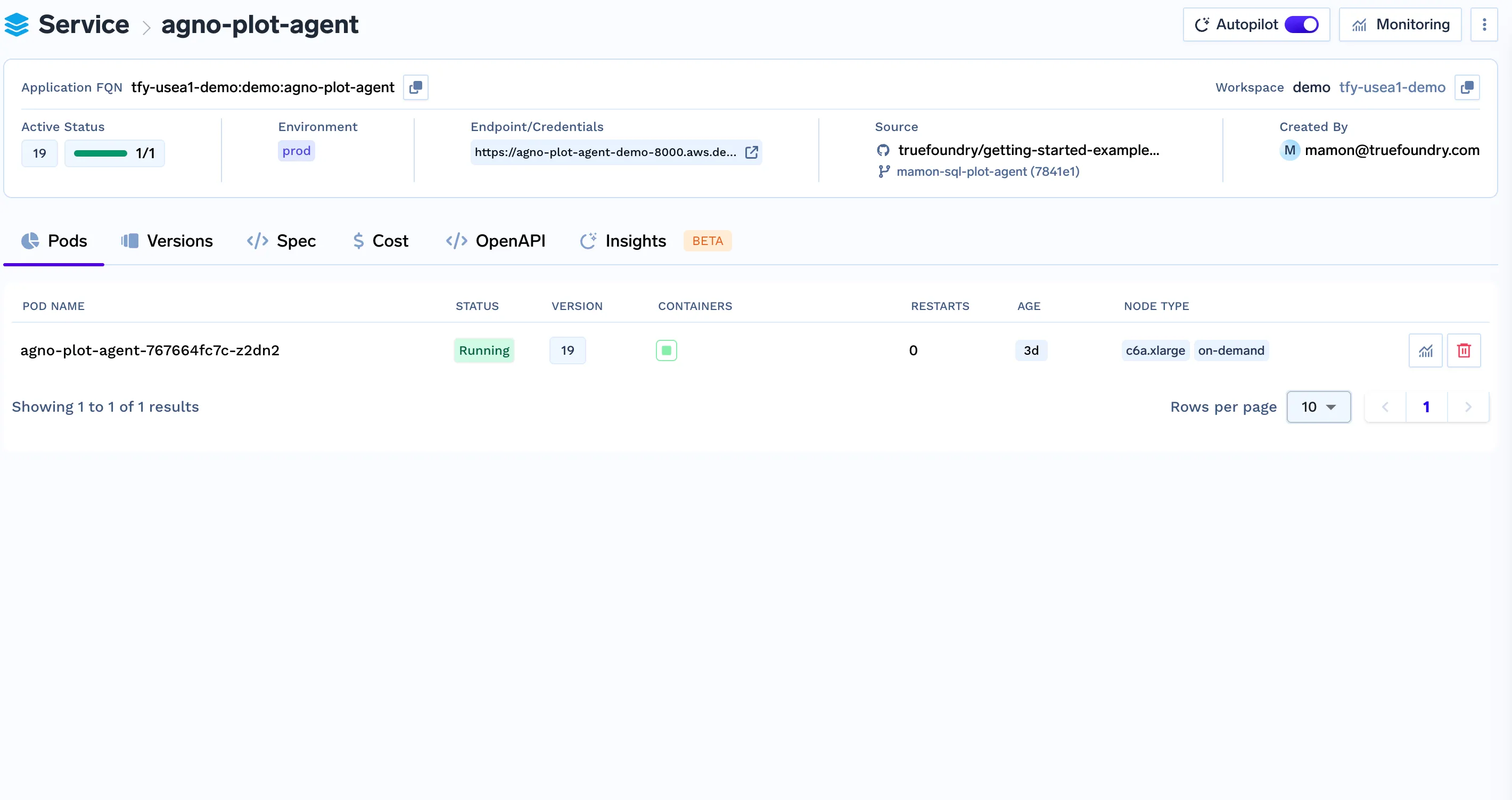
Le traçage vous permet de comprendre ce qui se passe sous le capot lorsqu'un agent est appelé. Vous apprenez à comprendre le chemin, les appels d'outils effectués, le contexte utilisé, la latence prise lorsque vous exécutez votre agent à l'aide de la fonctionnalité de traçage de Truefoundry en ajoutant très peu de lignes de code.
Vous devez installer les éléments suivants
pip install traceloop-sdkAjoutez ensuite les variables d'environnement nécessaires pour activer le traçage
"TRACELOOP_BASE_URL": "<your_host_name>/api/otel" # "https://internal.devtest.truefoundry.tech/api/otel"
"TRACELOOP_HEADERS"="Authorization=Bearer%20<your_tfy_api_key>"
Dans votre base de code où vous définissez votre agent, vous avez juste besoin de ces lignes pour activer le traçage
from traceloop.sdk import Traceloop
from traceloop.sdk.decorators import workflow, agent, task
Traceloop.init(app_name="agno")
Ajoutez ensuite un décorateur à l'agent et aux flux de travail comme suit
@agent(name="sql_and_plot_workflow")
@workflow(name="plotting workflow")
@task(name="execute sql query")
Grâce à ces étapes, votre flux de travail d'agno agent est désormais déployé avec succès sur TrueFoundry !
TrueFoundry AI Gateway offre une latence d'environ 3 à 4 ms, gère plus de 350 RPS sur 1 processeur virtuel, évolue horizontalement facilement et est prête pour la production, tandis que LiteLM souffre d'une latence élevée, peine à dépasser un RPS modéré, ne dispose pas d'une mise à l'échelle intégrée et convient parfaitement aux charges de travail légères ou aux prototypes.





Les dernières nouvelles, articles et ressources envoyés dans votre boîte de réception
.png)
.png)
.png)
.png)
.png)
.png)
.png)
.png)
.png)
.png)