November 10, 2026
|
5 min leestijd


Krijg direct toegang tot een live TrueFoundry-omgeving. Implementeer modellen, stuur LLM-verkeer aan en verken het volledige platform — je sandbox is binnen enkele seconden klaar, creditcard niet vereist.



De razendsnelle manier om je modellen te bouwen, volgen en implementeren!
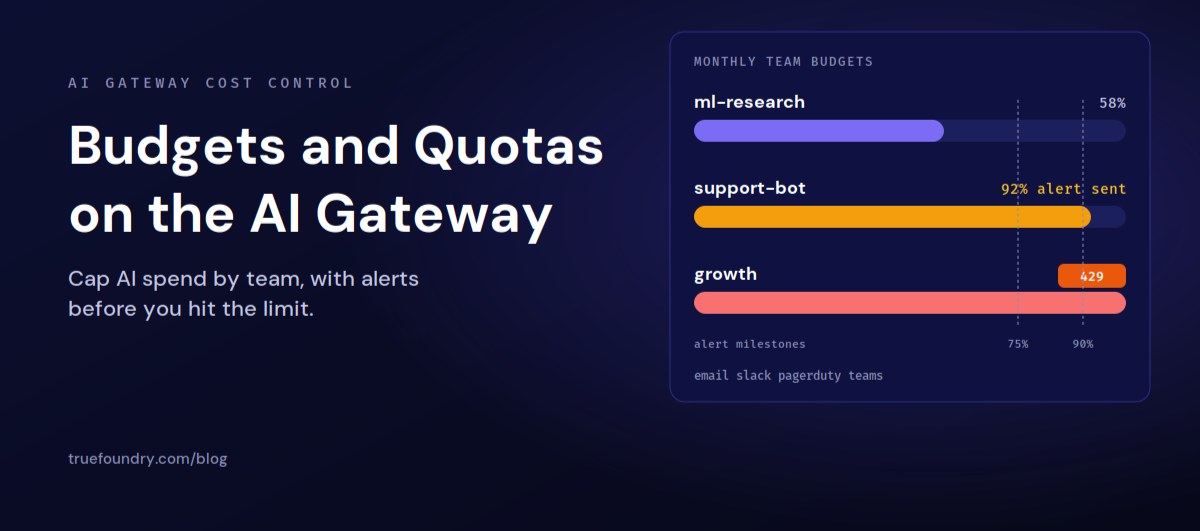
Een GPU-endpoint of een provider account brengt kosten in rekening, ongeacht of er iemand kijkt. Rate limits beperken de doorvoer, maar ze voorkomen niet dat een team ongemerkt tienduizend dollar aan tokens in een maand uitgeeft. Budgetten maximering de uitgaven in dollars, en dat is wat finance echt belangrijk vindt.
Op de AI Gateway helpt budget limiting u om de uitgaven aan LLM-workloads te beheersen door kostengrenzen per tenant of per team in te stellen, met ingebouwde waarschuwingen en handhaving.
De budget limiting documentatie beschrijft twee niveaus, en het verschil bepaalt wie de eigenaar is van de limiet.
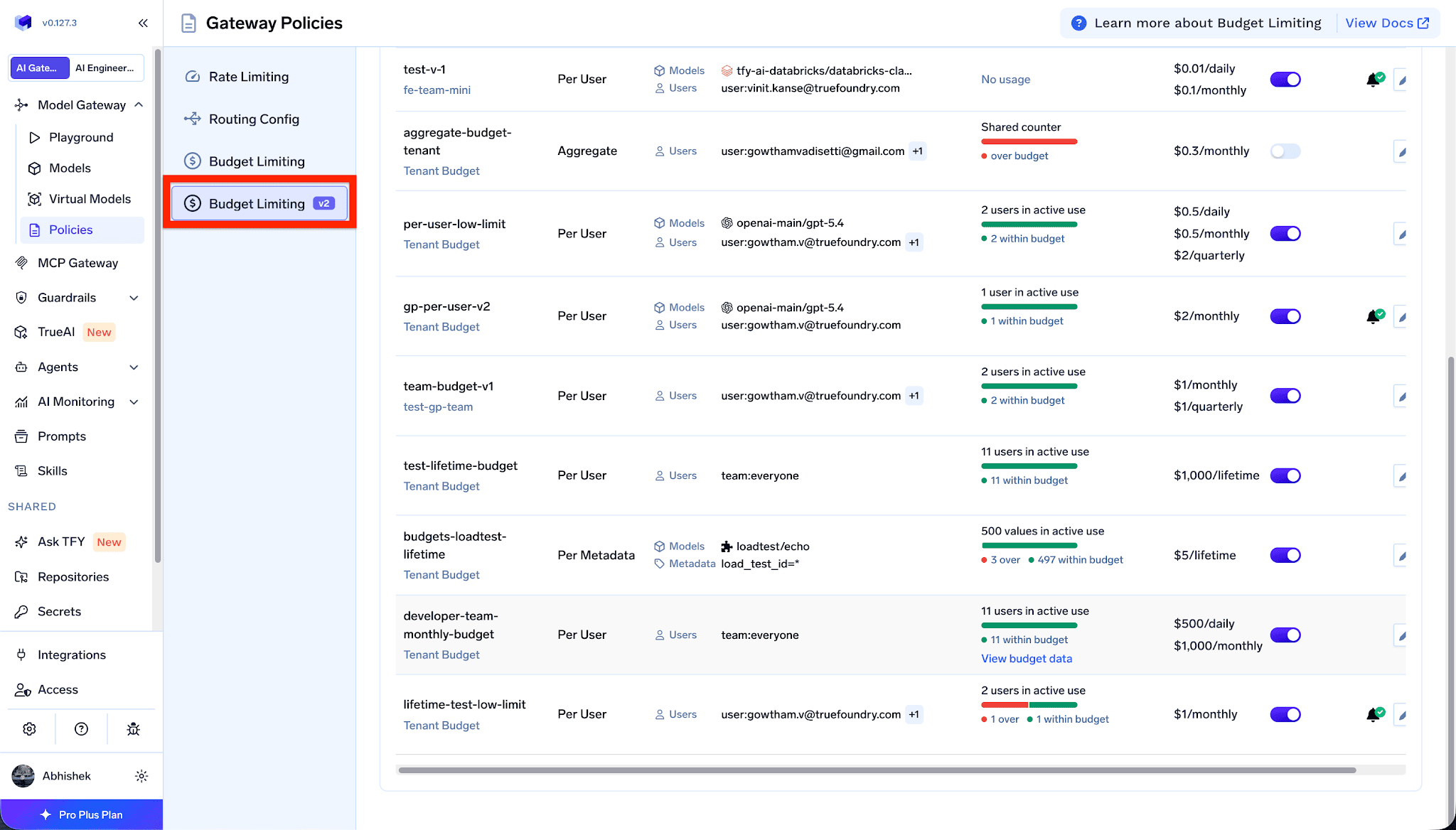
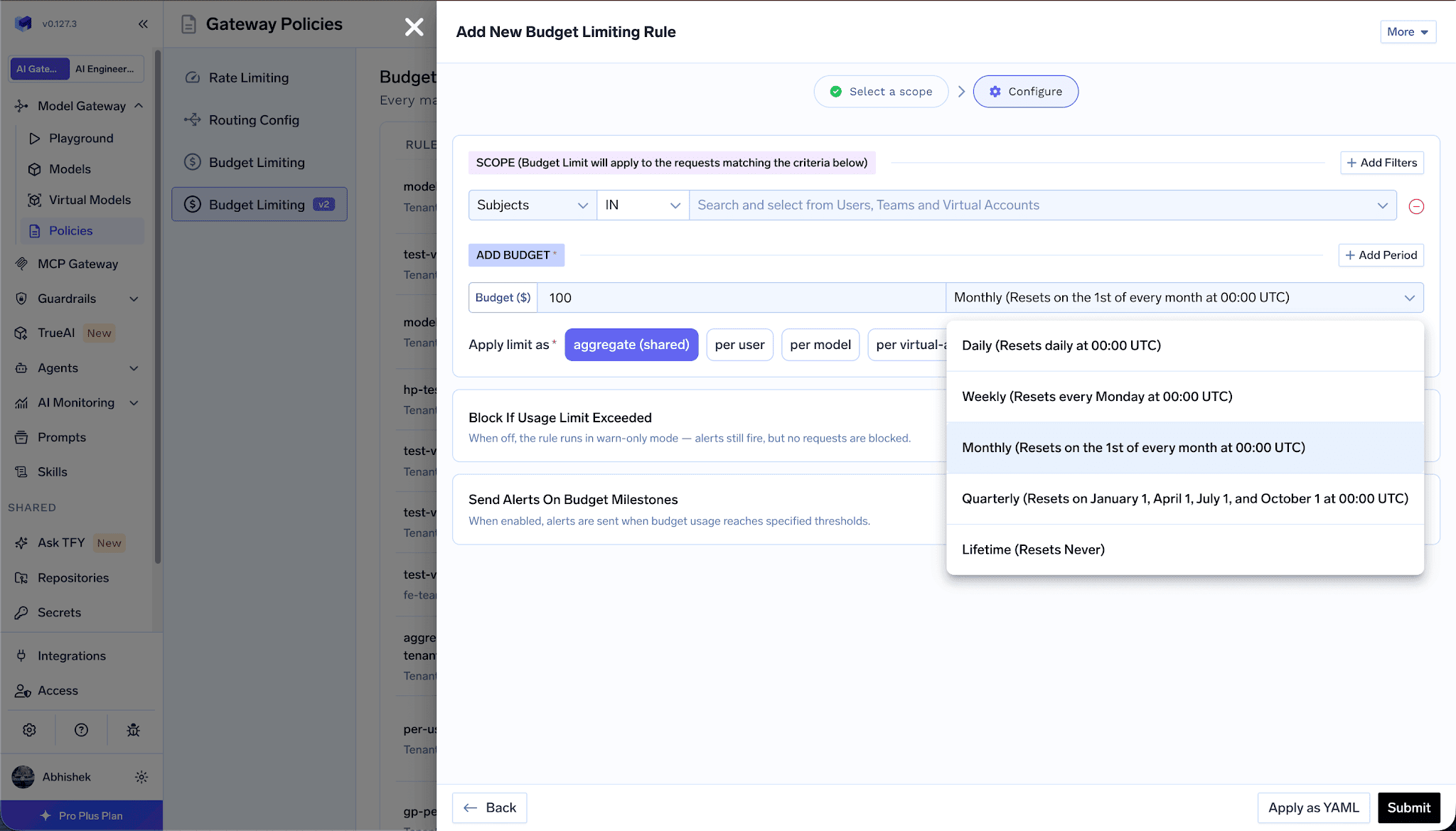
Een belangrijk detail uit de documentatie: wanneer u een budgetregel aanmaakt, begint de verbruiksteller vanaf dat moment op nul, ongeacht hoeveel er eerder in die periode is uitgegeven. Eerdere uitgaven worden niet met terugwerkende kracht meegeteld.
Budgetten zijn het nuttigst voordat ze worden overschreden. Bij het aanmaken van een regel kunt u budget milestone alerts inschakelen en drempels selecteren op 75, 90, 95 of 100 procent. Vervolgens kiest u een notificatiedoel zoals e-mail, Slack, PagerDuty of Microsoft Teams. Dit geeft eigenaren de tijd om te reageren in plaats van de limiet pas te ontdekken wanneer verzoeken beginnen te mislukken.
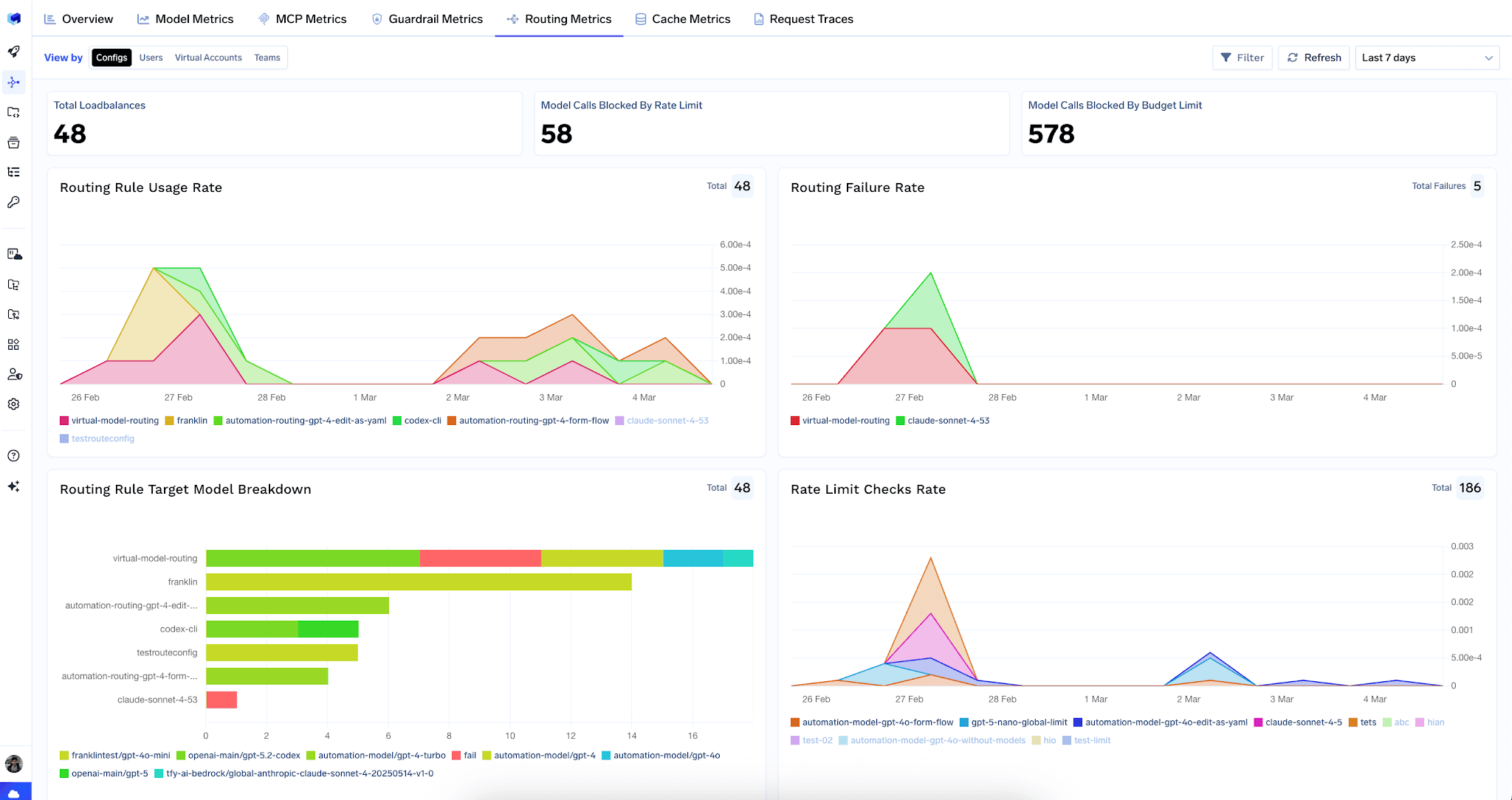
Het analytics dashboard toont budgetresultaten onder routing metrics. Tellers op het hoogste niveau tonen model calls geblokkeerd door rate limit en model calls geblokkeerd door budget limit. De budgetgrafieken tonen de checks rate, de exceeded rate en een overzicht van toegestaan versus geblokkeerd per budgetregel.
U kunt deze bekijken per configs, users, virtual accounts of teams. De teams-weergave ondersteunt chargebacks en zorgt ervoor dat elk team zijn eigen budget kan beheren.
| | Budgetten | Rate limiting |
| --- | --- | --- |
| Limieten | Kosten in dollars | Doorvoer (verzoeken, tokens, tool calls) |
| Niveaus | Tenant en team | Alleen tenant |
| Drempelwaarschuwingen | Ja (75, 90, 95, 100%) | Nee |
| Periodes | Dagelijks tot lifetime | Per minuut, uur, dag |
De twee vullen elkaar aan. Gebruik rate limiting om capaciteit te beschermen en budgetten om de geldbuidel te beschermen. Beide retourneren een HTTP 429 bij overschrijding, en
TrueFoundry AI Gateway levert een latentie van ~3–4 ms, verwerkt 350+ RPS op 1 vCPU, schaalt moeiteloos horizontaal en is klaar voor productie, terwijl LiteLLM last heeft van hoge latentie, moeite heeft boven een gemiddeld aantal RPS, geen ingebouwde schaling heeft en het meest geschikt is voor lichte workloads of prototypes.

A budget caps spend in dollars, while a rate limit caps throughput such as requests or tokens. Budgets support tenant and team scopes and send threshold alerts, whereas rate limits are tenant scoped and do not send threshold alerts.
Yes. A team budget can be managed by a team manager as well as tenant admins, and it applies only to that team members requests. This lets a team lead control their own spend without tenant admin access.
Nee. De gebruiksteller begint op nul vanaf het moment dat u de regel aanmaakt. Eerdere uitgaven in de huidige dag, week, maand of kwartaal worden niet met terugwerkende kracht meegeteld.
In enforce mode the request is blocked with an HTTP 429 and a budget limit error. In audit mode it is tracked and alerted without blocking, and in soft enforce mode it is blocked only when no other matching budget can allow the request.



Het laatste nieuws, artikelen en bronnen in je inbox