


.png)
October 19, 2026
|
5 minutos de lectura


Obtenga acceso instantáneo a un entorno TrueFoundry en vivo. Implemente modelos, dirija el tráfico de LLM y explore la plataforma completa: su sandbox estará listo en segundos, sin necesidad de tarjeta de crédito.



Published: April 22, 2026

¡Una forma increíblemente rápida de crear, rastrear e implementar sus modelos!
En esta guía, le mostraremos cómo implementar un Tripulación AI agente en TrueFoundry, una plataforma diseñada para simplificar la implementación de la IA con una experiencia mínima en DevOps o MLOps. TrueFoundry automatiza la administración, el escalado y la supervisión de la infraestructura, lo que le permite centrarse en obtener información en lugar de gestionar las complejidades de la implementación. Con solo unos pocos clics, puede transformar las solicitudes en lenguaje natural en consultas SQL y gráficos dinámicos, lo que hace que la exploración de datos sea fluida e inteligente. ¡No es necesario realizar consultas manuales!
Si quieres probarlo directamente, visita la plataforma TrueFoundry y navega hasta Live Demos y Crewai-Streamlit: demostración en vivo del flujo de trabajo de nuestros agentes
Este proyecto consta de varios componentes clave que trabajan en conjunto:
Agente de consultas
Agente de visualización: Un segundo agente de IA que
Backend de FastAPI: API RESTful que
Interfaz optimizada: Interfaz de usuario que
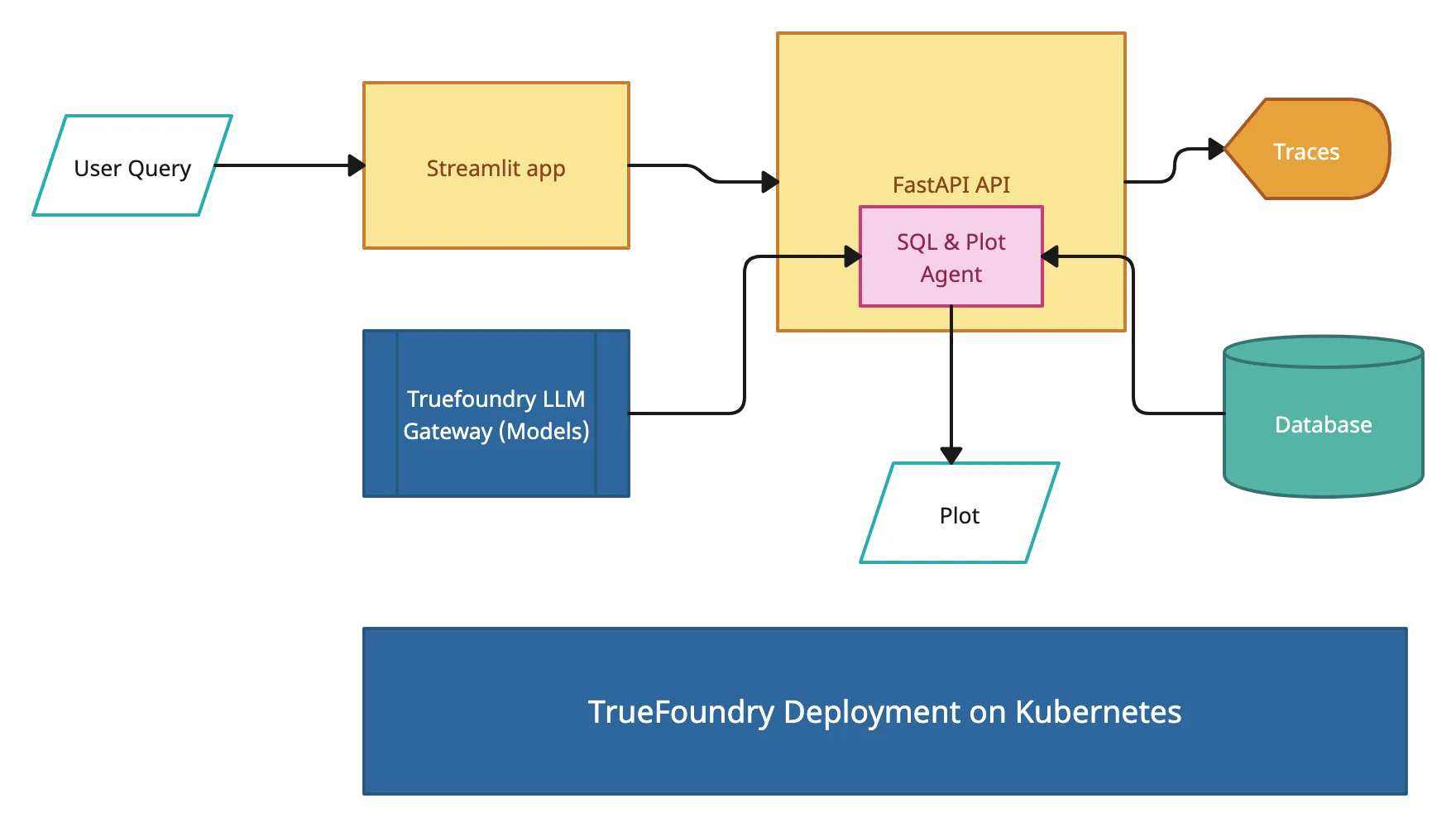
El usuario envía una consulta en lenguaje natural a través de Streamlit.
Clonar el repositorio
En primer lugar, navegue hasta el Ejemplos de introducción a TrueFoundry reposicionarlo y clonarlo:
git clone <https://github.com/truefoundry/getting-started-examples.git>Navegue al directorio de agentes gráficos de CrewAI:
cd getting-started-examples/plot_agent/crewai_plot_agentConfiguración del entorno
Cree y active un entorno virtual:
python -m venv venv
source venv/bin/activate  # On Windows: venv\Scripts\activate
Instale las dependencias:
pip install uv
uv pip install -r requirements.txt
Configurar variables de entorno
Crea un .env archivo:
# Truefoundry LLMGateway Configuration if using Truefoundry LLM Gateway for calling models
LLM_GATEWAY_BASE_URL=your_llm_gateway_base_url_here
LLM_GATEWAY_API_KEY=your_llm_gateway_api_key_here

# OPENAI API Configuration if not using Truefoundry LLM Gateway
OPENAI_API_KEY=<your_openai_api_key_here>
CLICKHOUSE_HOST=your_clickhouse_host
CLICKHOUSE_PORT=443
CLICKHOUSE_USER=your_user
CLICKHOUSE_PASSWORD=your_password
CLICKHOUSE_DATABASE=default
CREWAI_VERBOSE=true
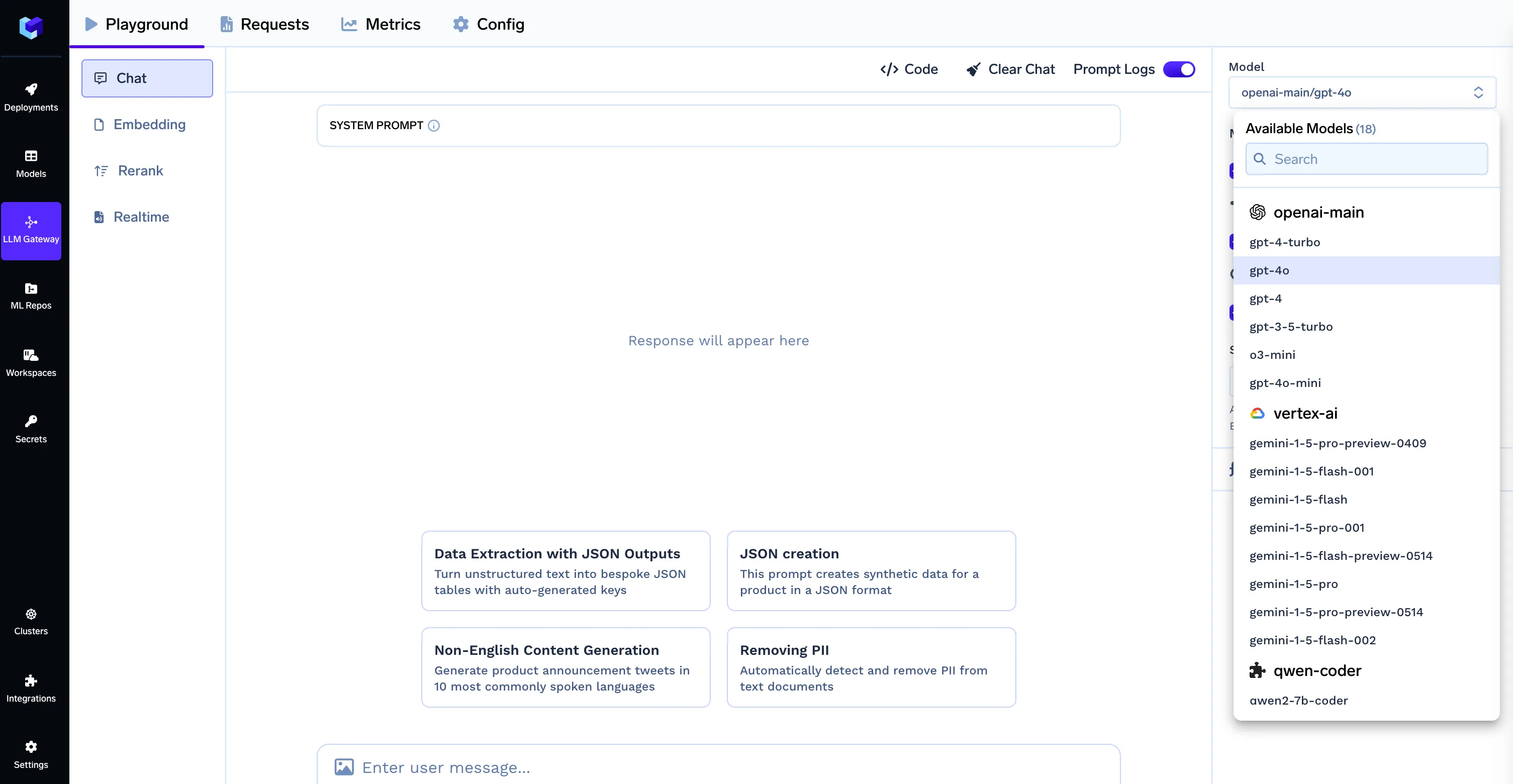
Nota: Al utilizar TrueFoundry LLM Gateway, el formato de ID del modelo debe ser nombre-proveedor/nombre-modelo (p. ej., openai-main/gpt-4o). Asegúrese de que su .env El archivo contiene las credenciales correctas de LLM Gateway, tal como se muestra en la sección Configuración del entorno.
Para obtener las credenciales de Clickhouse, cree una cuenta en Clickhouse, inicia sesión y crea un servicio. Tras hacer clic en el servicio, verás un botón de conexión en el centro de la barra lateral izquierda, en el que podrás hacer clic para ver las credenciales, tal y como se muestra a continuación. Puedes crear una base de datos cargando tus archivos o usar una base de datos predefinida.

@CrewBase
class CrewaiPlotAgent():
	"""CrewaiPlotAgent crew"""

	# Learn more about YAML configuration files here:
	# Agents: https://docs.crewai.com/concepts/agents#yaml-configuration-recommended
	# Tasks: https://docs.crewai.com/concepts/tasks#yaml-configuration-recommended
	agents_config = 'config/agents.yaml'
	tasks_config = 'config/tasks.yaml'

	# def process_output(self, output):
	# 	# Modify output after the crew finishes
	# 	output.raw += "\nProcessed after kickoff."
	# 	print("Output", output ,"sdfsdfsdfsd")
	# 	return output

	# If you would like to add tools to your agents, you can learn more about it here:
	# https://docs.crewai.com/concepts/agents#agent-tools
	@agent
	def sql_writer(self) -> Agent:
		return Agent(
			config=self.agents_config['sql_writer'],
			verbose=True,
			tools=[ClickHouseTool()]
		)

	@agent
	def plot_writer(self) -> Agent:
		return Agent(
			config=self.agents_config['plot_writer'],
			verbose=True,
			tools=[PlotTools()],
			pydantic_output=PlotResult,
		)

	# To learn more about structured task outputs,
	# task dependencies, and task callbacks, check out the documentation:
	# https://docs.crewai.com/concepts/tasks#overview-of-a-task
	@task
	def sql_task(self) -> Task:
		return Task(
			config=self.tasks_config['sql_task'],
		)

	@task
	def plot_task(self) -> Task:
		return Task(
			config=self.tasks_config['plot_task'],
			# callback=self.process_output,
			allow_code_execution=True,
			output_pydantic=PlotResult,
			# output_file='plot.png'
		)

	@crew
	def crew(self) -> Crew:
		"""Creates the CrewaiPlotAgent crew"""
		# To learn how to add knowledge sources to your crew, check out the documentation:
		# https://docs.crewai.com/concepts/knowledge#what-is-knowledge

		return Crew(
			agents=self.agents, # Automatically created by the @agent decorator
			tasks=self.tasks, # Automatically created by the @task decorator
			process=Process.sequential,
			verbose=True,
			# output_pydantic=True,
			# process=Process.hierarchical, # In case you wanna use that instead https://docs.crewai.com/how-to/Hierarchical/
		)
Los decoradores @Crewbase, @agent, @task, etc. son para habilitar el rastreo en truefoundry, que se menciona en detalle más adelante.
Inicie CrewAI Workflow
crewai run
Inicie el backend de FastAPI:
python api.pyInicie Streamlit UI (nueva terminal):
streamlit run app.py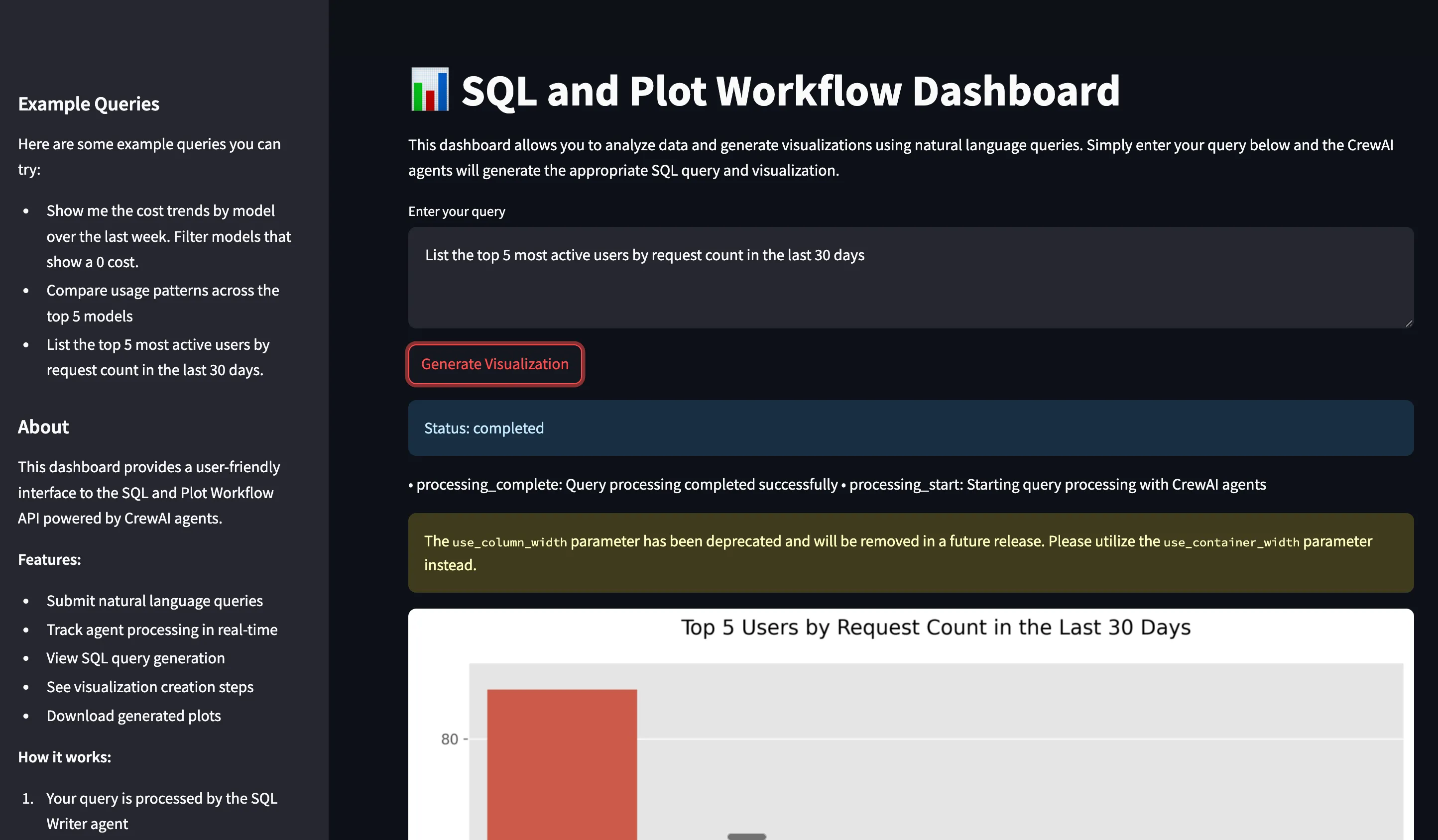
Prerrequisitos
Instale la CLI de TrueFoundry:
pip install -U "truefoundry"Inicie sesión en TrueFoundry:
tfy login --host "<https://app.truefoundry.com>"
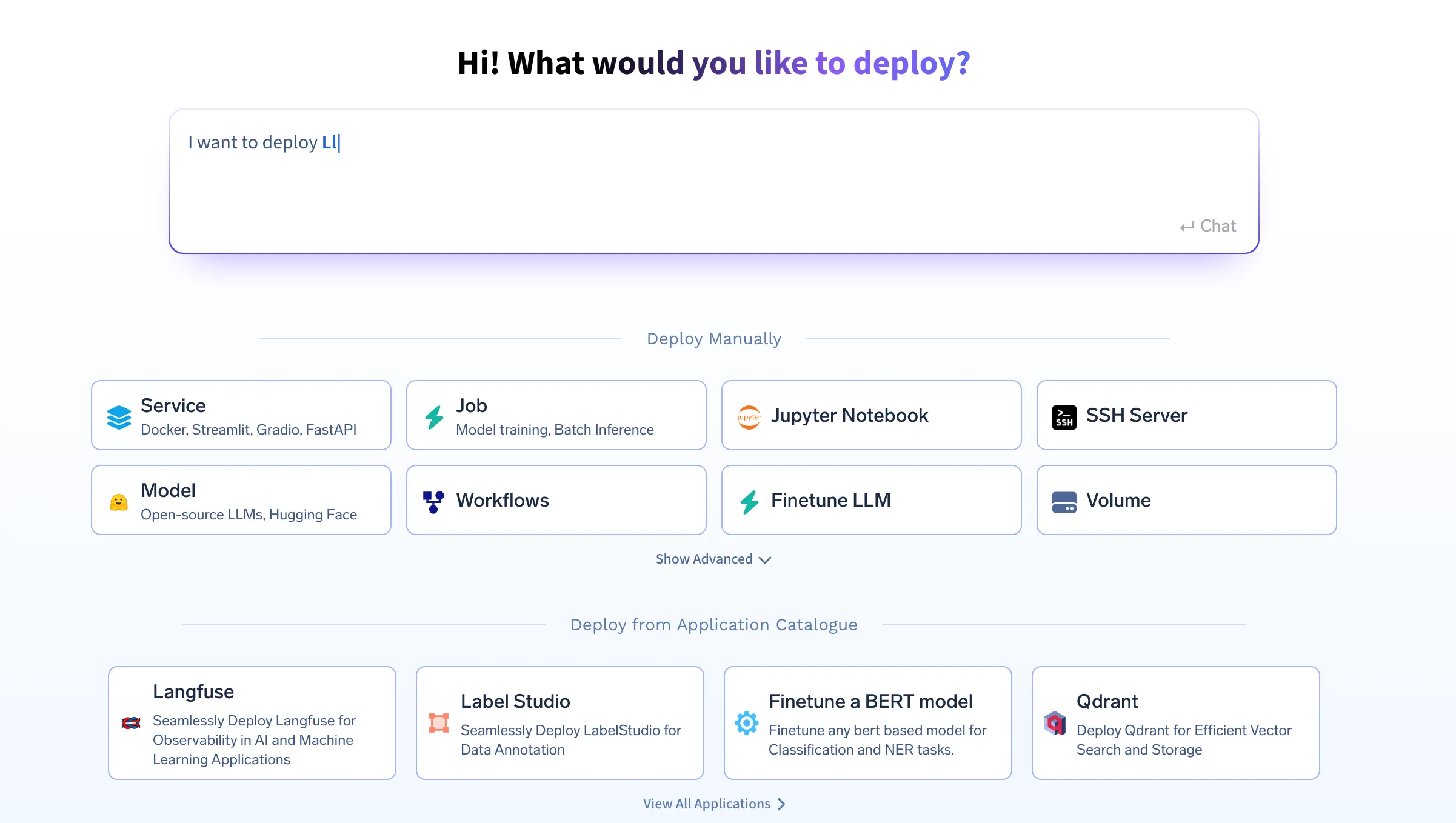
deploy.py y edite el env sección:env={
"OPENAI_API_KEY": "your_openai_api_key",
"CLICKHOUSE_HOST": "your_clickhouse_host",
"CLICKHOUSE_PORT": "443",
"CLICKHOUSE_USER": "your_user",
"CLICKHOUSE_PASSWORD": "your_password",
"CLICKHOUSE_DATABASE": "default",
"CREWAI_VERBOSE": "true"
},Sustituya los marcadores de posición por sus credenciales y configuraciones de entorno.
Enviar una consulta de prueba:
curl -X POST \
  -H "Content-Type: application/json" \
  -d '{"query": "Show me the cost trends by model over the last week"}' \
  <https://crewai-plot-agent-demo-8000.aws.demo.truefoundry.cloud/query>
Ejemplo de respuesta exitosa:
{
  "job_id": "1234-abcd-5678-efgh"
}
Puntos finales de API
curl -X POST <http://localhost:8000/query> -H "Content-Type: application/json" -d '{"query": "Your query here."}'curl -X GET <http://localhost:8000/status/{job_id}>curl -X GET <http://localhost:8000/plot/{job_id}> > plot.pngFrontend y CORS
Configure CORS en FastAPI:
from fastapi.middleware.cors import CORSMiddleware

app.add_middleware(
    CORSMiddleware,
    allow_origins=["*"],
    allow_credentials=True,
    allow_methods=["*"],
    allow_headers=["*"],
)
Defina la variable de entorno en Streamlit:
import os

FASTAPI_ENDPOINT = os.getenv("FASTAPI_ENDPOINT", "<http://localhost:8000>")
Notas posteriores a la implementación
.env archivo con el punto final de FastAPI.Supervise y administre su implementación a través de TrueFoundry de la siguiente manera:
/salud), documentación de la API (/documentos) y métricas en /métricas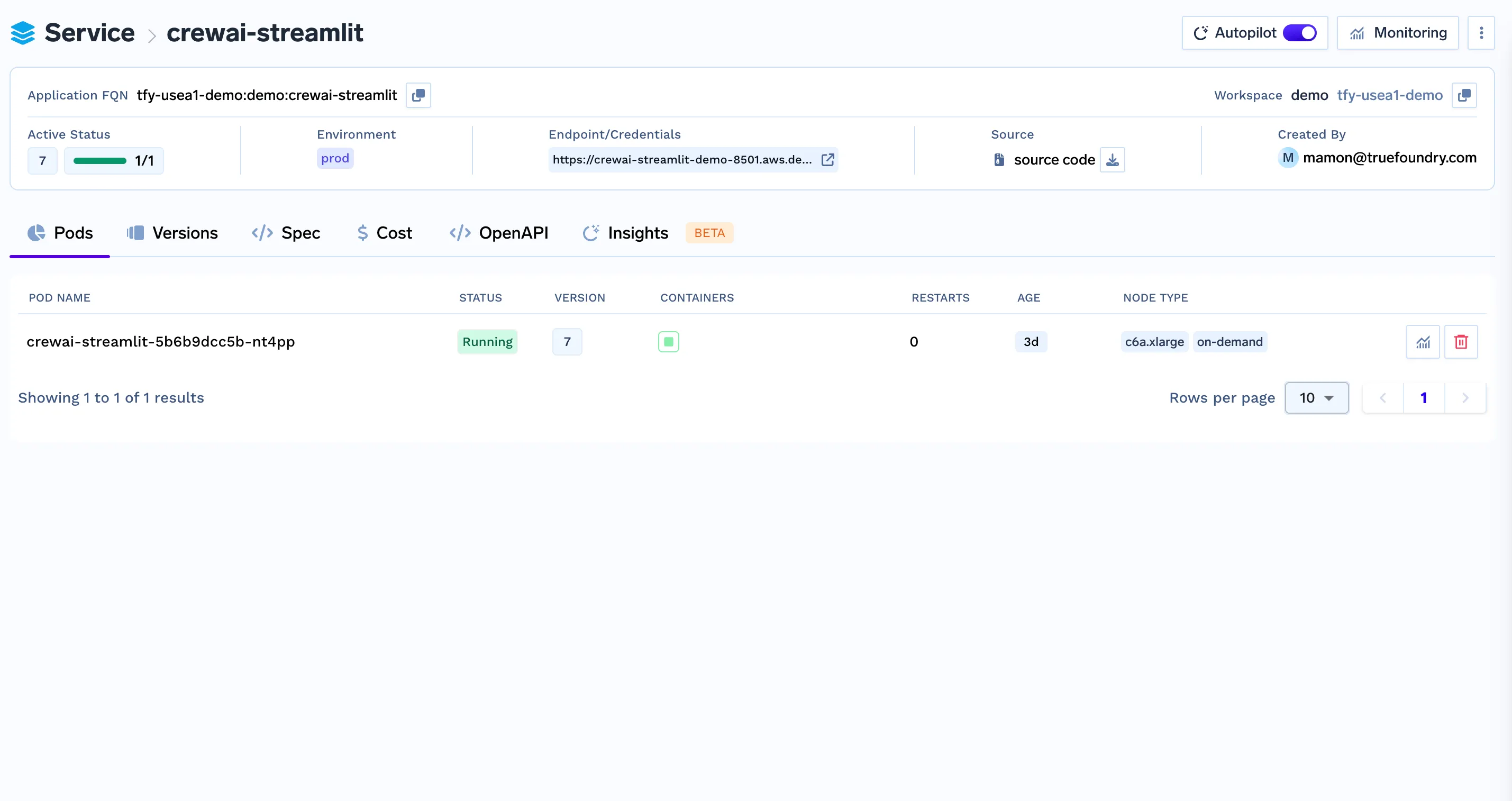
El rastreo te ayuda a entender lo que ocurre de manera clandestina cuando se llama a un agente. Cuando ejecutas tu agente con la función de rastreo de Truefoundry, solo tienes que añadir muy pocas líneas de código para entender la ruta, las herramientas, las llamadas realizadas, el contexto utilizado y la latencia que se sigue.
Debe instalar lo siguiente
pip install traceloop-sdkY, a continuación, añada las variables de entorno necesarias para habilitar el rastreo
"TRACELOOP_BASE_URL": "<your_host_name>/api/otel" # "https://internal.devtest.truefoundry.tech/api/otel"
"TRACELOOP_HEADERS"="Authorization=Bearer%20<your_tfy_api_key>"
En su base de código donde define su agente, solo necesita estas líneas para habilitar el rastreo
from traceloop.sdk import Traceloop
from traceloop.sdk.decorators import workflow, agent, task
Traceloop.init(app_name="crew-ai")
A continuación, añada un decorador al agente y a los flujos de trabajo como los siguientes:
@agent(name="sql_and_plot_workflow")
@workflow(name="plotting workflow")
@task(name="execute sql query")
Con estos pasos, ¡el flujo de trabajo de su agente de CrewAI ahora se ha implementado correctamente en TrueFoundry!
TrueFoundry AI Gateway ofrece una latencia de entre 3 y 4 ms, gestiona más de 350 RPS en una vCPU, se escala horizontalmente con facilidad y está listo para la producción, mientras que LitellM presenta una latencia alta, tiene dificultades para superar un RPS moderado, carece de escalado integrado y es ideal para cargas de trabajo ligeras o de prototipos.





Las últimas noticias, artículos y recursos enviados a tu bandeja de entrada
.png)
.png)
.png)
.png)
.png)
.png)
.png)
.png)

.png)
.png)
.png)
.png)


