November 10, 2026
|
5 min leestijd


Krijg direct toegang tot een live TrueFoundry-omgeving. Implementeer modellen, stuur LLM-verkeer aan en verken het volledige platform — je sandbox is binnen enkele seconden klaar, creditcard niet vereist.



De razendsnelle manier om je modellen te bouwen, volgen en implementeren!
De Cursor AI-code-editor is ontworpen om ontwikkelaars productiever te maken door AI diep te integreren in de coderingsworkflow. Het kan je codebase begrijpen, wijzigingen voorstellen en je helpen sneller te itereren.
Maar moderne softwareontwikkeling vindt niet geïsoleerd plaats.
Ontwikkelaars communiceren voortdurend met systemen buiten de editor: databases, API's, repositories en interne tools. Zonder toegang tot deze systemen is zelfs de meest bekwame AI-assistent beperkt tot taken op codeniveau.
Dit is waar MCP (Model Context Protocol)-servers om de hoek komen kijken.
MCP biedt een gestandaardiseerde manier om Cursor te verbinden met externe tools en diensten, waardoor het meer kan doen dan alleen codesuggesties en kan deelnemen aan echte ontwikkelingsworkflows.
Met geconfigureerde MCP-servers kan Cursor:
Met andere woorden: het evolueert van een coderingsassistent naar een workflow-bewuste AI-agent.
Het instellen van MCP-servers in Cursor is echter niet altijd eenvoudig, vooral voor ontwikkelaars die voor het eerst met MCP te maken krijgen.
Deze gids biedt een stapsgewijze aanpak voor het configureren van MCP-servers in Cursor AI, zodat je van een eerste installatie naar een werkende, productieklare integratie kunt gaan.
Voordat je MCP-servers in de Cursor AI-code-editor configureert, is het belangrijk dat er aan een aantal voorwaarden is voldaan.
Wanneer je deze paraat hebt, verloopt de installatie soepeler en voorkom je later veelvoorkomende problemen.
Zorg ervoor dat Cursor correct is geïnstalleerd en werkt op je systeem.
Je moet minimaal het volgende kunnen:
Als Cursor nog niet volledig is ingesteld, rond dat dan eerst af voordat je overgaat tot de MCP-configuratie.
Cursor levert niet standaard MCP-servers mee—je moet er zelf een configureren en verbinden.
Afhankelijk van je use-case kan dit het volgende zijn:
Voorbeelden zijn:
Begin met één server die aansluit bij je directe workflow en breid later uit.
De meeste MCP-servers vereisen authenticatie voordat ze gebruikt kunnen worden.
Dit kan het volgende omvatten:
Zorg voor het volgende:
Verkeerd geconfigureerde of ontbrekende credentials zijn een van de meest voorkomende oorzaken van mislukte installaties.
Voordat je MCP-servers configureert, is het belangrijk om te begrijpen wat je Cursor wilt laten doen.
Bijvoorbeeld:
Voeg niet zomaar meerdere servers toe zonder een duidelijk doel. Begin met een gerichte use-case en breid uit naar behoefte.
Het is het beste om MCP-servers te configureren en te testen in een ontwikkel- of stagingomgeving voordat je ze in productie gebruikt.
Dit helpt je om:
Zodra alles naar verwachting werkt, kun je de configuratie uitbreiden naar productieomgevingen.
Voordat we in de configuratie duiken, is het nuttig om op op hoofdlijnen te begrijpen hoe MCP binnen de Cursor AI-code-editor past.
MCP fungeert als een brug tussen Cursor en externe systemen.
Bijvoorbeeld:
Dankzij deze architectuur kan Cursor:
Cursor verzorgt de redenering (reasoning), MCP-servers verzorgen de uitvoering.
Laten we het proces voor het instellen van een MCP-server in Cursor doorlopen.
Voordat je Cursor configureert, moet je MCP-server draaien en toegankelijk zijn.
Afhankelijk van de server kan dit omvatten:
Een lokale MCP-server kan bijvoorbeeld gestart worden met een commando zoals:
Of via Docker:
Zorg er zodra deze draait voor dat:
In Cursor:
Je moet een configuratie opgeven die Cursor vertelt hoe er verbinding moet worden gemaakt met de MCP-server.
Dit omvat doorgaans:
Hier is een eenvoudig voorbeeld van een MCP-serverconfiguratie:
Belangrijke velden uitgelegd:
name → Unieke naam voor de servertype → Verbindingstype (HTTP, lokaal, etc.)url → Endpoint waar de server draaitauth → AuthenticatieconfiguratieAls je MCP-server authenticatie vereist, zorg dan dat:
Afhankelijk van de configuratie kan de authenticatie bestaan uit:
Probeer na het configureren de instellingen direct in Cursor uit.
Probeer een eenvoudige prompt zoals:
Als alles werkt:
Als dit niet zo is, controleer dan:
Zelfs met de juiste instellingen kan een MCP-configuratie mislukken door kleine problemen.
Dit zijn de meest voorkomende:
Probleem: Cursor kan de MCP-server niet bereiken
Oplossing:
Probleem: Ongeldige of ontbrekende credentials
Oplossing:
Probleem: De MCP-server reageert, maar acties mislukken
Oplossing:
Probleem: Cursor herkent de MCP-server niet
Oplossing:
Nadat je MCP-servers hebt ingesteld in de Cursor AI-code-editor, is de volgende stap zorgen dat je omgeving veilig, betrouwbaar en schaalbaar is.
Geef MCP-servers niet standaard brede rechten.
In plaats daarvan:
Dit vermindert het risico, vooral bij het werken met:
Configureer en test MCP-servers altijd in ontwikkel- of stagingomgevingen voordat je naar productie gaat.
Dit helpt je om:
Zodra de instellingen stabiel zijn, kun je de setup repliceren in productie met strengere controles.
Zelfs met MCP geconfigureerd, is het belangrijk om controle over de uitvoering te behouden.
Best practices zijn onder meer:
Dit is vooral belangrijk voor workflows die het volgende omvatten:
Zichtbaarheid in het MCP-gebruik is essentieel.
Houd het volgende bij:
Dit helpt bij:
Naarmate je meer MCP-servers toevoegt, neemt de complexiteit toe.
Om dit te beheren:
Dit wordt erg belangrijk voor teams die over meerdere diensten heen werken.
Hoewel MCP-servers eenvoudig in te stellen zijn voor individueel gebruik, brengt het draaien ervan in productie extra uitdagingen met zich mee.
Naarmate workflows groeien, integreren teams vaak meerdere MCP-servers:
Het individueel beheren hiervan kan snel ingewikkeld worden.
Je hebt een manier nodig om:
In productie communiceren MCP-servers met kritieke systemen.
Zonder de juiste controles kan dit leiden tot:
Teams hebben het volgende nodig:
Wanneer Cursor via MCP met meerdere systemen communiceert, wordt het opsporen van fouten lastiger.
Je moet begrijpen:
Zonder observability is het oplossen van problemen tijdrovend en onbetrouwbaar.
MCP-workflows zijn afhankelijk van onderliggende modellen.
Op schaal moeten teams omgaan met:
Dit vereist gecentraliseerde controle over hoe modellen worden gebruikt.
Hoewel de Cursor AI-code-editor krachtige op MCP gebaseerde workflows mogelijk maakt, lost het niet de uitdagingen op van het betrouwbaar uitvoeren van die workflows in productie.
Het lokaal instellen van een enkele MCP-server is eenvoudig. Maar zodra teams het gebruik beginnen te schalen, groeit de complexiteit snel:
Op dit punt is MCP niet langer alleen een configuratieprobleem, maar wordt het een infrastructuurprobleem.
Dit is waar platforms zoals TrueFoundry een cruciale rol spelen.
In vroege fasen vertrouwen teams vaak op:
Hoewel dit werkt om te experimenteren, schaalt het niet. Naarmate het gebruik toeneemt, hebben teams een gestandaardiseerde manier nodig om:
TrueFoundry biedt deze ontbrekende laag door van MCP-integraties productiewaardige infrastructuur te maken.
MCP-servers verbinden AI-agenten met kritieke systemen, maar die verbindingen moeten streng gecontroleerd worden.
Met TrueFoundry kunnen teams:
Dit zorgt ervoor dat agenten veilig en voorspelbaar met systemen communiceren.

Naarmate AI-agenten het vermogen krijgen om acties uit te voeren, wordt het bepalen van grenzen essentieel.
TrueFoundry stelt teams in staat om:
Dit voorkomt scenario's waarin agenten:
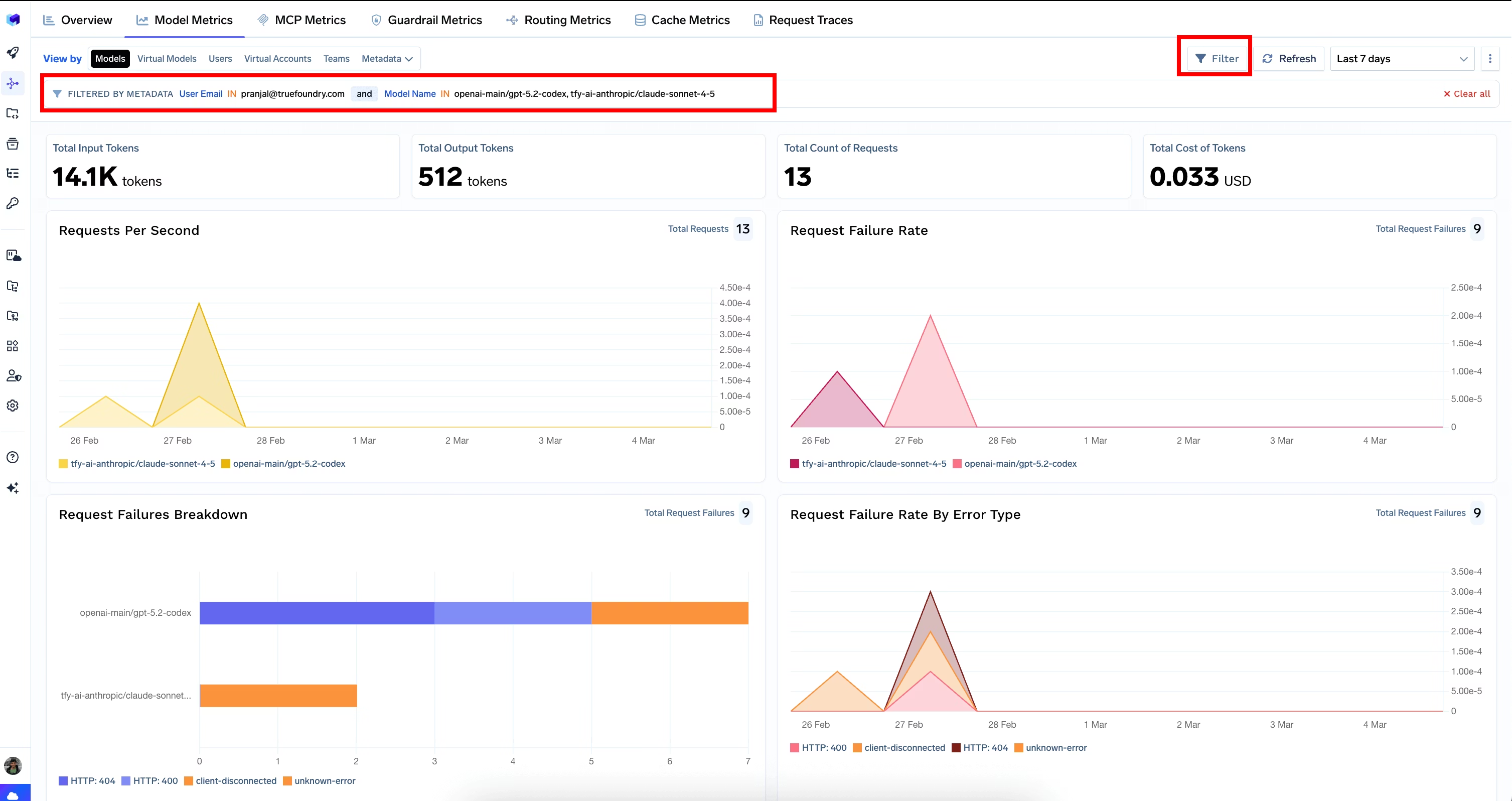
Wanneer er iets misgaat in een MCP-workflow, kan het opsporen van de fout lastig zijn zonder zichtbaarheid.
Teams moeten de volgende vragen kunnen beantwoorden:
TrueFoundry biedt:
Dit maakt AI-gestuurde workflows auditeerbaar en debugbaar, net als traditionele systemen.
MCP-workflows zijn afhankelijk van onderliggende modellen, en naarmate het gebruik groeit, nemen ook de kosten en prestatie-overwegingen toe.
TrueFoundry maakt het volgende mogelijk:
Dit zorgt ervoor dat teams kunnen schalen zonder de controle te verliezen over kosten en prestaties.
Zonder een infrastructuurlaag eindigen teams vaak met:
Door een platform zoals TrueFoundry te introduceren, kunnen organisaties:
Het configureren van MCP-servers in de Cursor AI-code-editor transformeert het van een krachtige coderingsassistent naar een systeem dat kan deelnemen aan echte ontwikkelingsworkflows. Door Cursor te verbinden met repositories, databases, API's en interne tools, stel je het in staat om verder te gaan dan codesuggesties en waardevolle taken uit te voeren binnen je gehele stack.
Naarmate deze integraties groeien, verschuift de uitdaging echter van installatie naar beheer. Wat begint als een eenvoudige configuratie, wordt snel een kwestie van beveiliging, betrouwbaarheid en schaalbaarheid, vooral wanneer er meerdere systemen, omgevingen en teams bij betrokken zijn.
Dit is waar infrastructuur essentieel wordt. Platforms zoals TrueFoundry helpen teams verder te gaan dan ad-hoc opstellingen door een gestandaardiseerde manier te bieden om MCP-integraties te beheren, guardrails af te dwingen, agentgedrag te monitoren en modelgebruik op schaal te beheren.
Naarmate AI-gestuurde ontwikkeling zich blijft ontwikkelen, hangt succes niet alleen af van hoe goed je MCP-servers configureert, maar vooral van hoe effectief je deze workflows in productie kunt beheren, besturen en schalen.
TrueFoundry AI Gateway levert een latentie van ~3–4 ms, verwerkt 350+ RPS op 1 vCPU, schaalt moeiteloos horizontaal en is klaar voor productie, terwijl LiteLLM last heeft van hoge latentie, moeite heeft boven een gemiddeld aantal RPS, geen ingebouwde schaling heeft en het meest geschikt is voor lichte workloads of prototypes.

MCP server integration in Cursor AI is the capability that allows Cursor's AI to connect with external tools and data sources through the Model Context Protocol. When an MCP server is configured in Cursor, the editor's AI can invoke tools from that server — such as running database queries, fetching file contents, or calling external APIs — as part of its responses and autonomous actions.
MCP servers extend Cursor AI's capabilities beyond static code analysis and text completion. With MCP servers, Cursor can interact with live systems — querying databases for schema information, reading from the file system for up-to-date context, or calling external APIs to retrieve real-world data. This makes Cursor's AI significantly more useful for full-stack development tasks that require awareness of external systems.
Multiple MCP servers can be added to Cursor by editing the `mcp.json` configuration file located in Cursor's settings directory. Each server is defined as a separate entry in the `mcpServers` object, with its own command, arguments, and environment variable settings. Cursor loads all configured servers on startup and makes their tools available to the AI simultaneously.
Configuring an MCP server in Cursor AI involves opening the Cursor settings, navigating to the MCP configuration section, and adding the server's startup command and arguments in the required JSON format. For example, a Filesystem MCP server is configured by specifying the `npx @modelcontextprotocol/server-filesystem` command along with the allowed directory paths as arguments. After saving, Cursor connects to the server automatically.



Het laatste nieuws, artikelen en bronnen in je inbox