






November 5, 2025
|
5 min read


احصل على وصول فوري إلى بيئة TrueFoundry مباشرة. انشر النماذج، ووجّه حركة مرور LLM، واستكشف المنصة بالكامل — بيئة الاختبار الخاصة بك جاهزة في ثوانٍ، ولا يلزم وجود بطاقة ائتمان.



Published: July 4, 2026

Blazingly fast way to build, track and deploy your models!
دعنا نناقش كيف يمكننا استضافة مخططات Helm الخاصة بنا على صفحات GitHub والسماح للآخرين باستخدام مخططاتنا على ArtifactHub. قبل فهم العملية، سنحاول فهم هذه المصطلحات بأبسط شكل.
مخططات Helm هي الطريقة التي تقوم بها بإنشاء قوالب لموارد Kubernetes التي ترغب في نشرها. إذا كنت ترغب في إنشاء موارد Kubernetes في مجموعات متعددة (أو حتى في نفس المجموعة) بقيم مختلفة، فإنك تنشئ قالبًا للموارد وتقوم بتعبئته. تُعرف هذه الحزمة باسم مخطط Helm.
صفحات GitHub هي ميزة من GitHub تتيح لك إنشاء موقع ويب أو صفحة ويب مستضافة على خوادم GitHub. إذا كان لديك ملف بسيط index.html ملف، فيمكنك استضافة ملف HTML هذا باستخدام اسم النطاق الذي توفره GitHub والذي يكون عادةً بالصيغة username.github.io . إنها طريقة لمشاركة عملك أو عرض مشاريعك عبر الإنترنت دون الحاجة إلى خدمة استضافة ويب منفصلة. في حالتنا، سنقوم بـ استضافة مخططات Helm الخاصة بنا على صفحات GitHub.
ArtifactHub هي منصة قائمة على الويب تعمل كمستودع مركزي لتوزيعات البرامج المختلفة مثل مخططات Helm و OPA وما إلى ذلك. بمجرد أن ننشئ مخطط Helm الخاص بنا ونستضيفه على صفحات GitHub، سنجعله قابلاً للاكتشاف للمجتمع من خلال عرضه على ArtifactHub.
لا تستضيف ArtifactHub مخططات Helm نفسها، بل تعمل كسجل لمستودعات مخططات Helm. يمكن للمطورين نشر مخططات Helm الخاصة بهم في مستودعاتهم المفضلة، مثل GitHub أو GitLab أو Bitbucket، ثم تسجيل مستودعاتهم لدى ArtifactHub.
الآن سنرى كيف يمكننا الاستفادة من ميزات الصفحات (Pages) في GitHub لاستضافة مخططات Helm لتطبيقنا. في هذا المثال، سأستخدم مخططات Helm نموذجية ولكن يمكنك أيضًا استخدام مخططات Helm المخصصة الخاصة بك بنفس الطريقة
سنبدأ بإنشاء مخطط Helm نموذجي
helm create sample-nginx
سنقوم بإنشاء مستودع GitHub عام حيث سنستضيف المخططات (charts).
charts والذي سيحتوي على مخطط Helm الخاص بكcharts الدليل موجود في المستوى الجذر لمستودعكmain فرع المستودع$ tree .
.
├── README.md
└── charts
└── sample-nginx
├── Chart.yaml
├── charts
├── القوالب
│ ├── NOTES.txt
│ ├── _helpers.tpl
│ ├── deployment.yaml
│ ├── hpa.yaml
│ ├── ingress.yaml
│ ├── service.yaml
│ ├── serviceaccount.yaml
│ └── اختبارات
│ └── test-connection.yaml
└── values.yaml
لقد أنشأنا مستودعًا وهو مستضاف هنا:
بمجرد أن تصبح مخططاتنا في الفرع الرئيسي ، نحتاج إلى إنشاء مسار عمل يمكنه إنشاء إصدار GitHub. سيقوم إصدار GitHub هذا بدوره بنشر مخططاتنا. لهذا، نحتاج إلى رمز مميز يتم إنشاؤه بمجموعة محددة من أذونات والتي ستُستخدم بعد ذلك في مسار عملنا لإصدار المخططات.
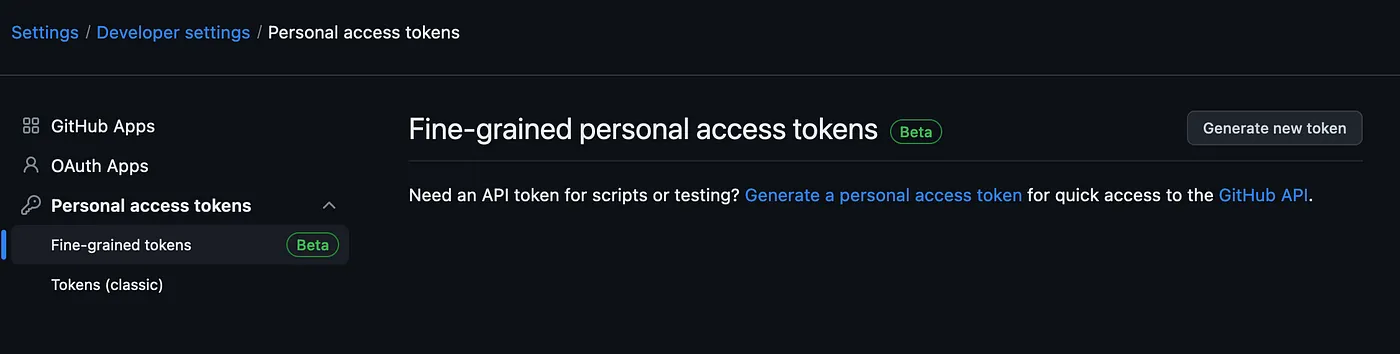
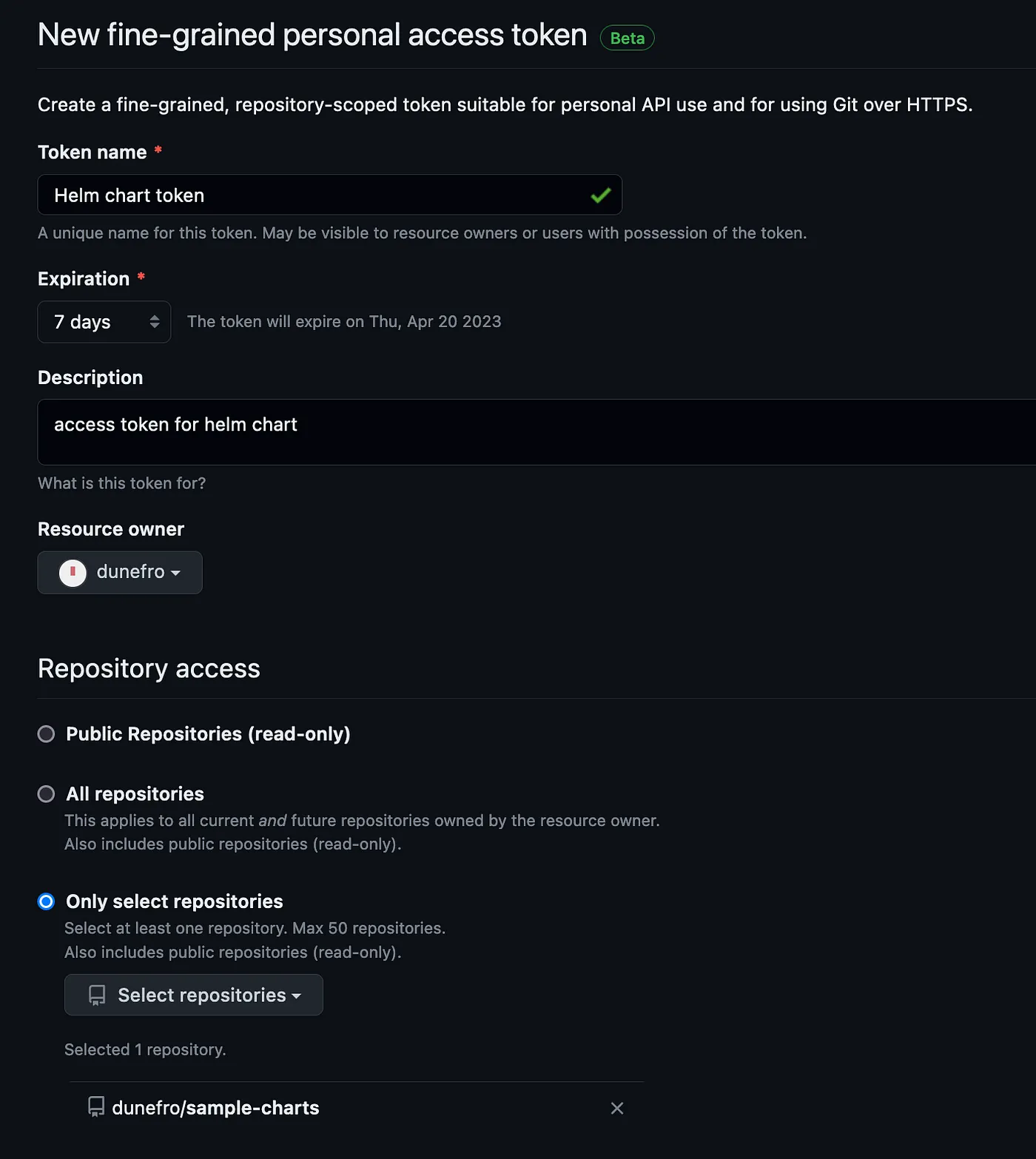
قراءة وكتابة لـ محتويات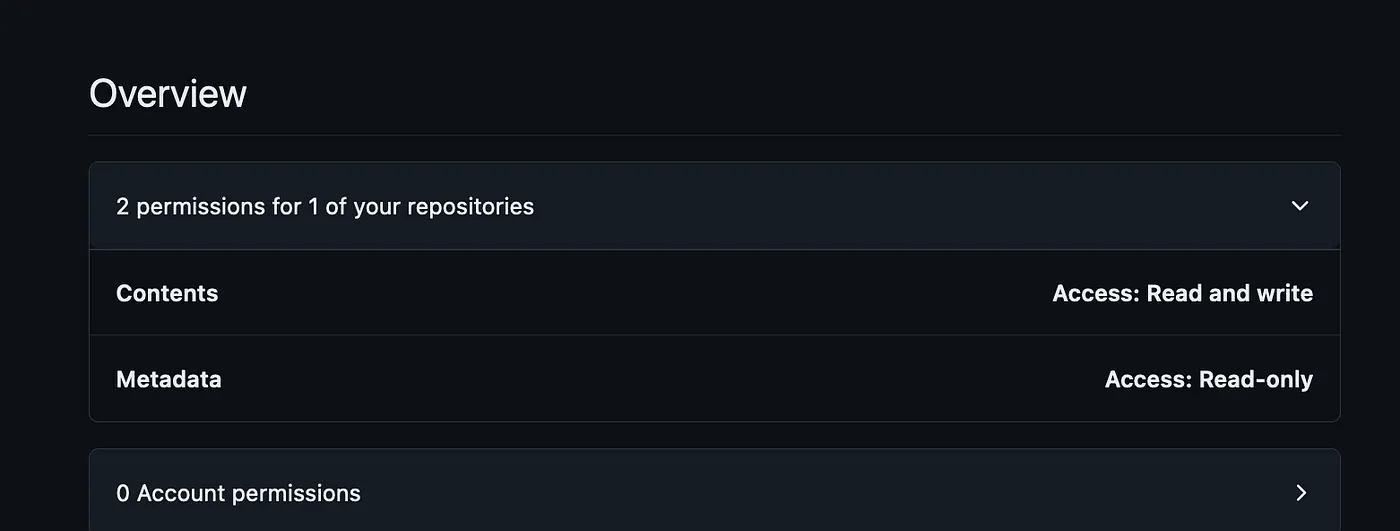
يمكننا استخدام صفحات GitHub لاستضافة موقعنا الإلكتروني مباشرة على GitHub (بشكل ثابت).
gh-pages وتأكد من تسمية الفرع بـ gh-pages فقط.index.html لاختبار الاستضافة. ادفع تغييراتك إلى GitHub.<!DOCTYPE html>
<html>
<head>
<title>رسوم بيانية نموذجية</title>
<style>
.chart {
width: 400px;
height: 300px;
margin: 20px;
border: 1px solid #ccc;
box-shadow: 2px 2px 5px #ccc;
display: inline-block;
vertical-align: top;
padding: 10px;
box-sizing: border-box;
font-size: 14px;
line-height: 1.5;
}
.chart h3 {
margin-top: 0;
font-size: 18px;
font-weight: bold;
}
.chart p {
margin: 0;
}
</style>
</head>
<body>
<h1>رسوم بيانية نموذجية</h1>
<div class="chart">
<h3>الرسم البياني 1</h3>
<p>Lorem ipsum dolor sit amet, consectetur adipiscing elit. Integer euismod diam et purus hendrerit mollis.</p>
<!-- أضف رمز الرسم البياني الخاص بك هنا -->
</div>
<div class="chart">
<h3>الرسم البياني 2</h3>
<p>Lorem ipsum dolor sit amet, consectetur adipiscing elit. Integer euismod diam et purus hendrerit mollis.</p>
<!-- أضف رمز الرسم البياني الخاص بك هنا -->
</div>
<div class="chart">
<h3>الرسم البياني 3</h3>
<p>Lorem ipsum dolor sit amet, consectetur adipiscing elit. Integer euismod diam et purus hendrerit mollis.</p>
<!-- أضف رمز الرسم البياني الخاص بك هنا -->
</div>
</body>
</html>

gh-pages وانتظر بعض الوقت حتى يقوم GitHub بمعالجته. بمجرد الانتهاء، ستحصل على رابط URL في نفس النافذة. بالنقر عليه، ستظهر لك صفحة الـ index.html التي أنشأناها.في الخطوات السابقة، ناقشنا مسار العمل (pipeline) الذي سيستخدم رمز الوصول (Access token) لإنشاء إصدار GitHub (GitHub Release). يمكنك اختيار أي أداة مفضلة لأداء هذه المهمة، لكنني سأختار GitHub Actions لذلك. GitHub Actions هي أداة أخرى مدعومة أصلاً في GitHub لأداء مهام CI/CD.
قبل إنشاء مسار العمل (pipeline)، سنقوم بإنشاء متغير سري (secret variable) لتمرير الرمز (token) الذي أنشأناه في المهمة السابقة.

يمكن الآن استخدام هذا الرمز (token) في مسار العمل (pipeline) لدفع الإصدارات (releases).
الآن سنقوم بإنشاء مسار عمل GitHub Action.
.github/workflows في المستوى الجذر لمستودعك في الفرع main .release.yaml داخل الدليل المذكور أعلاه.name: Release Charts
on:
push:
branches:
- main
jobs:
release:
permissions:
contents: write # لدفع إصدار المخطط وإنشاء إصدار (helm/chart-releaser-action)
runs-on: ubuntu-latest
steps:
- name: سحب الكود
uses: actions/checkout@v3
with:
fetch-depth: 0
- name: تهيئة Git
run: |
git config user.name "$GITHUB_ACTOR"
git config user.email "$GITHUB_ACTOR@users.noreply.github.com"
- name: إعداد Helm
uses: azure/setup-helm@v3.5
with:
version: v3.9.2
- name: تشغيل chart-releaser
uses: helm/chart-releaser-action@v1.5.0
env:
CR_TOKEN: "${{ secrets.HELM_RELEASE_TOKEN }}"
هذا المسار بسيط للغاية. دعنا نفهمه بسرعة كبيرة
الاسم — اسم المسارعند — شرط لتشغيل المسار، هنا نحدد تشغيله عند كل عملية دفع إلى main فرع.المهام — المهمة الفعلية التي تحتوي على كود المسار. تتحقق من أذونات الـ كتابة في المحتويات التي منحناها بالفعلالخطوات تحدد خطوات المسار. حيث الخطوة الأولى هي استخدام actions/checkout@v3 . من الناحية المثالية، إذا كنت تنشئ المسار، فستقوم أولاً بسحب الكود. بدلاً من كتابة الكود الخاص بالسحب، يوفر GitHub إجراء يمكن استخدامه مباشرة بدلاً من كتابة الكود.azure/setup-helm إجراء الذي سيقوم بإعداد Helm لنا.helm/chart-releaser-action لإصدار مخطط Helm. أما بالنسبة للإصدار، فنحن نحتاج إلى الرمز السري الذي أنشأناه بالفعل ومررناه في المسار عبر اسم الرمز HELM_RELEASE_TOKEN . سيؤدي هذا الإجراء أيضًا إلى إنشاء index.yaml في gh-pages الفرع مما سيجعل صفحة GitHub تعمل كسجل ثابت لمخططات Helm.الآن سنجري تغييرًا صغيرًا جدًا في README.md ملف المستودع في main الفرع بحيث يتم تشغيل المسار. عندما دفعت التغييرات، تمكنت من رؤية نقطة برتقالية صغيرة تشير إلى أن المسار قيد التشغيل

gh-pages الفرع والتحقق مما إذا كان index.yaml قد تم إنشاؤه أم لا.index.yaml هي طريقة تمكن Helm من التعرف على أي موقع ويب مستضاف بشكل ثابت كسجل Helm.بناء ونشر الصفحات والذي يتم إنشاؤه تلقائيًا بواسطة GitHub لاستضافة التغييرات التي نجريها في فرع gh-pages مما يجعل index.yaml متاحًا للعامة. — https://dunefro.github.io/sample-charts/index.yamlلاختبار ما إذا كان سجل Helm الخاص بنا قد تم إنشاؤه بنجاح أم لا
minikube مجموعة# أضف المستودع
helm repo add sample-charts https://dunefro.github.io/sample-charts/
helm repo update
# تثبيت المخططات
helm upgrade --install test-nginx sample-charts/sample-nginx
# فحص الـ pods
$ kubectl get pods
الاسم جاهز الحالة مرات إعادة التشغيل العمر
test-nginx-sample-nginx-b95bb4f46-tbppn 1/1 Running 0 30s
مخططاتنا تعمل بشكل جيد.
الآن سنستعرض كيفية إنشاء حساب على ArtifactHub حتى نتمكن من عرض مخططات Helm الخاصة بنا للمجتمع. قد تجد أيضًا بعض مخططات المجتمع الأخرى مثل
الآن مخططاتنا مستضافة. يجب أن نتأكد من إمكانية استخدامها من قبل المطورين الآخرين عبر ArtifactHub.

index.yaml مستضاف في صفحاتنايمكننا رؤية المستودع الخاص بنا وهو يُنشأ، وبمجرد أن يتمكن ArtifactHub من سحب البيانات، سيبدأ في الظهور في عمليات البحث أيضًا. الآن نريد تطبيق علامة الناشر الموثق بهذا الشكل

لهذا نحتاج إلى إضافة ملف artifacthub-repo.yml في gh-pages الفرع كملف بيانات وصفية سيتم قراءته بواسطة ArtifactHub، مما يؤكد بدوره أننا مالكو السجل.
artifacthub-repo.yml في gh-pages الفرع بالمحتويات التاليةrepositoryID: 67d52f16-b102-4661-bfa5-9e6694587e24
owners: # (اختياري، يستخدم للمطالبة بملكية المستودع)
- name: Vedant Pareek
email: dunefro@gmail.com
هذه هي نفس الطريقة التي اعتدنا بها استضافة مخططات Helm العامة الخاصة بنا في تروفاوندري. تروفاوندري هي MLOps, LLMOps منصة تسهّل رحلة دورة الحياة الكاملة لجلب نماذج التعلم الآلي من التطوير إلى الإنتاج. تأخذ في الاعتبار جميع نقاط الألم طوال رحلة دورة حياة التعلم الآلي لتوفير السهولة والراحة أثناء بناء النماذج.
TrueFoundry AI Gateway delivers ~3–4 ms latency, handles 350+ RPS on 1 vCPU, scales horizontally with ease, and is production-ready, while LiteLLM suffers from high latency, struggles beyond moderate RPS, lacks built-in scaling, and is best for light or prototype workloads.





أحدث الأخبار والمقالات والموارد تصلك مباشرة إلى بريدك الوارد




.png)



.png)
.png)
.png)

.png)
.png)
.png)
.png)
.png)
.png)
.png)


