


October 1, 2026
|
5 min read


احصل على وصول فوري إلى بيئة TrueFoundry مباشرة. انشر النماذج، ووجّه حركة مرور LLM، واستكشف المنصة بالكامل — بيئة الاختبار الخاصة بك جاهزة في ثوانٍ، ولا يلزم وجود بطاقة ائتمان.



Published: July 4, 2026

Blazingly fast way to build, track and deploy your models!
في هذا الدليل، سنوضح لك كيفية نشر CrewAI وكيل على TrueFoundry، وهي منصة مصممة لتبسيط نشر الذكاء الاصطناعي بأقل قدر من الخبرة في DevOps أو MLOps. تقوم TrueFoundry بأتمتة إدارة البنية التحتية، والتوسع، والمراقبة، مما يتيح لك التركيز على استخلاص الرؤى بدلاً من التعامل مع تعقيدات النشر. بنقرات قليلة فقط، يمكنك تحويل طلبات اللغة الطبيعية إلى استعلامات SQL ومخططات ديناميكية، مما يجعل استكشاف البيانات سلساً وذكياً. لا حاجة للاستعلام اليدوي!
إذا كنت ترغب في تجربة هذا مباشرة، يرجى زيارة منصة TrueFoundry والانتقال إلى العروض التوضيحية المباشرة (Live Demos) و CrewAI-Streamlit: عرض توضيحي مباشر لسير عمل الوكيل الخاص بنا
يتكون هذا المشروع من عدة مكونات رئيسية تعمل معًا:
وكيل الاستعلام
وكيل التصور: وكيل ذكاء اصطناعي ثانٍ يقوم بـ
الواجهة الخلفية لـ FastAPI: واجهة برمجة تطبيقات RESTful تقوم بـ
الواجهة الأمامية لـ Streamlit: واجهة مستخدم تقوم بـ
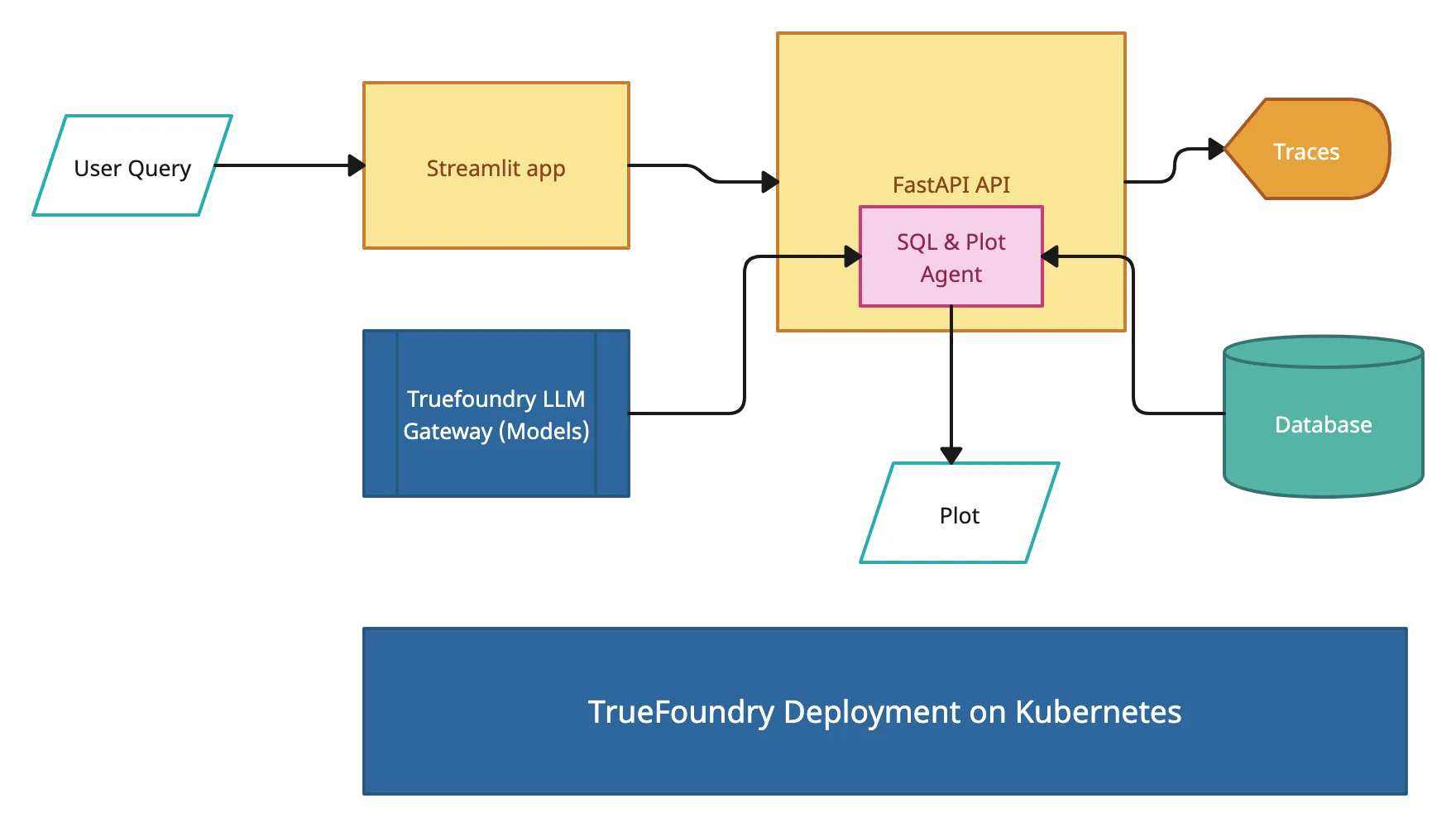
يرسل المستخدم استعلامًا باللغة الطبيعية عبر Streamlit.
استنساخ المستودع
أولاً، انتقل إلى TrueFoundry Getting Started Examples المستودع واستنسخه:
git clone <https://github.com/truefoundry/getting-started-examples.git>انتقل إلى دليل وكيل الرسم البياني لـ CrewAI:
cd getting-started-examples/plot_agent/crewai_plot_agentإعداد البيئة
أنشئ بيئة افتراضية وقم بتنشيطها:
python -m venv venv
source venv/bin/activate  # On Windows: venv\Scripts\activate
ثبّت التبعيات:
pip install uv
uv pip install -r requirements.txt
تهيئة متغيرات البيئة
أنشئ .env ملف:
# Truefoundry LLMGateway Configuration if using Truefoundry LLM Gateway for calling models
LLM_GATEWAY_BASE_URL=your_llm_gateway_base_url_here
LLM_GATEWAY_API_KEY=your_llm_gateway_api_key_here

# OPENAI API Configuration if not using Truefoundry LLM Gateway
OPENAI_API_KEY=<your_openai_api_key_here>
CLICKHOUSE_HOST=your_clickhouse_host
CLICKHOUSE_PORT=443
CLICKHOUSE_USER=your_user
CLICKHOUSE_PASSWORD=your_password
CLICKHOUSE_DATABASE=default
CREWAI_VERBOSE=true
ملاحظة: عند استخدام بوابة TrueFoundry LLM، يجب أن يكون تنسيق معرف النموذج هو provider-name/model-name (على سبيل المثال، openai-main/gpt-4o). تأكد من أن ملف .env الخاص بك يحتوي على بيانات اعتماد بوابة LLM الصحيحة كما هو موضح في قسم تهيئة البيئة.
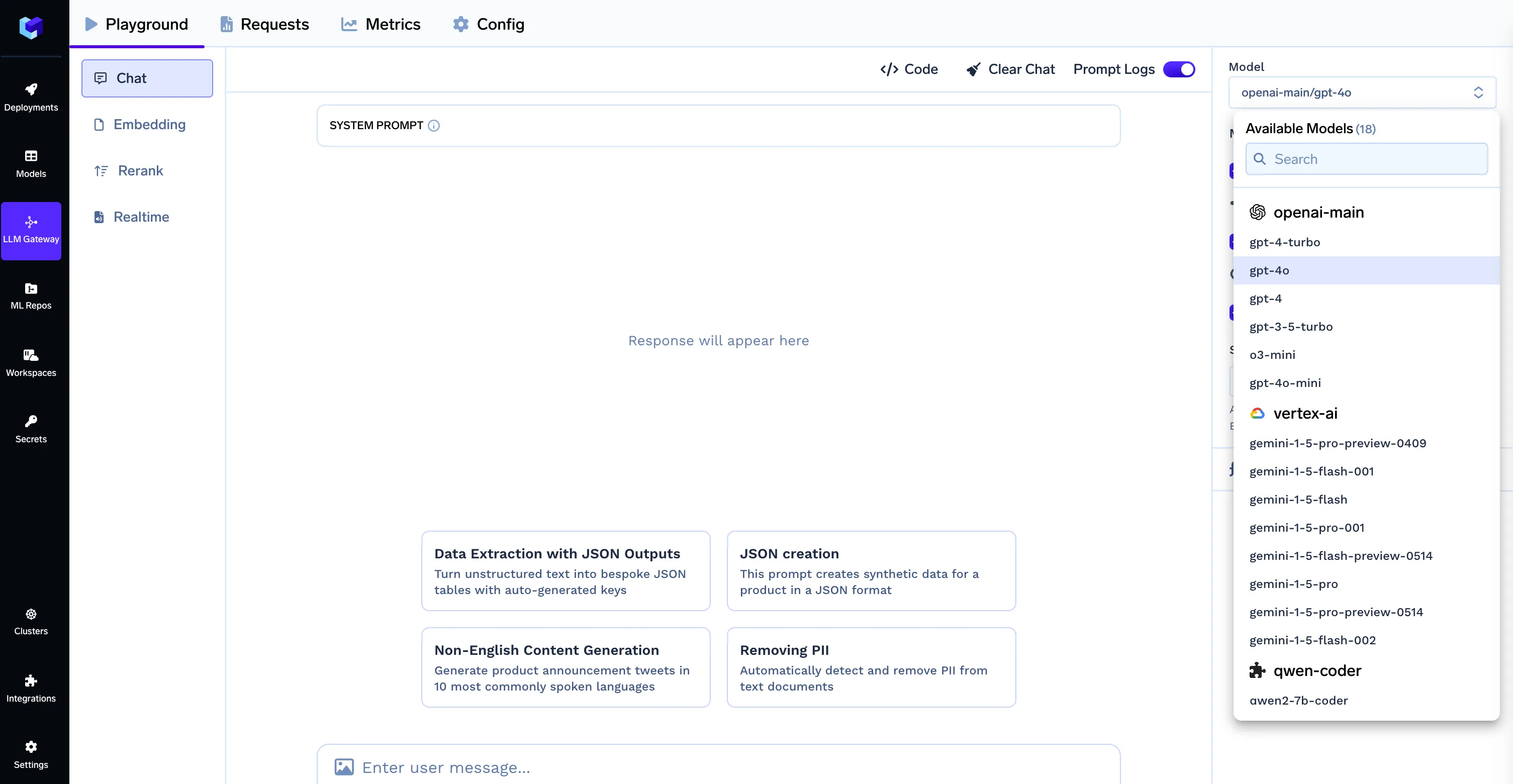
للحصول على بيانات اعتماد ClickHouse، أنشئ حسابًا على clickhouse، ثم سجل الدخول وأنشئ خدمة. بعد النقر على الخدمة، سترى زر "اتصال" في منتصف الشريط الجانبي الأيسر، والذي يمكنك النقر عليه لرؤية بيانات الاعتماد كما هو موضح أدناه. يمكنك إما إنشاء قاعدة بيانات عن طريق تحميل ملفاتك أو استخدام قاعدة بيانات معرفة مسبقًا.

@CrewBase
class CrewaiPlotAgent():
	"""CrewaiPlotAgent crew"""

	# Learn more about YAML configuration files here:
	# Agents: https://docs.crewai.com/concepts/agents#yaml-configuration-recommended
	# Tasks: https://docs.crewai.com/concepts/tasks#yaml-configuration-recommended
	agents_config = 'config/agents.yaml'
	tasks_config = 'config/tasks.yaml'

	# def process_output(self, output):
	# 	# Modify output after the crew finishes
	# 	output.raw += "\nProcessed after kickoff."
	# 	print("Output", output ,"sdfsdfsdfsd")
	# 	return output

	# If you would like to add tools to your agents, you can learn more about it here:
	# https://docs.crewai.com/concepts/agents#agent-tools
	@agent
	def sql_writer(self) -> Agent:
		return Agent(
			config=self.agents_config['sql_writer'],
			verbose=True,
			tools=[ClickHouseTool()]
		)

	@agent
	def plot_writer(self) -> Agent:
		return Agent(
			config=self.agents_config['plot_writer'],
			verbose=True,
			tools=[PlotTools()],
			pydantic_output=PlotResult,
		)

	# To learn more about structured task outputs,
	# task dependencies, and task callbacks, check out the documentation:
	# https://docs.crewai.com/concepts/tasks#overview-of-a-task
	@task
	def sql_task(self) -> Task:
		return Task(
			config=self.tasks_config['sql_task'],
		)

	@task
	def plot_task(self) -> Task:
		return Task(
			config=self.tasks_config['plot_task'],
			# callback=self.process_output,
			allow_code_execution=True,
			output_pydantic=PlotResult,
			# output_file='plot.png'
		)

	@crew
	def crew(self) -> Crew:
		"""Creates the CrewaiPlotAgent crew"""
		# To learn how to add knowledge sources to your crew, check out the documentation:
		# https://docs.crewai.com/concepts/knowledge#what-is-knowledge

		return Crew(
			agents=self.agents, # Automatically created by the @agent decorator
			tasks=self.tasks, # Automatically created by the @task decorator
			process=Process.sequential,
			verbose=True,
			# output_pydantic=True,
			# process=Process.hierarchical, # In case you wanna use that instead https://docs.crewai.com/how-to/Hierarchical/
		)
تُستخدم المزينّات @Crewbase و@agent و@task وما إلى ذلك لتمكين التتبع في TrueFoundry، وسيتم ذكرها بالتفصيل لاحقًا.
ابدأ سير عمل CrewAI
crewai run
ابدأ الواجهة الخلفية لـ FastAPI:
python api.pyابدأ واجهة مستخدم Streamlit (طرفية جديدة):
streamlit run app.py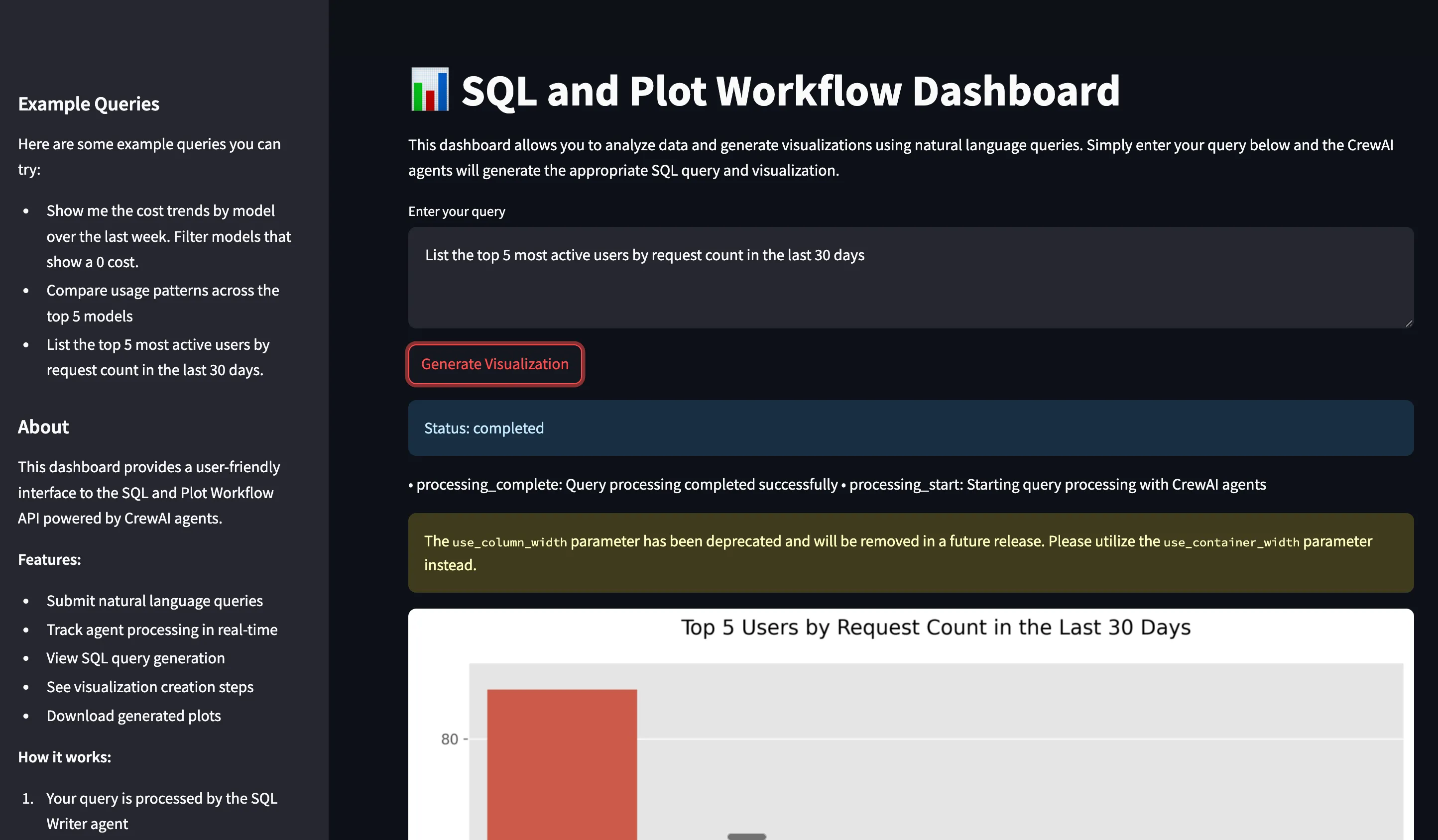
المتطلبات الأساسية
ثبّت TrueFoundry CLI:
pip install -U "truefoundry"سجّل الدخول إلى TrueFoundry:
tfy login --host "<https://app.truefoundry.com>"
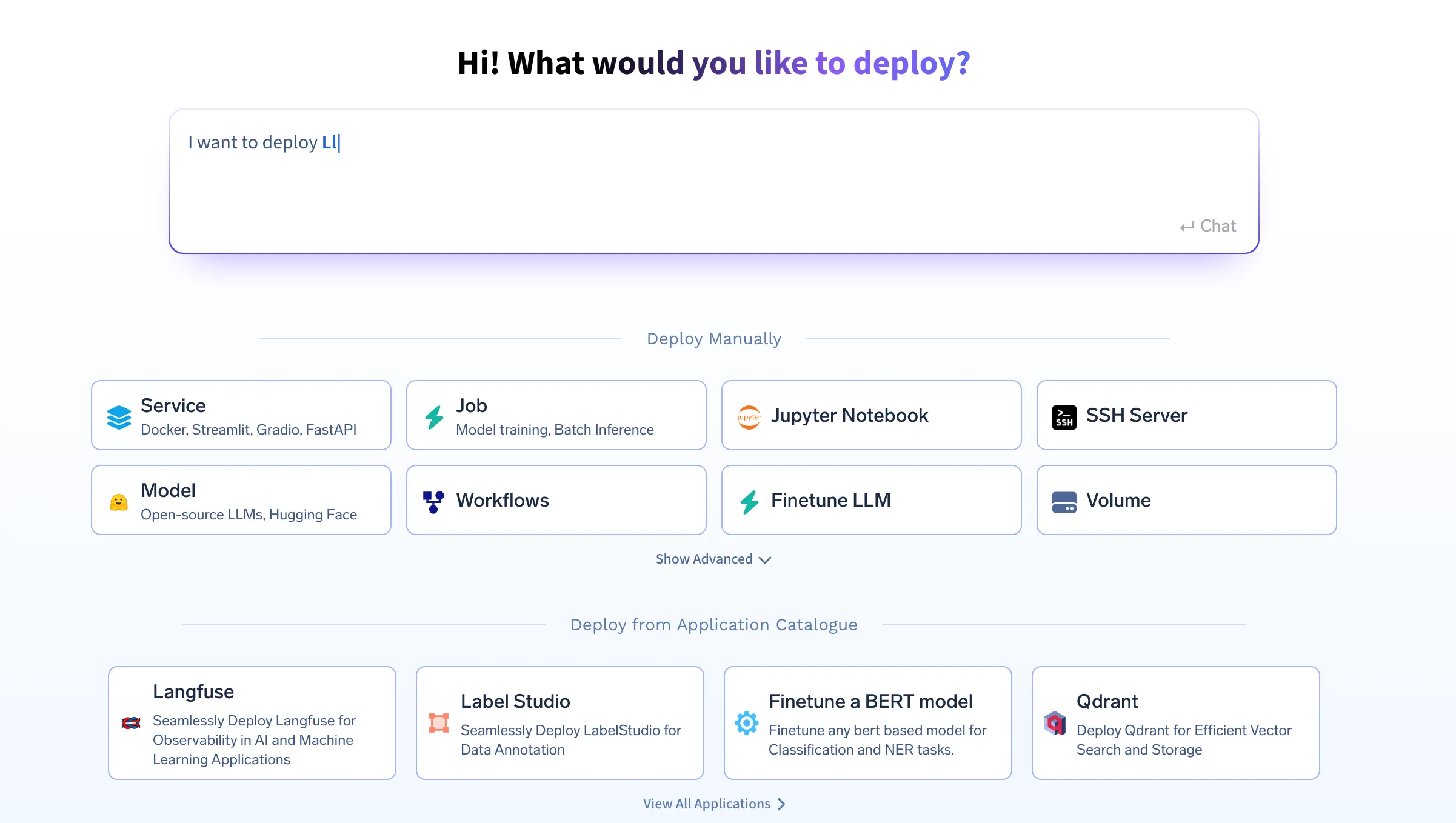
deploy.py وقم بتعديل env القسم:env={
"OPENAI_API_KEY": "your_openai_api_key",
"CLICKHOUSE_HOST": "your_clickhouse_host",
"CLICKHOUSE_PORT": "443",
"CLICKHOUSE_USER": "your_user",
"CLICKHOUSE_PASSWORD": "your_password",
"CLICKHOUSE_DATABASE": "default",
"CREWAI_VERBOSE": "true"
},استبدل العناصر النائبة ببيانات الاعتماد وتكوينات البيئة الخاصة بك.
أرسل استعلامًا تجريبيًا:
curl -X POST \
  -H "Content-Type: application/json" \
  -d '{"query": "Show me the cost trends by model over the last week"}' \
  <https://crewai-plot-agent-demo-8000.aws.demo.truefoundry.cloud/query>
مثال على استجابة ناجحة:
{
  "job_id": "1234-abcd-5678-efgh"
}
نقاط نهاية API
curl -X POST <http://localhost:8000/query> -H "Content-Type: application/json" -d '{"query": "Your query here."}'curl -X GET <http://localhost:8000/status/{job_id}>curl -X GET <http://localhost:8000/plot/{job_id}> > plot.pngالواجهة الأمامية و CORS
تهيئة CORS في FastAPI:
from fastapi.middleware.cors import CORSMiddleware

app.add_middleware(
    CORSMiddleware,
    allow_origins=["*"],
    allow_credentials=True,
    allow_methods=["*"],
    allow_headers=["*"],
)
تحديد متغير البيئة في Streamlit:
import os

FASTAPI_ENDPOINT = os.getenv("FASTAPI_ENDPOINT", "<http://localhost:8000>")
ملاحظات ما بعد النشر
.env ببيانات نقطة نهاية FastAPI.راقب وأدر نشرك عبر TrueFoundry من خلال:
/health), وثائق واجهة برمجة التطبيقات (/docs), والمقاييس على /metrics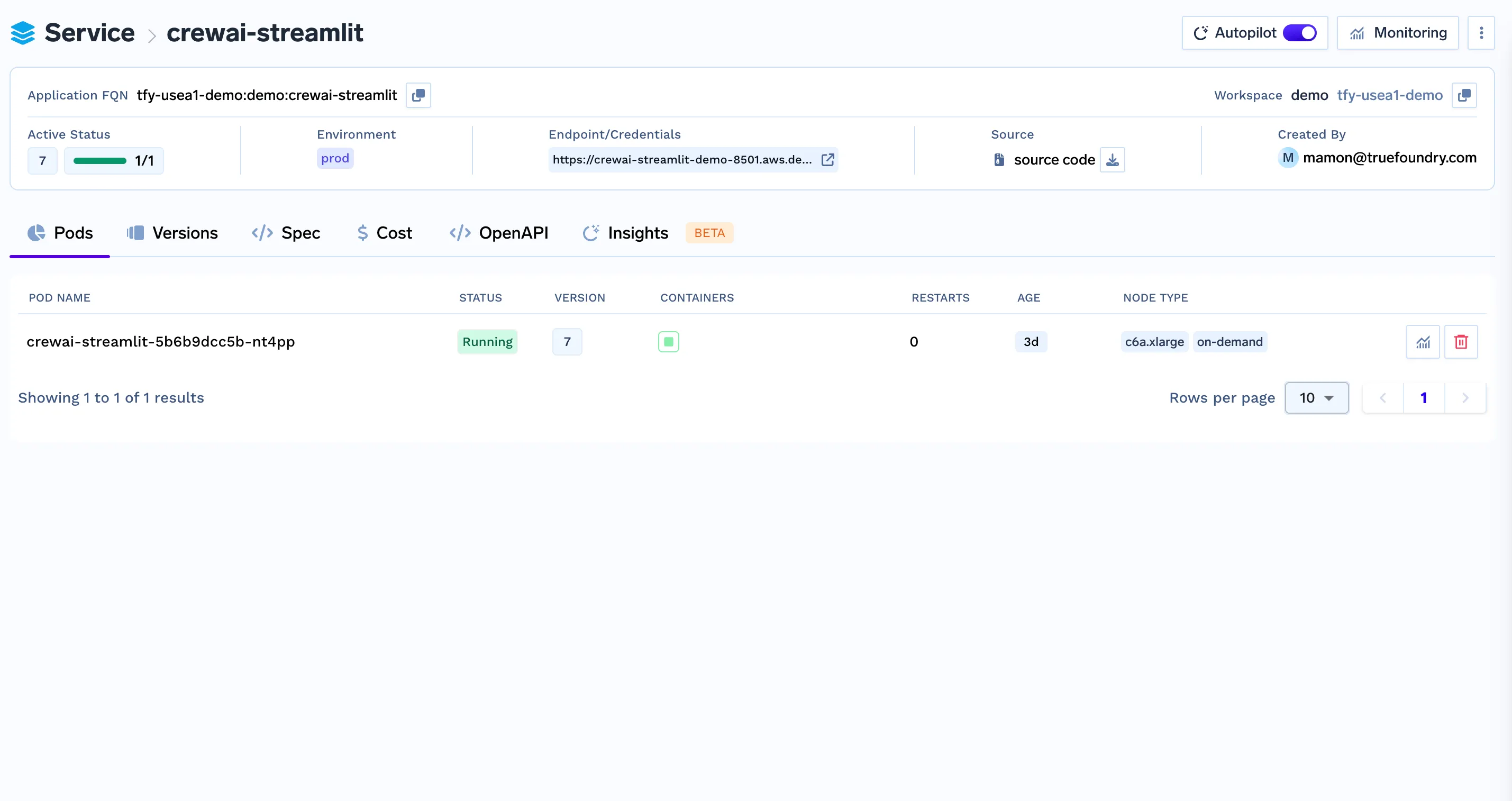
يساعدك التتبع على فهم ما يحدث في الكواليس عند استدعاء تشغيل وكيل. يمكنك فهم المسار، واستدعاءات الأدوات التي تمت، والسياق المستخدم، ووقت الاستجابة المستغرق عند تشغيل وكيلك باستخدام وظيفة التتبع من Truefoundry، وذلك بإضافة بضعة أسطر قليلة جدًا من التعليمات البرمجية.
تحتاج إلى تثبيت ما يلي
pip install traceloop-sdkثم أضف متغيرات البيئة الضرورية لتمكين التتبع
"TRACELOOP_BASE_URL": "<your_host_name>/api/otel" # "https://internal.devtest.truefoundry.tech/api/otel"
"TRACELOOP_HEADERS"="Authorization=Bearer%20<your_tfy_api_key>"
في قاعدة التعليمات البرمجية الخاصة بك حيث تحدد وكيلك، ما عليك سوى إضافة هذه الأسطر لتمكين التتبع
from traceloop.sdk import Traceloop
from traceloop.sdk.decorators import workflow, agent, task
Traceloop.init(app_name="crew-ai")
ثم أضف المزين إلى الوكيل وسير العمل على النحو التالي
@agent(name="sql_and_plot_workflow")
@workflow(name="plotting workflow")
@task(name="execute sql query")
بهذه الخطوات، تم نشر سير عمل وكيل CrewAI الخاص بك بنجاح الآن على TrueFoundry!
TrueFoundry AI Gateway delivers ~3–4 ms latency, handles 350+ RPS on 1 vCPU, scales horizontally with ease, and is production-ready, while LiteLLM suffers from high latency, struggles beyond moderate RPS, lacks built-in scaling, and is best for light or prototype workloads.





أحدث الأخبار والمقالات والموارد تصلك مباشرة إلى بريدك الوارد
.png)



.png)
.png)
.png)

.png)
.png)
.png)
.png)
.png)
.png)
.png)


